App Inbox 统计
App Inbox 统计显示实际收到消息的人数、打开消息的人数以及点击消息的人数,还展示了您在这一过程中损失了哪些用户。
打开 App Inbox 统计
Anchor link to- 双击 journey 画布上的 App Inbox 元素。
- 查看面板中该元素的指标。请参阅下方的画布上的指标。
- 点击 Detail statistics 打开完整的 Message stats 页面,其中包含 Overview、Timeline 和 Errors 标签页。
画布上的指标
Anchor link to双击 journey 画布上的 App Inbox 元素以打开此面板。它统计的是人数而非消息数,让您在打开下方的详细统计之前,快速了解投递和参与情况。
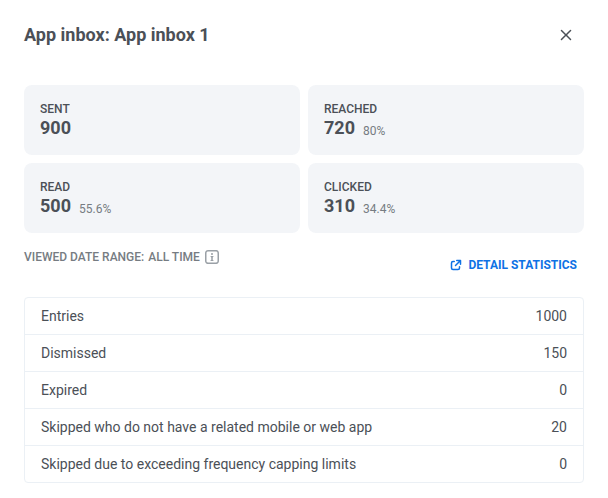
| 指标 | 含义 |
|---|---|
| Entries | 该元素尝试触达的所有人。 |
| Sent | 收件箱中收到消息的人数。 |
| Reached | 收件箱中已有该消息的人数。当他们打开应用时会出现该数据,即使他们还没有查看该消息。 |
| Read | 打开并查看了消息的人数。 |
| Clicked | 点击了消息的人数。 |
| Dismissed | 删除了消息的人数,无论他们之前是否已读该消息。 |
| Expired | 消息在被阅读前就消失的人数。数值偏高意味着用户需要更多时间,可尝试延长过期时间。 |
| Skipped (no app) | 没有设置移动或 Web 应用来显示收件箱的人,因此消息无处可送。 |
| Frequency capping skipped | 已经达到 App Inbox 限额的人,因此该消息未被投递。 |
详细统计
Anchor link to使用 Message stats 查看该 App Inbox 元素从受众到点击的整体表现。
Overview 标签页
Anchor link to使用 Overview 标签页查看该元素的投递和参与情况。
Campaign performance
Anchor link to这些卡片汇总了该 App Inbox 元素的表现。
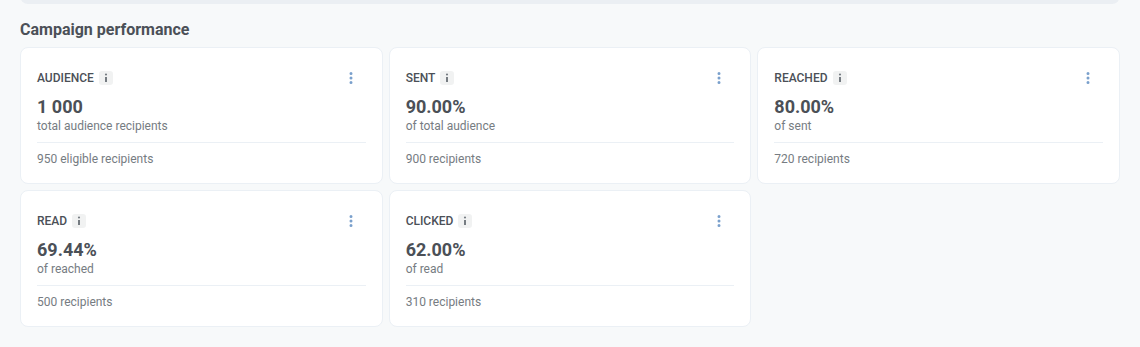
| 卡片 | 显示内容 | 计算公式 |
|---|---|---|
| Audience | 该元素的总受众用户数,以及在排除(frequency capping 或对照组)之后仍符合条件的用户数。 | 符合条件的用户 + 被排除的用户 |
| Sent | 占总受众中在收件箱中收到消息的比例。 | 已放入收件箱数 ÷ 总受众 |
| Reached | 占已发送用户中应用至少获取过一次该消息的比例。消息已在其设备上,但他们可能尚未查看。 | Reached ÷ sent |
| Read | 占已触达用户中打开过该消息的比例,无论他们之后是否删除了它。 | Read ÷ reached |
| Clicked | 占已读用户中点击了该消息的比例。重复点击只计一次。 | Clicked ÷ read |
Campaigns distribution
Anchor link toCampaigns distribution 展示用户如何在漏斗中流转。使用区块标题中的下拉菜单在 Funnel view 和 Table view 之间切换。
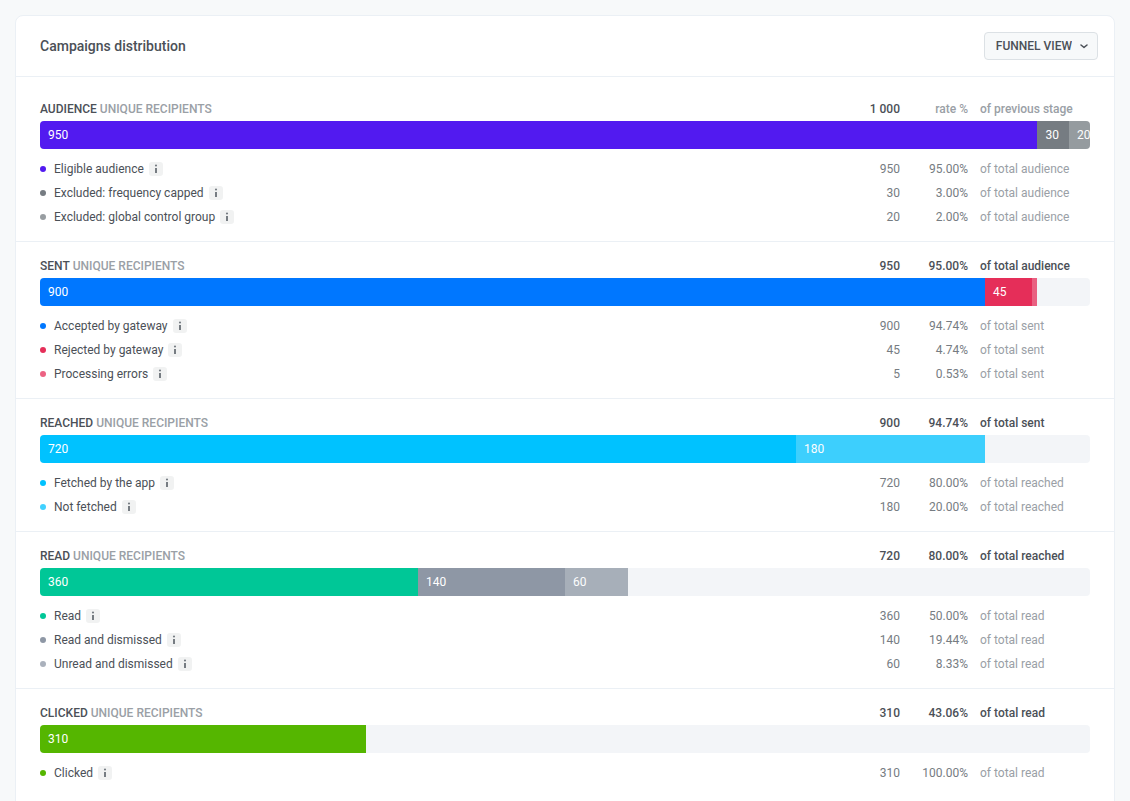
每一行显示有多少人到达该阶段,以及为什么有些人没有进入下一阶段:
| 阶段 | 含义 |
|---|---|
| Audience | 该元素定位的所有人。有些人在任何消息发送前就被排除:他们已经达到了 frequency capping 限额,或者属于全局对照组。 |
| Sent | 几乎所有符合条件的用户都会在收件箱中收到消息。少数人没有收到,通常是因为设备或令牌有问题,或出现了投递错误。请查看 Errors 标签页了解原因。 |
| Reached | 大多数已发送的消息会在用户打开应用的那一刻被获取。其余的只是在等待:他们的应用尚未取回该消息,这并不是投递失败。 |
| Read | 大多数已触达的消息都会被打开。有些人在未阅读的情况下删除了消息,也有些人先阅读后删除。无论哪种情况,一旦被删除,就不再计为未读。 |
| Clicked | 部分阅读了消息的人会继续点击它。重复点击只计一次,就像 Read 对重复打开也只计一次一样。 |
Timeline 标签页
Anchor link to使用 Timeline 标签页查看此消息之后发生的自定义事件。App Inbox 没有投递图表,因此该标签页在图表位置显示 No delivery chart for App Inbox,下方是 Events 表格。在标签页顶部设置时间段,以选择表格统计哪些事件。
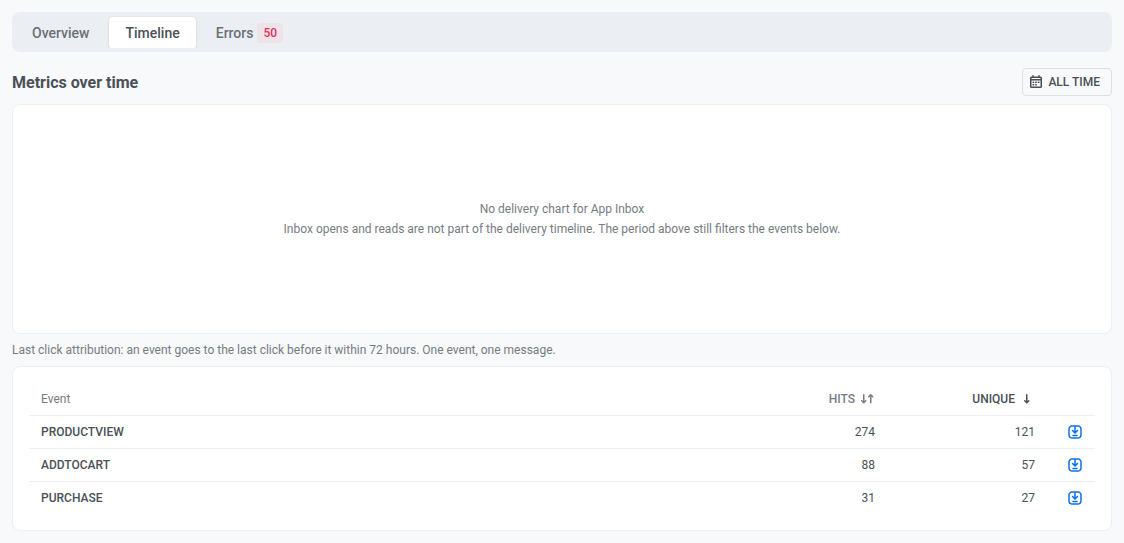
打开此消息后的自定义事件
Anchor link toEvents 表格显示用户在收件箱中打开此消息后,您的应用发送的自定义事件。仅当您的应用向 Pushwoosh 发送事件时,该表格才会有数据。
每个事件都归属于用户在事件发生前 72 小时内最后点击的消息:
- 什么算作点击: 打开消息。
- 其他消息上的点击: 同一应用所有消息上的点击都会计入,因此如果事件发生在用户点击了之后的另一条消息之后,该事件归属于那条之后的消息,而不是这条。
- 限制: 一个事件只归属于一条消息。
| 列 | 显示内容 |
|---|---|
| 事件 | 事件名称。 |
| 触发次数 | 归属于此消息的事件数。用户打开消息后发送的每个事件都会计入,直到用户点击另一条消息或超过 72 小时。 |
| 独立用户数 | 至少发送过一次该事件的独立用户数。 |
事件通过 User ID 而非设备与消息匹配。
时间段筛选的是事件,而不是打开。在时间段开始之前的打开,仍会计入时间段内发生的事件。每行都有一个导出图标,可将该行对应的设备下载为 CSV 文件,计数规则相同。
Errors 标签页
Anchor link toErrors 按平台列出该元素的每一个投递错误,附带发送方自身的错误名称以及占该平台发送量的比例。
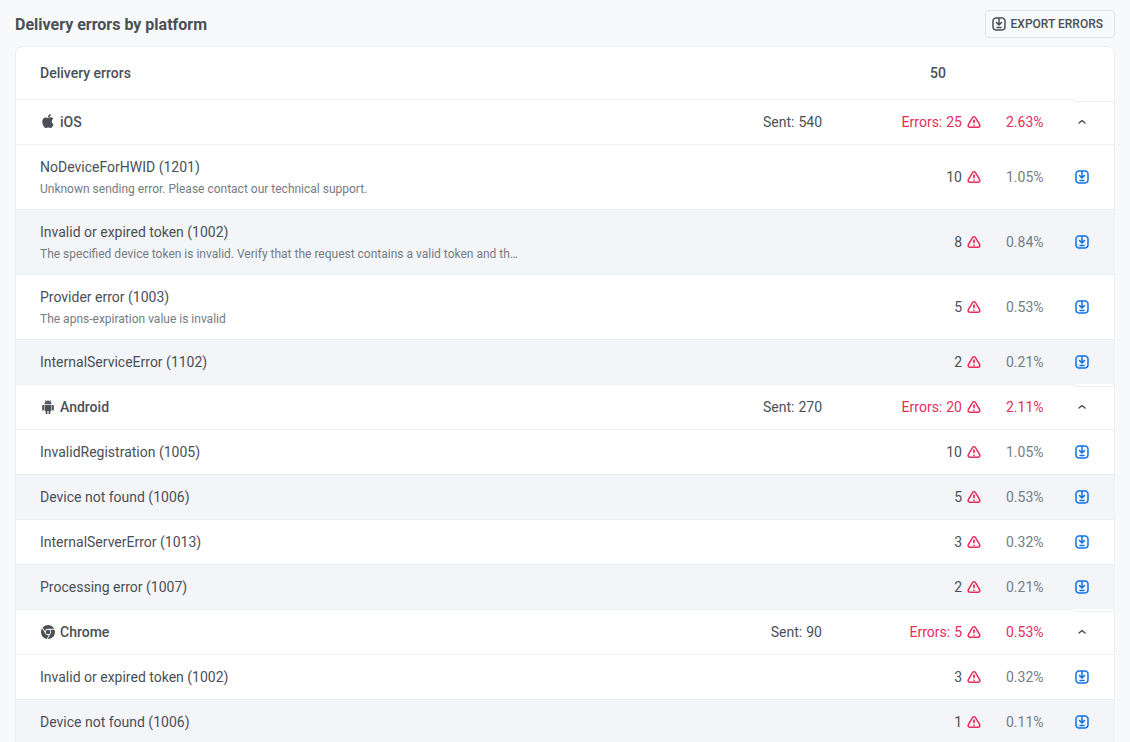
点击 Export errors 下载完整列表。导出错误需要您的角色拥有 Personal data 权限。