账户设置
账户设置部分允许您管理登录和安全设置、时区和通知设置,并概览您的 Pushwoosh 使用指标。要访问它,请点击项目页面右上角的个人资料图标 My Account,或当您在项目内部时,点击侧边栏底部的 My account 链接。然后点击您的账户行。
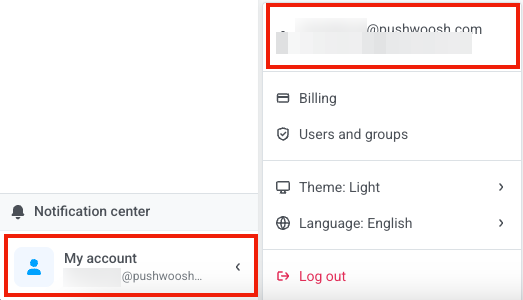
以下是每个子部分及其功能的详细说明。
账户设置
Anchor link to登录与安全
Anchor link to邮箱登录
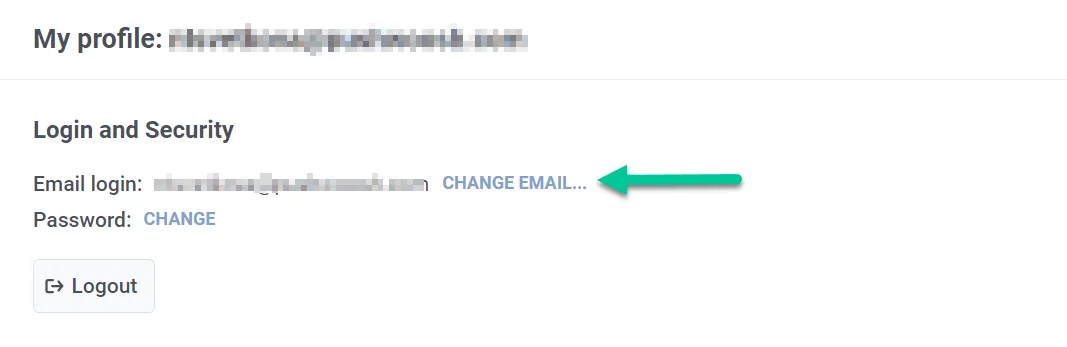
Anchor link to您注册时使用的电子邮件地址会显示在此处。要更新它,请点击 CHANGE EMAIL。
在弹出窗口中,输入您希望使用的新电子邮件地址和您当前的密码以确认更改。然后点击 Get link 按钮。
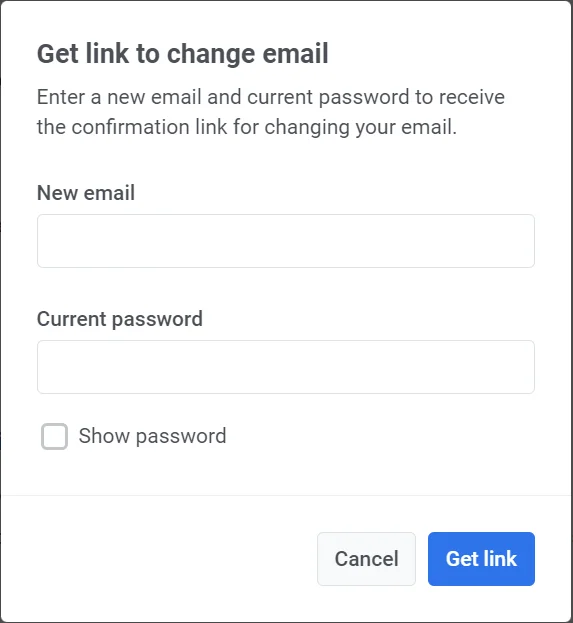
然后,我们将向您当前的电子邮件地址发送一个验证链接以确认更改。
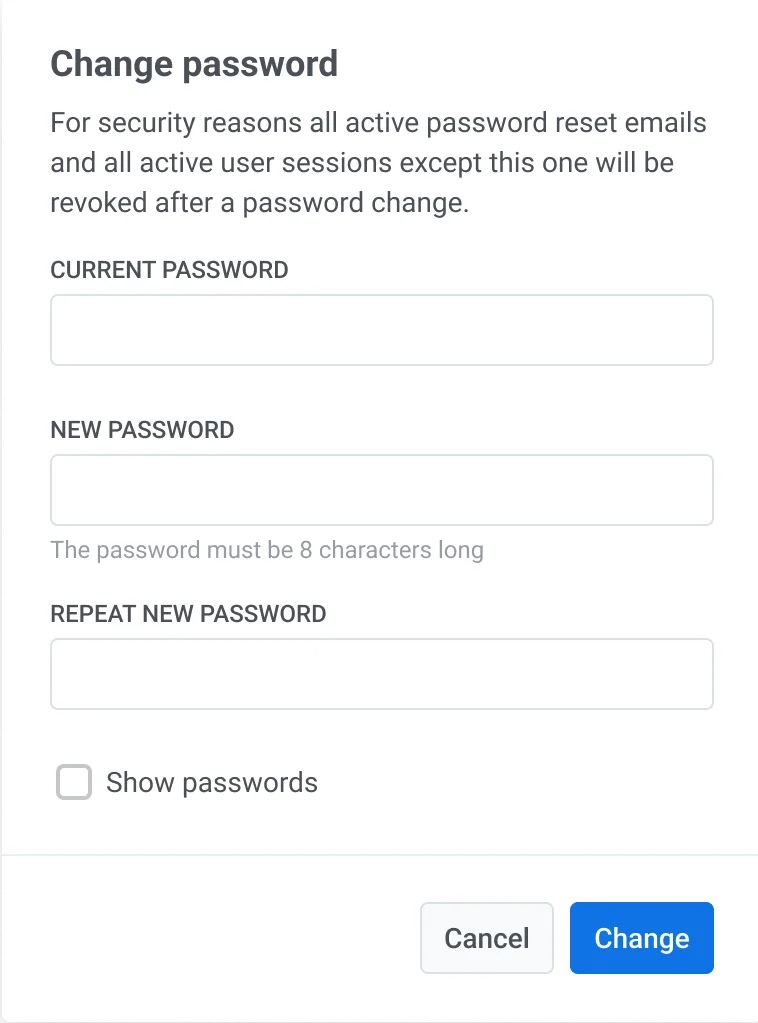
要更新您的密码,请点击 CHANGE 链接。
在新窗口中,输入您当前的密码和新密码,然后点击 Change。请注意,出于安全原因,在密码更改后,所有有效的密码重置邮件和用户会话(除了当前会话)都将被撤销。
如果您希望退出账户,可以点击此部分中的 Logout 按钮。
双因素认证
Anchor link to您可以开启双因素认证 (2FA) 为您的账户增加一层额外的安全保护。Pushwoosh 提供两种双因素认证选项:电子邮件验证和认证应用(例如,Google Authenticator)。
您可以灵活地同时启用电子邮件验证和认证应用。这使您在登录时可以选择任一方法,并确保在接收验证码出现问题时有备用选项。
要设置双因素认证,请在 Two-Factor Authentication 部分选择认证方法。

电子邮件验证
Anchor link to点击 Set up 以接收验证码。在提供的字段中输入发送到您电子邮件的验证码,以激活双因素认证。
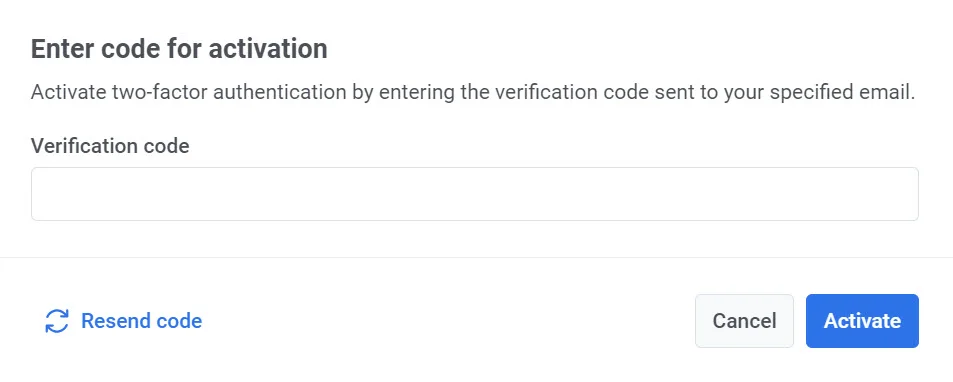
如果您的账户已启用双因素认证,您将看到一条 Your account is protected 消息以及一个绿色的 Email Confirmed 徽章。要登录 Pushwoosh,您需要输入将发送到您注册邮箱的验证码。

要关闭双因素认证,请点击 Deactivate 按钮,并在出现的弹出窗口中输入发送到您电子邮件的验证码。
认证应用
Anchor link to要快速安全地生成验证码,请使用像 Google Authenticator 这样的应用。点击 Authentication app 旁边的 Set up 来配置此选项。

打开您的认证应用并扫描出现的二维码。然后输入应用提供的验证码。

设置过程完成后,您将在 Authentication app 选项旁边看到 Confirmed 状态。

默认时区
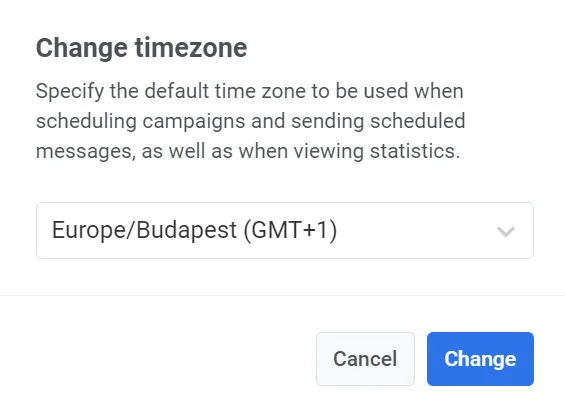
Anchor link to新账户会采用您注册时浏览器报告的时区,无论您是通过常规表单、邀请还是 Google 注册。如果浏览器未报告时区,则会回退到协调世界时 (UTC)。要更改您的首选时区,请点击 CHANGE。
这将打开一个弹出窗口,您可以在其中选择所需的默认时区。选择后,点击 Change 按钮确认。您选择的时区将用于安排营销活动、发送预定消息和查看统计数据。
界面语言
Anchor link to从 My Account 切换界面语言。点击侧边栏底部的您的姓名,或顶部栏中的个人资料图标,然后打开 Language 并选择 14 种语言之一。两个菜单都显示相同的列表,并会立即应用更改,重新加载页面。
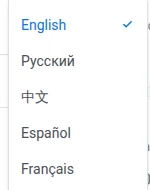
账户设置页面不再有单独的语言控件。
界面主题
Anchor link to从同一个 My Account 菜单更改控制面板的外观。点击侧边栏底部的您的姓名,或顶部栏中的个人资料图标,打开 Theme,然后选择 Light、Dark 或 System。System 会遵循您操作系统的系统主题设置。
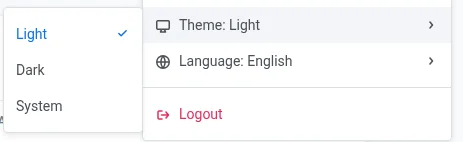
您也可以在账户设置页面上更改它。从下面的下拉菜单中选择 Light、Dark 或 Auto。Auto 与 My Account 菜单中的 System 设置相同。
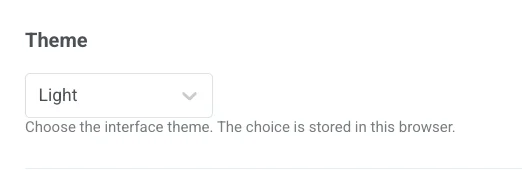
此设置是按浏览器存储的,因此如果您从不同的浏览器或设备登录,它不会被同步。
通知设置
Anchor link to打开开关以订阅我们的新闻通讯并接收有关 Pushwoosh 的更新。

本部分概述了您当前工作区的活动。只有具有管理员权限的用户才能查看和管理本部分。
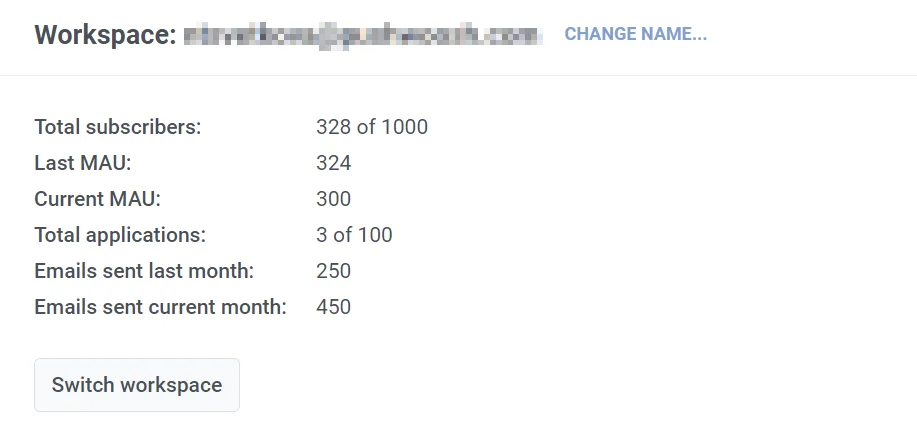
您当前工作区的名称显示在本部分的顶部。要更改它,请点击 CHANGE NAME 链接。在弹出窗口中,输入新名称并点击 Change 以确认更改。
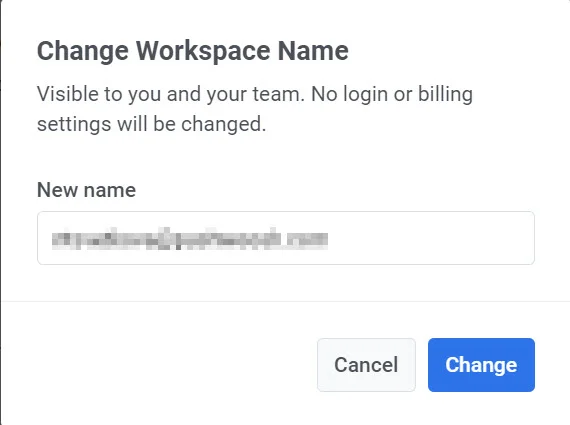
请注意,这不会影响任何登录或计费设置,并且仅对您和您的团队可见。
使用指标
Anchor link to在本部分中,您还将找到 Pushwoosh 使用情况统计的详细摘要,其中包括:
| 总订阅者数 | 订阅者数量,相对于允许的最大数量。 |
|---|---|
| 上月 MAU | 上个月的月活跃用户 (MAU) 数量 |
| 当前 MAU | 当前月份的月活跃用户数量 |
| 总应用数 | 工作区中注册的应用数量,相对于允许的总数。 |
| 上月发送的电子邮件 | 上个月从工作区发送的电子邮件总数 |
| 本月发送的电子邮件 | 本月发送的电子邮件数量 |
切换工作区
Anchor link to如果您管理多个工作区,可以使用 Switch workspace 按钮轻松地在它们之间切换。