Canva 集成
Canva 集成将您的 Canva 账户与 Pushwoosh 应用程序的媒体库相连接。您可以将 Canva 设计的页面作为图片导入,在 Canva 编辑器中打开已存储的图片,或者按推送、应用内消息或电子邮件图片的尺寸新建设计。在 Canva 中完成后,结果会保存回媒体库。
集成概述
Anchor link to集成类型
Anchor link to来源: 图片来自您的 Canva 设计,并保存到 Pushwoosh 媒体库。
先决条件
Anchor link to- 对您要导入到其媒体库的应用程序拥有 修改应用 权限。请参阅管理用户访问和权限。
- 一个 Canva 账户。
集成如何工作?
Anchor link to每个 Pushwoosh 用户都连接自己的 Canva 账户。该连接适用于您可以修改的每个应用程序,并且只能看到您 Canva 账户中的设计。想要从 Canva 导入的团队成员需要连接自己的账户。
Pushwoosh 会导出您在 Canva 中选择的页面,并像存储其他图片一样将其存储在媒体库中。在 Canva 中编辑的图片会保存为原图的新版本,因此不会产生重复图片。
连接 Canva
Anchor link to您可以在 第三方集成 页面上连接 Canva,也可以直接在媒体库中连接。
从第三方集成连接
Anchor link to-
前往 设置 > 第三方集成。
-
在 可用服务 中的 Canva 卡片上,点击 连接。
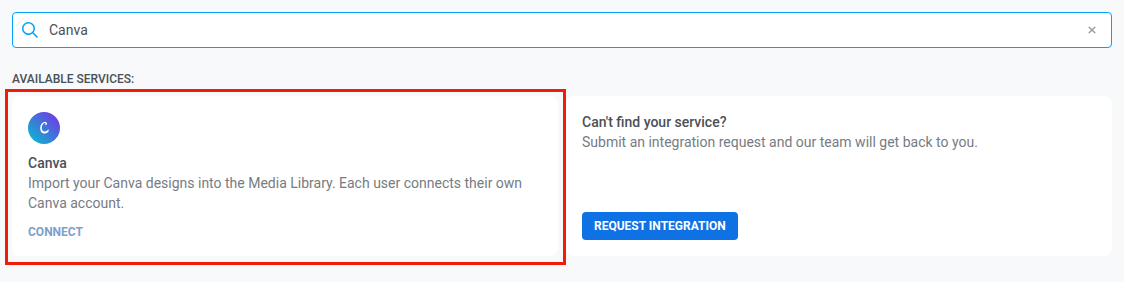
-
在弹出窗口中登录 Canva,并允许 Pushwoosh 访问。
从媒体库连接
Anchor link to- 前往 内容 > 媒体存储。
- 点击 从 Canva 导入。
- 点击 连接 Canva。
- 在弹出窗口中登录 Canva,并允许 Pushwoosh 访问。
如果 Canva 窗口没有打开
Anchor link to如果您的浏览器拦截了 Canva 窗口,请允许 Control Panel 弹出窗口,然后重试。
将设计导入媒体库
Anchor link to- 前往 内容 > 媒体存储。
- 点击上传区域旁边的 从 Canva 导入。
- 查找设计:在 搜索设计 中输入内容,或点击列表下方的 加载更多 查看更多设计。
- 点击该设计。
- 如果设计有多个页面,请选择要导入的页面。每次最多可导入 10 个页面。默认选中第一页。
- 在 格式 中,选择 PNG 或 JPG。
- 点击 导入。
导入完成后,图片会出现在媒体库中,并带有 Canva 标记。
每张图片都以设计名称命名。导入多个页面时,名称中会加上页码,例如 Summer sale, page 2。
导入进行期间:
- 请停留在媒体库页面。如果离开该页面,导入会停止。
- 您可以关闭 从 Canva 导入 面板。
如果导入已停止,在此之前保存的页面会保留在媒体库中。请重新导入剩余的页面。
在 Canva 中编辑图片
Anchor link to您可以在 Canva 编辑器中打开媒体库中的任何图片:从 Canva 导入的图片、从设备上传的图片或从其他来源添加的图片。
- 前往 内容 > 媒体存储。
- 在图片上点击 在 Canva 中编辑 图标。Canva 编辑器会在新标签页中打开。
- 在 Canva 中编辑设计。
- 在 24 小时内从 Canva 返回 Pushwoosh。请参阅及时返回 Pushwoosh。
等待出现 已从 Canva 保存。编辑后的图片会存储为原图的新版本,并保留原图的格式。
您在 Canva 中看到的内容:
- 您从 Canva 导入的图片: 会打开原始 Canva 设计,并定位到您导入的页面。
- 其他任何图片,或您已无权访问的 Canva 设计: Pushwoosh 会将图片复制到您 Canva 账户中的新设计中,Control Panel 会显示一条消息,提示您正在编辑副本。
编辑后的版本
Anchor link to在 Canva 中的每次编辑都会保存图片的一个新版本:
- 媒体库显示最新版本。2 个版本 之类的标记会显示图片有多少个版本。
- 每个版本都有自己的 URL。
- 使用之前 URL 的内容会继续显示之前的版本。要在那里更换图片,请复制新的 URL 并更新内容。
请参阅图片的来源。
及时返回 Pushwoosh
Anchor link to在 Canva 中完成后,点击 Canva 编辑器顶部栏中 Share 旁边的 Return to 按钮。只有这样,Pushwoosh 才会将您的设计保存到媒体库。编辑图片和新建设计时的操作方式相同。
在以下情况下,设计会被保存:
- 您在 24 小时内返回。超过此时间后,返回链接会失效,您的更改只会保留在 Canva 中。要保存这些更改,请再次在 Canva 中打开该图片。
- 您以打开 Canva 的同一用户身份登录 Pushwoosh。
返回后会打开媒体库页面,即使您是从编辑器的图片选择器中打开 Canva 的也是如此。
在 Canva 中新建设计
Anchor link to要以适合您内容的尺寸从头开始设计:
- 前往 内容 > 媒体存储。
- 点击 在 Canva 中创建。
- 选择尺寸:
- 推送大图 · 1024×512
- 应用内 / 富媒体 · 1080×1920
- 邮件页眉 · 600×300
- 在打开的 Canva 标签页中设计图片。
- 在 24 小时内从 Canva 返回 Pushwoosh。请参阅及时返回 Pushwoosh。
设计会作为带有 Canva 标记的新 PNG 图片保存到媒体库。图片以尺寸命名,例如 Pushwoosh 1024×512。
只有在连接 Canva 后,才会显示 在 Canva 中创建 和 在 Canva 中编辑。
图片限制和错误
Anchor link to图片限制
Anchor link to从 Canva 保存的每张图片都遵循媒体库的限制,无论是导入、编辑还是在 Canva 中新建的图片。
| 限制 | 图片超出限制时会发生什么 | Control Panel 中的消息 |
|---|---|---|
| 10 MB | PNG 会保存为 JPG,其透明区域会变为白色。JPG 不会被保存。 | JPG 显示 file too large (max 10 MB) |
| 2500 万像素 | 图片不会被保存。 | image resolution exceeds limit (max 25 MP) |
要保存超出限制的图片,请在 Canva 中缩小其尺寸,然后重新导入。
如果导入失败
Anchor link to如果导入中的某一页失败,导入会在该页停止:
- 在它之前保存的页面会保留在媒体库中。
- 在它之后的页面不会被导入。
其他消息
Anchor link to连接 Canva 或导入和编辑设计时,可能会出现以下消息。
| 消息 | 原因 | 处理方法 |
|---|---|---|
| 无法连接 Canva | 您在 Canva 窗口中拒绝了访问,或者连接未完成。如果您未作答便关闭 Canva 窗口,则不会有任何变化。 | 重新连接 Canva。 |
| the Canva connection is no longer valid, connect Canva again | Canva 不再接受您的连接。 | 重新连接 Canva。 |
| the design is not found or no longer shared with you | 该设计已被删除,或其所有者已停止与您共享。 | 选择其他设计。 |
| Canva rate limit, retry in… | Canva 暂时限制了请求。 | 等待显示的时间后重试。 |
要重新连接 Canva,请点击 Canva 卡片上的 连接,或点击 从 Canva 导入 面板中的 连接 Canva。
断开 Canva
Anchor link to- 前往 设置 > 第三方集成。
- 在 已连接的服务 中的 Canva 卡片上,点击 断开连接。
您也可以在媒体库的 从 Canva 导入 面板中,点击您的 Canva 账户名称旁边的 断开连接。
断开连接只会移除您自己的连接。您已导入的图片会保留在媒体库中,其他用户的连接也会继续正常工作。
如果 Canva 卡片显示 需要重新连接,说明 Canva 不再接受您的连接。请点击 连接 并再次允许访问。
我可以使用 API 令牌从 Canva 导入吗?
Anchor link to不可以。Canva 按 Pushwoosh 用户连接,因此只有在您登录 Control Panel 时才能导入和编辑。
我可以导入哪些格式?
Anchor link toPNG 或 JPG,每张图片最大 10 MB、2500 万像素。在 Canva 中编辑的图片会保留原图的格式:JPG 仍为 JPG,其他任何格式都会保存为 PNG。
我的团队成员可以使用我的 Canva 连接吗?
Anchor link to不可以。每位团队成员都要连接自己的 Canva 账户,并且只能看到自己的设计。