Figma 集成
Figma 的 Pushwoosh 插件可将设计文件中的画框直接发送到 Pushwoosh 应用程序的媒体库。推送图片、应用内横幅和电子邮件页眉可以从 Figma 直接进入您的内容,无需导出、下载和重新上传文件。
该插件可在 Figma 编辑器和 Dev Mode(开发者查看设计的 Figma 模式)中使用。
集成概述
Anchor link to集成类型
Anchor link to目的地: 从 Figma 导出的图片会发送到 Pushwoosh 媒体库。
先决条件
Anchor link to- 一个 Pushwoosh 账户。如果您的账户无法使用该插件,请联系您的客户成功经理或 Pushwoosh 支持。
- 对您要发送图片的 Pushwoosh 应用程序的访问权限。插件只列出您可以在 Control Panel 中打开的应用程序。
- Figma 账户以及 Figma Community 中的 Pushwoosh 插件。
集成如何工作?
Anchor link to每个 Pushwoosh 用户都使用自己的登录信息连接插件。您从插件开始登录,插件会显示一个短代码。您在 Pushwoosh Control Panel 中输入该代码并允许访问。此后,插件可以代表您执行两项操作:
- 查看您的应用程序列表
- 将图片上传到这些应用程序的媒体库
插件永远不会获得您的 Pushwoosh 密码,也无法读取或更改您账户中的任何其他内容。
连接插件
Anchor link to-
在 Figma Community 中打开 Pushwoosh 插件,并在您的设计文件中运行它。
-
在 Region 中,选择 Europe (app.pushwoosh.com)。
-
点击 Sign in to Pushwoosh 。插件会显示一个有效期为 10 分钟的代码。
-
点击 Open Pushwoosh 。Control Panel 会打开 3rd-party integrations 页面,并且代码表单已经打开。
如果表单没有打开,例如因为您之前从未在此浏览器中使用过 Control Panel,请转到 Settings > 3rd-party integrations ,然后在 Figma 卡片上点击 Enter code 。

-
输入插件中的代码,然后点击 Continue 。
-
检查登录请求的详细信息:插件要连接的账户和用户、登录开始的时间、IP 地址和设备。只有在您本人从插件发起登录时,才点击 Allow 。
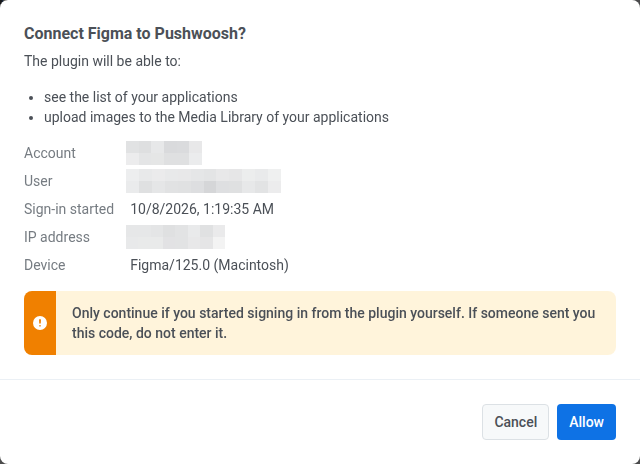
-
返回 Figma。插件会自动完成登录,并显示您的账户名称和电子邮件。
如果代码无效:
- 如果代码在您点击 Allow 之前过期,插件会提示这一点。再次点击 Sign in to Pushwoosh 以获取新代码。
- 输错五次代码后,Control Panel 会在最多 10 分钟内停止接受代码。请等待,然后在插件中点击 Sign in to Pushwoosh 以获取新代码。
将画框发送到媒体库
Anchor link to-
在 Figma 画布上选择一个或多个画框。您也可以选择其他图层,例如组或组件。
-
在 Application 中,选择要接收图片的应用程序。如果列表为空,说明您还没有任何应用程序的访问权限。请联系账户管理员为您授予访问权限。
-
在 Format 中,选择 PNG 或 JPG 。
-
在 Scale 中,选择 1× 、 2× 或 3× 。每个选中的画框都会与其在 Figma 中的尺寸以及导出图片的尺寸一起列出,例如
720×360 → 1440×720。 -
点击 Send 。按钮会显示将发送的画框数量,例如 Send 3 frames 。
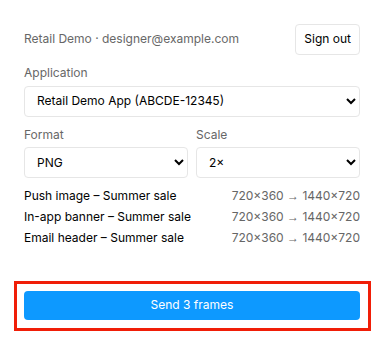
上传完成后,每个画框都会出现在所选应用程序的媒体库中。要立即将图片粘贴到您的内容中,请在插件中点击画框旁边的 Copy URL 。
图片限制
Anchor link to媒体库接受不超过 2500 万像素且不超过 10 MB 的图片。插件会在发送前检查这两项:
- 2500 万像素: 该限制适用于缩放后的导出图片。超出限制的画框会在列表中被标记,例如
over 25 MP, use 2×,并且不会被发送。选择较小的缩放比例即可发送。 - 10 MB: 大于 10 MB 的 PNG 会改为以 JPG 格式发送。大于 10 MB 的 JPG 不会被发送。
JPG 不支持透明,因此画框中的透明区域会变成白色。
发送更新后的画框
Anchor link to当您修改画框并再次将其发送到同一个应用程序时,插件会将其作为之前所发送图片的新版本上传。按钮会显示这一点,例如 Send 3 frames (1 as new version) ,并且该画框会在列表中标记为 new version。
媒体库会显示新版本,而不是之前的版本。新版本有自己的 URL,因此请重新复制 URL,并在需要更换图片的内容中进行更新。
在媒体库中删除图片只会删除其最新版本,之前的版本会取而代之。请参阅删除原始图片。
在以下情况下,画框会作为新图片而不是新版本发送:
- 您发送的是画框的副本,或另一个 Figma 文件中的同一画框
- 您将其发送到另一个应用程序
- 之前的图片已从媒体库中删除
管理连接
Anchor link to每次从插件登录都会在您的登录信息下创建一个单独的连接。只要存在至少一个连接,Figma 卡片就会移动到 Connected services ,并显示已连接的设备数量。
要查看或移除您的连接:
-
转到 Settings > 3rd-party integrations 。
-
在 Figma 卡片上,点击 Manage 。
-
查看列表。每个连接都会显示连接时间、上次使用时间、过期时间及其 IP 地址。
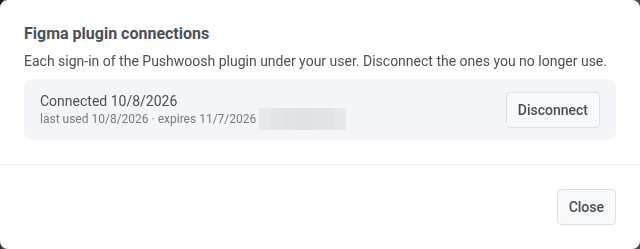
-
在不再使用的连接旁边点击 Disconnect 。该设备上的插件会立即停止工作,必须重新登录。
连接在 30 天未使用后过期,并且无论如何都会在您允许后的 90 天过期。之后,请从插件重新登录。
我的团队成员可以通过我的连接发送图片吗?
Anchor link to不可以。每位团队成员都要使用自己的 Pushwoosh 登录信息连接插件,并且每个连接只能看到该成员有权访问的应用程序。断开一个连接不会影响其他人的连接。
我可以发送哪些格式和尺寸的图片?
Anchor link toPNG 或 JPG,导出比例为 1×、2× 或 3×。每张图片缩放后最大可达 2500 万像素,大小最大为 10 MB。