Google Sheets:添加行
当旅行者到达此步骤时,使用 Google Sheets:添加行 将一行附加到 Google 电子表格。将旅行者值映射到单元格中,以便在旅程运行时更新表格,而无需您自己构建 Webhook 请求。
典型用途:
- 保留简单日志: 每当有人到达一个步骤时,添加一个包含其 ID 和一些标签的新行。团队可以打开表格查看谁通过了该步骤。
- 将潜在客户传递给另一个团队: 将姓名、电子邮件和其他标签写入共享表格,以便销售或支持团队可以跟进。
- 在没有数据库的情况下跟踪完成情况: 当电子表格足够用时,构建一个实时列表,记录谁完成了分支或营销活动。
开始之前
Anchor link to在 设置 > 第三方集成 > Google 下连接一个 Google 帐户。连接 Google 后,安装集成,这样该节点就会出现在旅程构建器中。
配置节点
Anchor link to- 将 Google Sheets:添加行 从左侧面板的 集成 部分拖到画布上。
- 双击该节点并输入 步骤名称。
- 在 电子表格 ID 中,输入来自表格 URL 的 ID:
docs.google.com/spreadsheets/d/<ID>/edit。
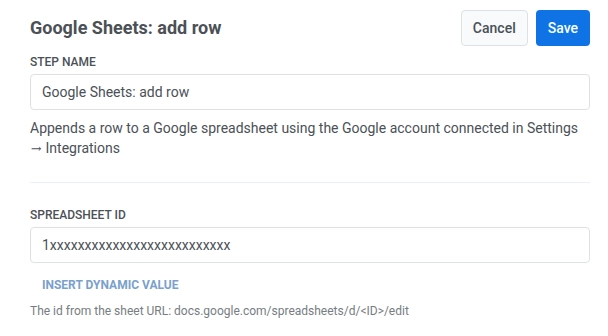
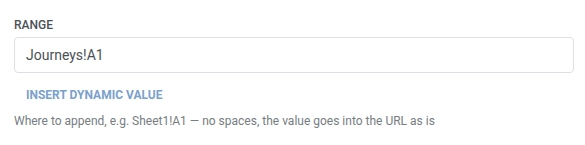
- 在 范围 中,输入要附加行的位置,例如
Sheet1!A1。不要包含空格。Pushwoosh 会按原样在请求中使用该值。默认为Sheet1!A1。
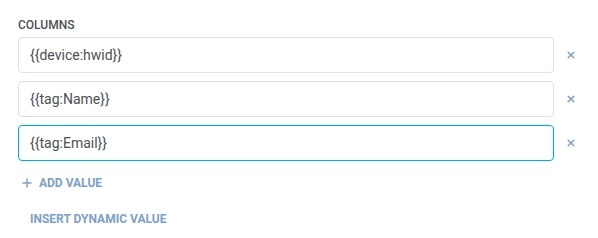
- 在 列 中,输入要写入新电子表格行每个单元格的内容,从左到右。第一个值进入 A 列,第二个进入 B 列,依此类推。为每个下一个单元格点击 + 添加值。使用固定文本或旅行者宏,例如
{{device:hwid}}、{{tag:Name}}或{{tag:Email}}(与 Webhook 主体中的宏相同)。或者点击 插入动态值 来选择此旅程中先前步骤产生的属性,例如 LLM 响应或映射的 Webhook 值。至少保留一个非空值。
- 点击 保存。
旅行者将继续前往您在画布上连接的下一个步骤。
步骤运行后的属性
Anchor link to此节点不会将任何响应数据映射回旅程。
失败和意外响应
Anchor link to请求失败会将旅行者从旅程中移除。请参阅错误和失败的请求。
示例场景:为运营电子表格记录旅程活动
Anchor link to一个团队希望对旅程处理的每个高价值订单进行轻量级日志记录,而无需构建报告管道。
- 添加一个基于触发器的入口元素,并将其设置为在
HighValueOrderPlaced事件上触发。 - 紧接着添加 Google Sheets:添加行。将 电子表格 ID 设置为运营表格的 ID,将 范围 设置为
Sheet1!A1。在 列 中,添加旅行者的设备 ID、姓名和订单价值:{{device:hwid}}、{{tag:Name}}、{{tag:Order Value}}。 - 点击 保存。
一旦运行,每个高价值订单发生时都会向表格中附加一行,团队无需打开 Pushwoosh 即可进行查看。