了解 Pushwoosh 中的事件
Events (事件) 用于记录用户在应用中执行的各种操作。与存储扁平化数据(如国家、设备型号或安装数据)的 Tags (标签) 不同,事件数据是按历史记录存储的。这会创建用户行为的历史记录,而不是静态的设备信息。所有关于事件的上下文信息都可以作为属性及其值进行传递。
Pushwoosh 事件分为三类:开箱即用的 默认事件、您为应用定义的 自定义事件,以及用于以统一格式跟踪收入的 转化事件。
一旦正确收集,这些数据可用于:
- 触发基于行为的消息。
- 构建在应用中执行特定操作的用户细分。
- 获取有关用户流程、使用指标和其他统计数据的洞察。
1. 在 Pushwoosh 控制面板中创建事件
Anchor link to您无需在应用发送自定义事件之前先创建它,因为 Pushwoosh 会在该事件首次到达时自动创建。请参阅 自动创建的事件。如果您想自行选择属性类型,或者想在第一个事件到达之前就基于它构建细分和 Journey,请先在此处创建事件。
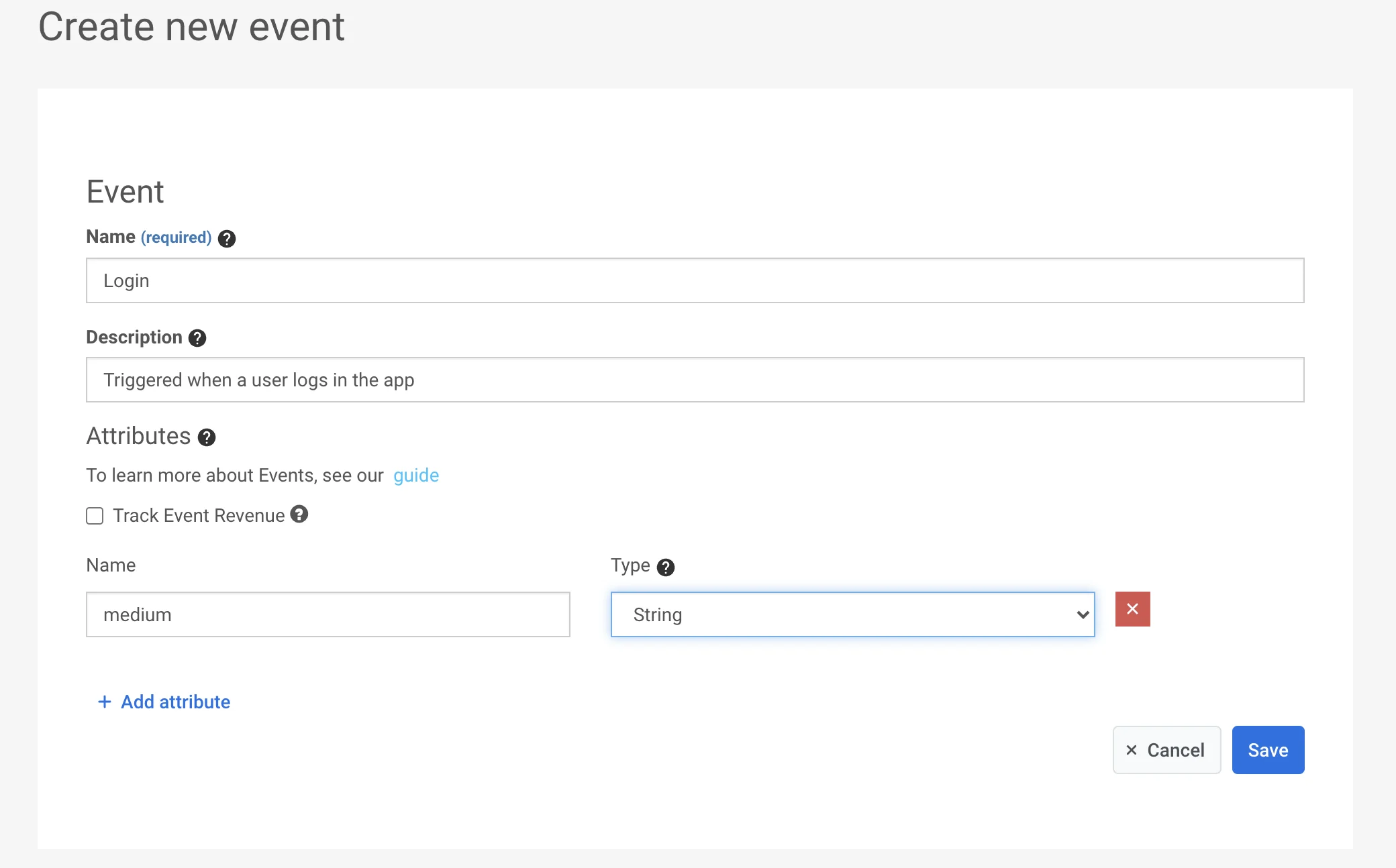
要创建事件,请转到您的控制面板的 Events (事件) 部分,然后按 Add event (添加事件) 按钮。输入名称和描述,并根据需要添加 属性。
2. 设置属性
Anchor link to描述事件的所有详细信息都通过其属性提供。属性是键/值对。在控制面板中,您可以选择以下类型之一:
- integer
- string
- boolean
- list
- decimal (price)
- date
- version
- time zone

例如,您可以通过指定单个 Login 事件的属性来跟踪用户登录并收集登录凭据(例如,使用 Facebook、Google、Twitter 或电子邮件登录)、互联网连接类型(wifi、cellular、unknown)以及登录是否成功(true 或 false 值),如下所示:
| 属性 | 类型 | 值 |
|---|---|---|
| type | string | facebook, google, twitter, email |
| connection | string | wifi, cellular, unknown |
| success | boolean | true, false |
此事件将与属性值和时间戳一起记录在 Pushwoosh 中,以便稍后用于构建细分、定位消息和收集统计数据。
3. 调用 /postEvent API
Anchor link to自动创建的事件
Anchor link to当您的应用或服务器发送的事件名称是 Pushwoosh 尚不知道的名称时,Pushwoosh 会立即创建该事件。这适用于所有应用和所有发送事件的方式:iOS、Android 和 Web SDK 中的 postEvent,以及从您的服务器调用的 /postEvent API。
对 Pushwoosh 而言是新的事件名称,长度不得超过 128 个字符,且不能包含控制字符。不满足这些条件的未知事件会被 Pushwoosh 拒绝,也不会被创建。
Pushwoosh 会创建:
- 事件,名称与发送时一致。描述为
Autogenerated Event。 - 事件中每个键对应的属性,其类型取决于最先到达的值:
| 发送的值 | 属性类型 |
|---|---|
12 | integer |
12.5 | decimal (price) |
"12" | string |
true 或 false | boolean |
["gold", "pvp"] | list |
"2026-10-07" 或其他日期字符串 | date |
"1.2.3" | version |
当值由两部分或四部分组成时,version 类型还要求属性名称合适。只有当属性名称提到版本、构建或发布时(例如 app_version 或 build_number),"2.5" 才会成为 version,否则会成为 string。
Pushwoosh 从不自动创建 time zone 属性。像 "Europe/Berlin" 这样的值会成为 string。要获得 time zone 属性,请在第一个事件到达之前自行创建该事件和属性。
空值或 null 不会创建属性。Pushwoosh 会在第一个非空值到达时创建该属性。
此后类型保持不变,之后不符合该类型的值不会被记录。例如:
- 如果等级数字第一次以字符串
"12"的形式到达,该属性就会成为 string,您无法在细分中将其作为数字进行比较。 - Unix 时间戳以数字形式到达,因此会成为 integer,而不是 date。
标签遵循不同的规则。setTags 会查看字符串的内容,因此作为标签发送的 "12" 会成为 integer。请参阅 如何设置自定义标签。
在以下情况下,请在第一个事件到达之前在 Events (事件) 中自行创建该事件:
- 您想设置属性类型,例如为等级设置 integer,或为过期时间设置 date。
- 您想在应用首次发送该事件之前就基于它构建细分和 Journey。
- 您想使用有意义的描述,而不是
Autogenerated Event。
自动创建的属性会计入 每个事件的属性上限。
要检查事件是否已创建,请打开 Events (事件) 并在列表中找到它。要查看某个用户发送的事件,请打开 User Explorer 中的 Events History (事件历史) 选项卡。
如果您的应用发送的事件没有出现在 Events (事件) 中,请检查它是否发送到了正确的应用,然后联系 Pushwoosh 客服。
导入事件
Anchor link to导入事件功能允许您从 CSV 文件上传事件数据,从而可以轻松地批量跟踪和分析用户活动。您可以从各种分析和 CRM 系统导入事件,以增强您的数据并改进细分。
要导入事件,请导航至 Audience → Import CSV → Import events。

步骤 1. 上传 CSV
Anchor link to上传包含事件数据的 CSV 文件。该文件必须包含以下必需列:
- 事件名称: 事件的名称。
- 事件日期: 事件发生的日期和时间。
- HWID 或 User ID: 与事件关联的用户的唯一标识符。
您还可以包含用于可选事件属性的附加列以增强您的数据。
要上传文件,请将 CSV 文件拖放到上传区域,或单击以从您的设备中选择文件。允许的最大文件大小为 100 MB。
步骤 2. 映射列
Anchor link to上传文件后,您必须将 CSV 列映射到 Pushwoosh 中相应的事件属性。
- 将每个必填字段(事件名称、事件日期、HWID 或 User ID)分配给文件中的正确列。
- 如果您的 CSV 包含自定义属性,请将它们映射到与您的数据跟踪需求一致的有意义的名称。
- 如果需要,单击 Add attribute (添加属性) 以包含额外的字段。
所有列都正确映射后,单击 Import events (导入事件)。
导入成功完成后,将显示一条确认消息。您现在可以使用这些事件来最大化您的营销活动的潜力。
如果需要,您可以上传另一个文件以继续导入其他数据。
您可以在 User Explorer 的 Events History (事件历史) 部分找到导入的事件。
删除事件
Anchor link to要一次删除多个事件:
- 在 Events (事件) 部分,点击 批量操作 → 删除…。
- 选择事件。
- 点击列表上方的 删除 按钮。
被营销活动、细分或集成使用的事件会被跳过。已删除事件的转化设置会随之一并删除,对话框会要求您确认这一点。删除操作无法撤销。