了解 Pushwoosh 中的事件
事件旨在记录用户在应用中执行的各种操作。与存储扁平化数据(如国家、设备型号或安装数据)的标签 (Tags) 不同,事件数据是按历史记录存储的。这会创建用户行为的历史记录,而不是静态的设备信息。有关事件的所有上下文信息都可以作为属性及其值传递。
正确收集后,这些数据可用于:
- 触发基于行为的消息。
- 构建在应用中执行特定操作的用户细分。
- 获取有关用户流程、使用指标和其他统计数据的洞察。
1. 在 Pushwoosh Control Panel 中创建事件
Anchor link to您的应用发送的所有事件都必须首先在 Pushwoosh 中创建,并设置好属性及其类型;否则,Pushwoosh 将无法识别它们。
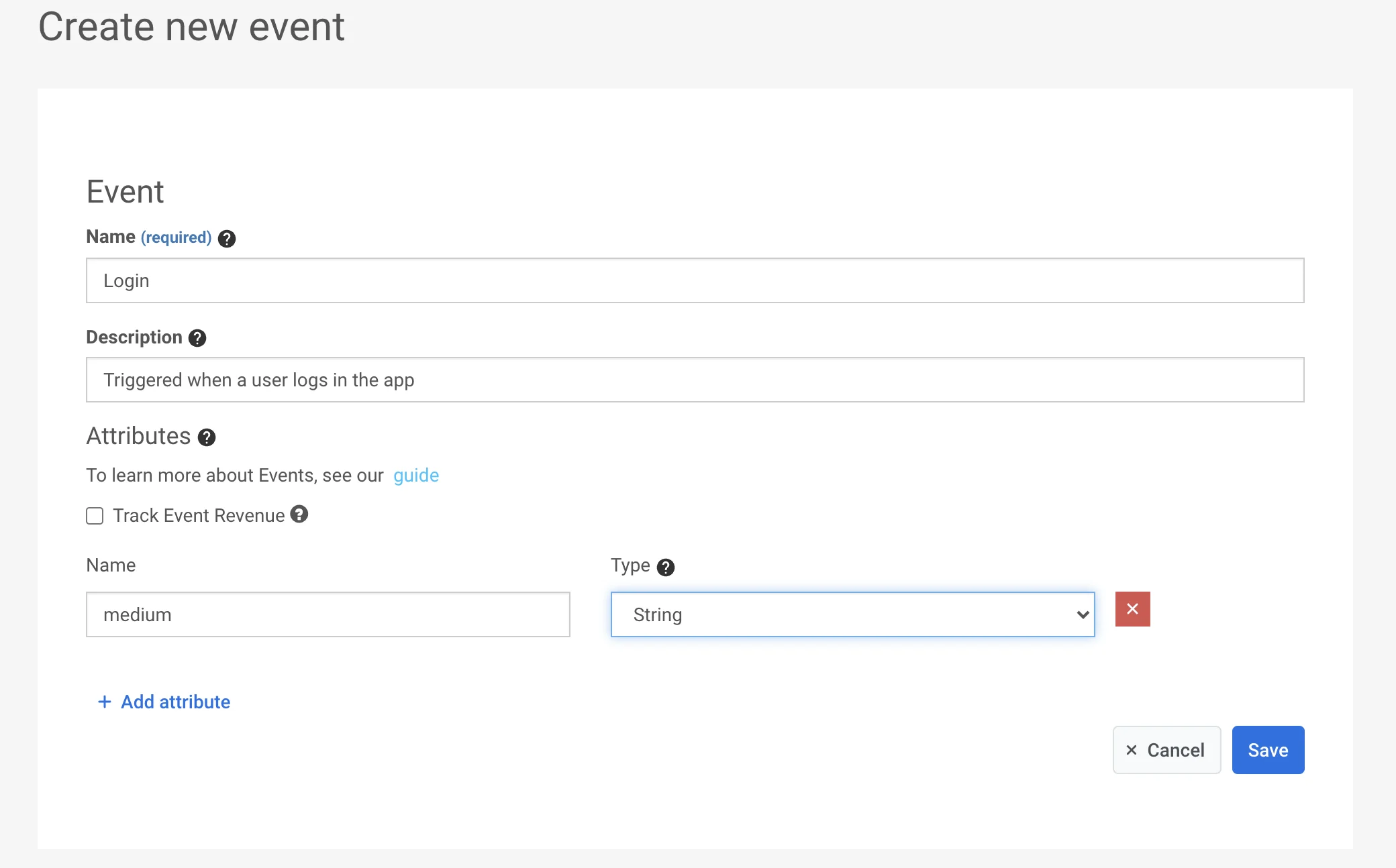
要创建事件,请转到您的 Control Panel 的“事件”部分,然后按“添加事件”按钮。输入名称和描述,并根据需要添加属性。
2. 设置属性
Anchor link to描述事件的所有详细信息都通过其属性提供。属性是键/值对,可以是 5 种不同类型:整数 (integer)、字符串 (string)、列表 (list)、日期 (date) 和布尔值 (boolean)。例如,您可以通过指定单个 Login 事件的属性来跟踪用户登录并收集登录凭据(例如,使用 Facebook、Google、Twitter 或电子邮件登录)、互联网连接类型(wifi、cellular、unknown)以及登录是否成功(true 或 false 值),如下所示:
| 属性 | 类型 | 值 |
|---|---|---|
| type | string | facebook, google, twitter, email |
| connection | string | wifi, cellular, unknown |
| success | boolean | true, false |
此事件将连同属性值和时间戳一起记录在 Pushwoosh 中,以便稍后用于构建细分、定位消息和收集统计数据。
3. 调用 /postEvent API
Anchor link to导入事件
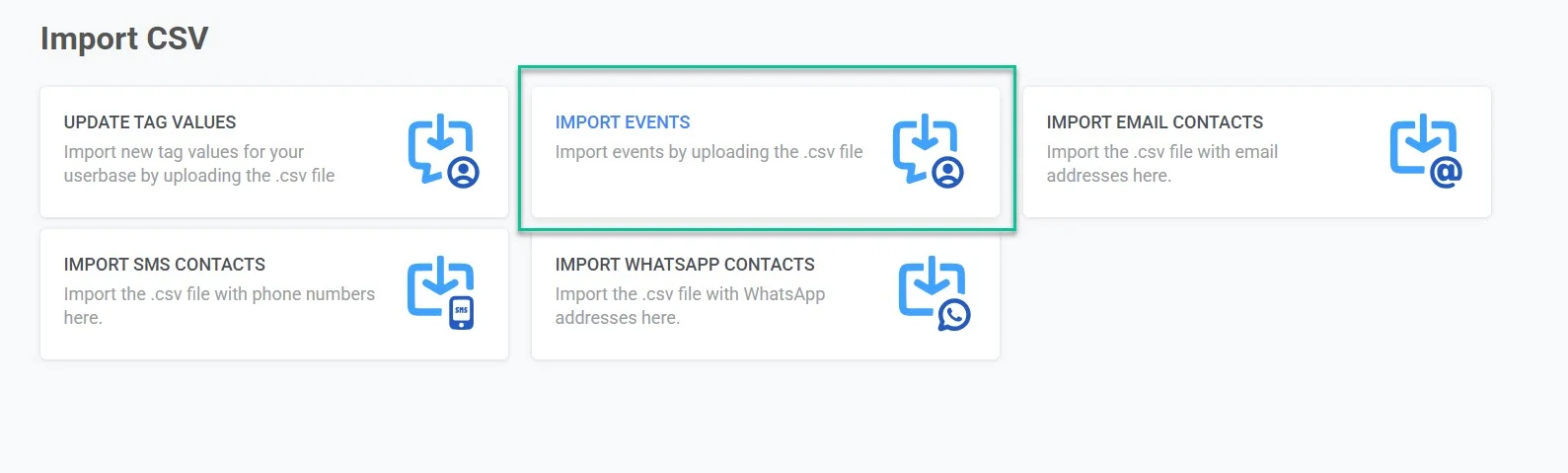
Anchor link to导入事件功能允许您从 CSV 文件上传事件数据,从而可以轻松地批量跟踪和分析用户活动。您可以从各种分析和 CRM 系统导入事件,以增强您的数据并改善细分。
要导入事件,请导航至受众 → 导入 CSV → 导入事件。
步骤 1. 上传 CSV
Anchor link to上传包含事件数据的 CSV 文件。该文件必须包含以下必需列:
- 事件名称 – 事件的名称。
- 事件日期 – 事件发生的日期和时间。
- HWID 或 User ID – 与事件关联的用户的唯一标识符。
您还可以包含用于可选事件属性的附加列,以增强您的数据。
要上传您的文件,请将 CSV 文件拖放到上传区域,或单击以从您的设备中选择文件。允许的最大文件大小为 100 MB。
步骤 2. 映射列
Anchor link to上传文件后,您必须将 CSV 列映射到 Pushwoosh 中相应的事件属性。
- 将每个必填字段(事件名称、事件日期、HWID 或 User ID)分配给文件中的正确列。
- 如果您的 CSV 包含自定义属性,请将它们映射到与您的数据跟踪需求一致的有意义的名称。
- 如果需要,单击添加属性以包含额外的字段。
所有列都正确映射后,单击导入事件。
导入成功完成后,将显示一条确认消息。您现在可以使用这些事件来最大化您的营销活动的潜力。
如果需要,您可以上传另一个文件以继续导入其他数据。
您可以在 User Explorer 的 Events History 部分找到导入的事件。