通过 CSV 更新标签
为了简化您的营销细分,可以通过 CSV 为订阅者的设备分配标签值。通过上传 CSV 文件,您可以一次性为多个标签和多个设备设置值。
请注意,只有现有的标签才能通过 CSV 更新。
1. 准备 CSV 文件
Anchor link to导出客群
Anchor link to前往 客群,选择您想为其设置标签的客群,然后导出该客群。CSV 文件将被下载。
CSV 文件包含以下用户数据:
- 符合该筛选客群的设备的 HWID(在 .csv 文件的第一列)
- 用户设备的推送令牌 (Push Token)(在第二列)
- 设备类型(整数和人类可读格式)
- 您 Pushwoosh 账户中的所有标签 (Tag)(在其余列)
在下载的 CSV 文件的单元格中,更改标签值或添加缺失的值。保存更改。
创建 CSV 文件
Anchor link to如果您的订阅计划不支持导出客群,请创建一个 CSV 文件,其中:
- 第一列名为 HWID,包含用户设备的硬件 ID (hardware ID),
- 其他列的名称与您 Pushwoosh 账户中的标签 (Tag) 完全相同,
- 单元格包含要为指定的 HWID 和标签分配的值。
| HWID | 姓名 | 年龄 | 推送提醒已启用 | SDK 版本 | 首次安装 | 偏好 |
|---|---|---|---|---|---|---|
| XXXX-XXXX-XXXX-XXXX-XXXXXXXXXXXX | Paul | 25 | false | 6.4.12.0 | 2023-06-27 12:00:00 | [“sport”,“news”] |
| YYYY-YYYY-YYYY-YYYY-YYYYYYYYYYYY | Anne | 30 | true | 6.7.17.0 | 2025-11-14 16:00:00 | [“fashion”,“travel”] |
import.csv 在纯文本格式中的表示形式:
HWID,Name,Age,Push Alerts Enabled,SDK Version,First Install,PreferencesXXXX-XXXX-XXXX-XXXX-XXXXXXXXXXXX,Paul,19,false,6.4.12.0,2023-06-27 12:00:00,"[""sport"",""news""]"YYYY-YYYY-YYYY-YYYY-YYYYYYYYYYYY,Anne,25,true,6.7.17.0,2025-11-14 16:00:00,"[""fashion"",""travel""]"2. 上传 CSV 文件
Anchor link to选择项目。请注意,标签值仅针对所选项目进行更新。如果您 CSV 文件中的某些 HWID 未在所选项目中注册,则不会为这些 HWID 分配标签值。
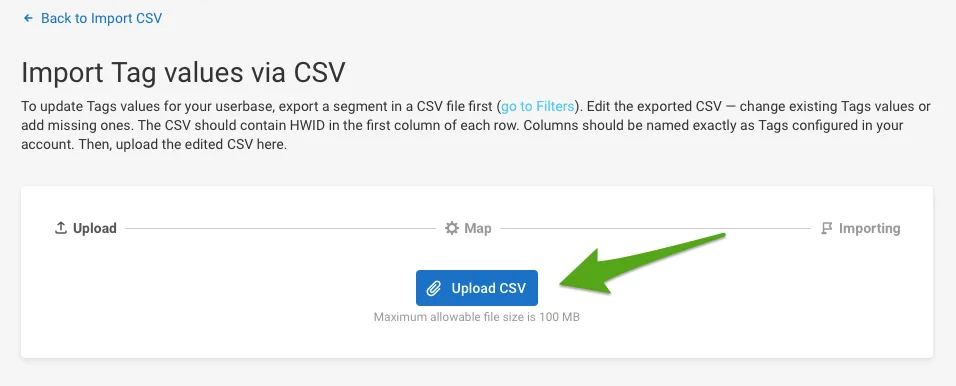
前往 导入 CSV -> 更新标签值。

点击 上传 CSV 并浏览您编辑过的文件。
3. 选择要更新的标签
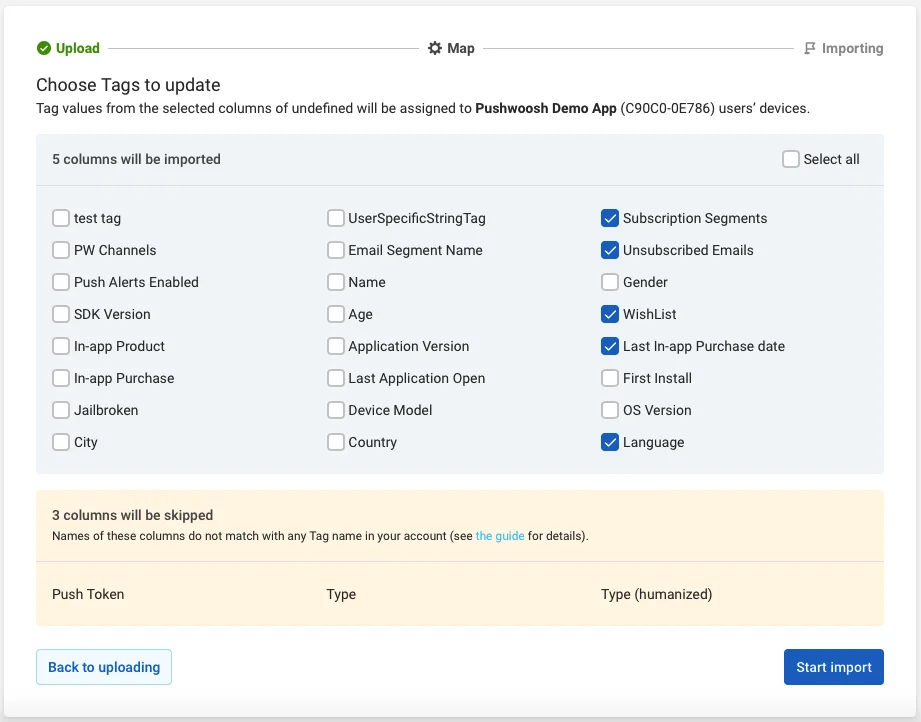
Anchor link to选择要导入的列。您选择的列中的值将被分配给相应的设备(来自第一列的 HWID)。名称与您账户中标签不符的列将被跳过。
点击 开始导入。
4. 检查结果
Anchor link to导入开始后,您将看到其状态实时更新。您可以离开此页面稍后查看导入状态——处理大型 CSV 文件可能需要一些时间。
导入完成后,报告会显示已更新的标签数量、已处理的行数和已跳过的行数。
已处理的行是指所选列中的标签值已分配给第一列 HWID 的行。
如果行第一列中指定的 HWID 未在您要更新标签的项目中注册,则会跳过该行。此类行中的值不会分配给 HWID。
