创建您的项目
Pushwoosh 中的所有营销自动化都在项目内进行。通常,一个项目足以在多个平台上处理一个应用。如果您有多个不同的应用,可以为每个应用创建一个单独的项目。
当您在 Pushwoosh 中注册时,系统会自动为您创建一个名为 My project 的默认项目。如果您想更改其名称和其他设置,请前往项目设置。
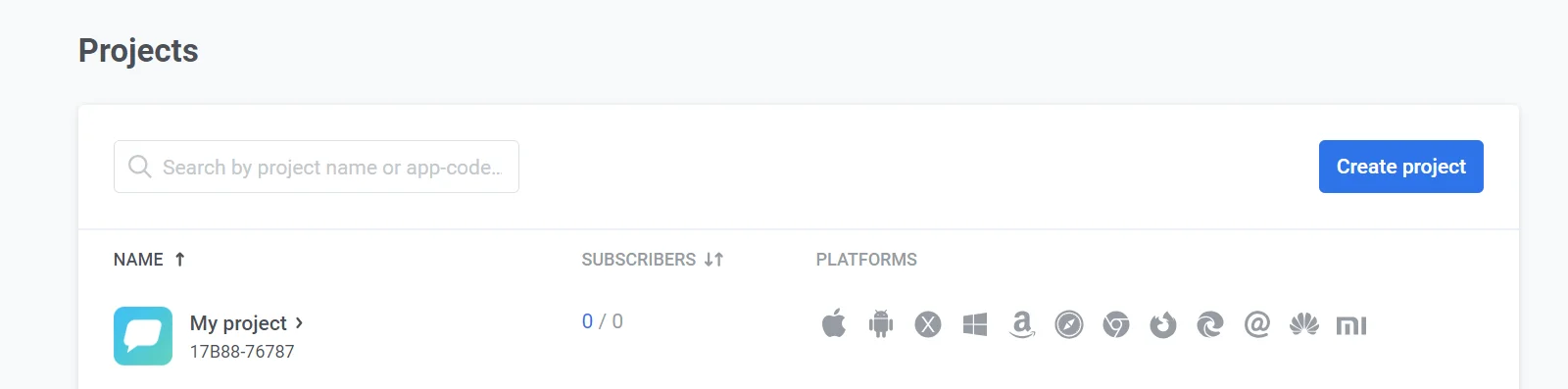
如果您已有其他项目,如何创建新项目
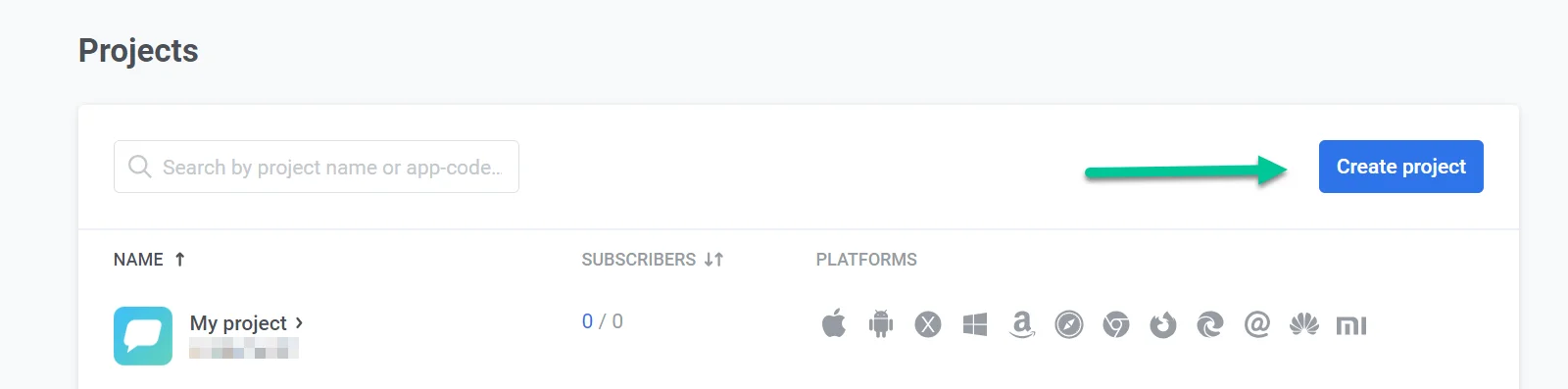
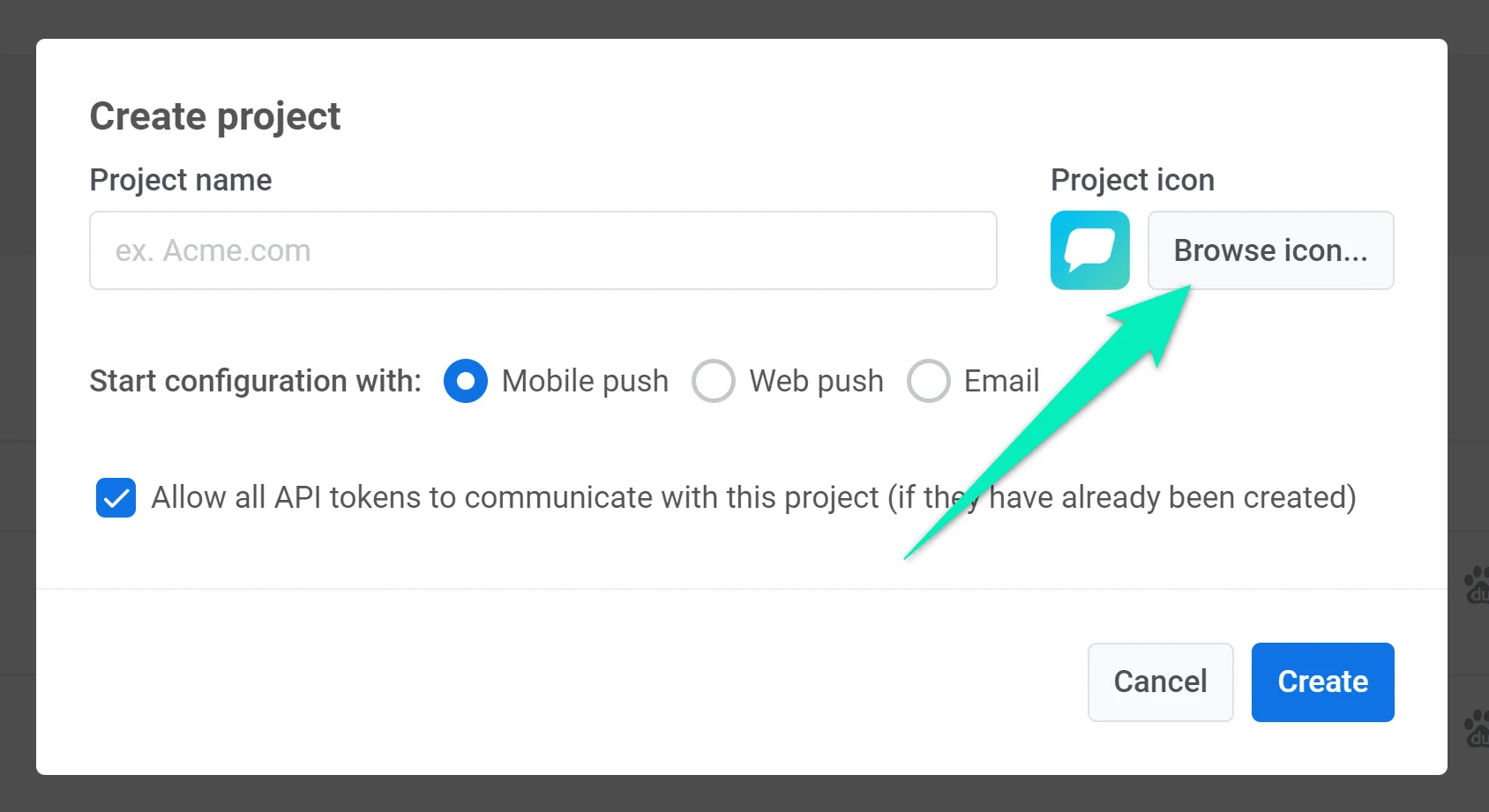
Anchor link to如果您需要创建新项目,请前往 Projects 部分,然后按 Create project:
为您的新项目命名并选择其启动配置:Mobile push、Web push 或 Email。启动配置仅影响首先配置哪个平台。您可以在一个项目中配置多个平台。例如,如果您选择 Mobile push 作为启动配置,您也可以随时设置 Web 和 Email 平台。
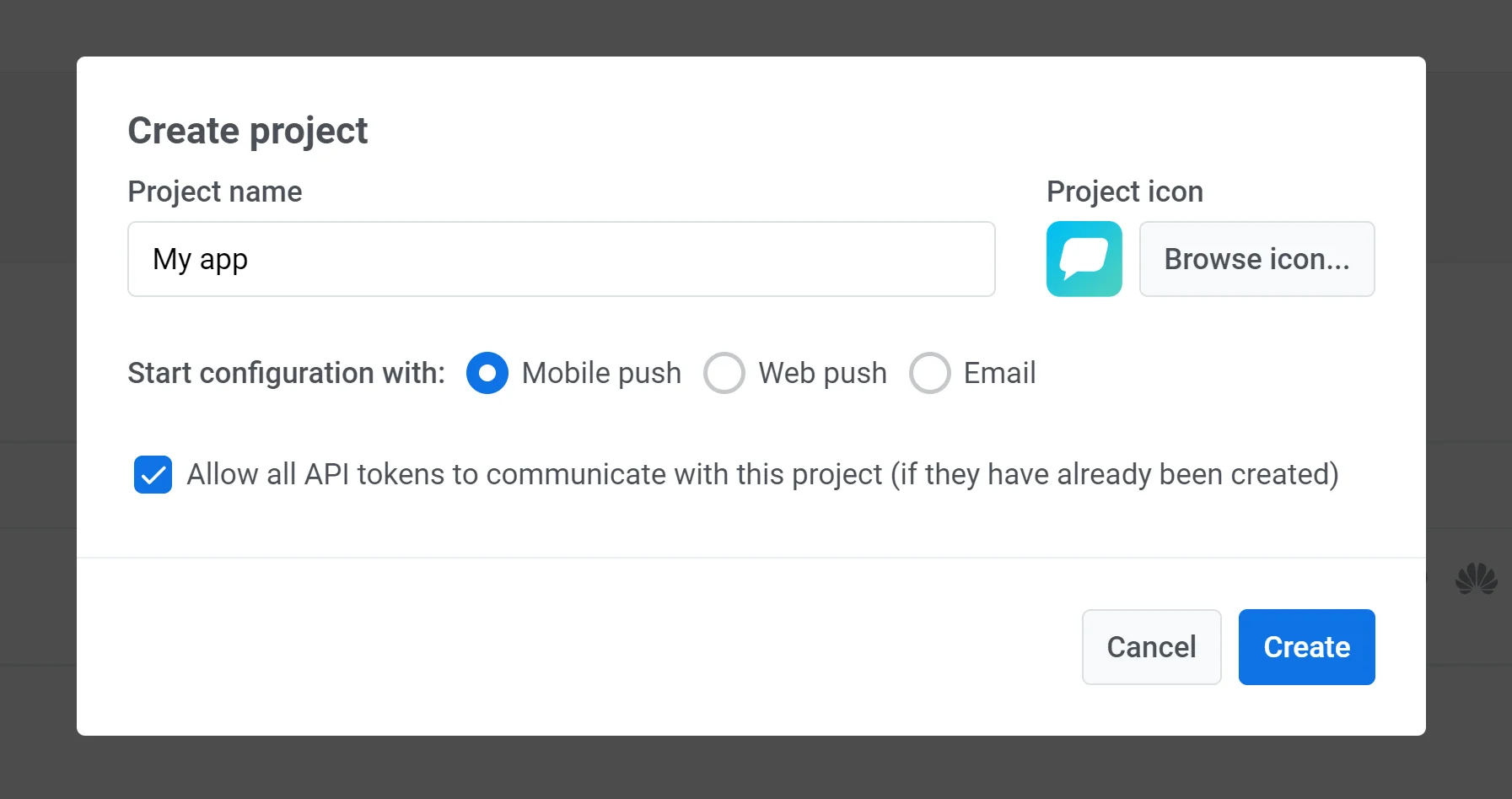
您可以上传自己的图标,该图标将显示在推送通知中的应用名称旁边。为此,请单击 Browse icon 并上传图片(最好不大于 512x512 和 1MB):
项目配置
Anchor link to移动端配置
Anchor link toiOS 配置
Anchor link toAndroid Firebase 配置
Anchor link to华为配置
Anchor link to网页配置
Anchor link to- 使用这些说明配置网页平台
电子邮件配置
Anchor link to短信配置
Anchor link to要开始使用短信通过 Pushwoosh 触达您的用户,您需要联系 Pushwoosh 团队。短信配置默认不可用,需要激活。一旦为您的账户启用了短信功能,您就可以轻松地将其集成到 Pushwoosh 平台上的全渠道营销活动中。
请联系我们,我们将协助您完成短信激活和设置过程。
WhatsApp 配置
Anchor link to请遵循本指南设置 WhatsApp 平台。
项目设置
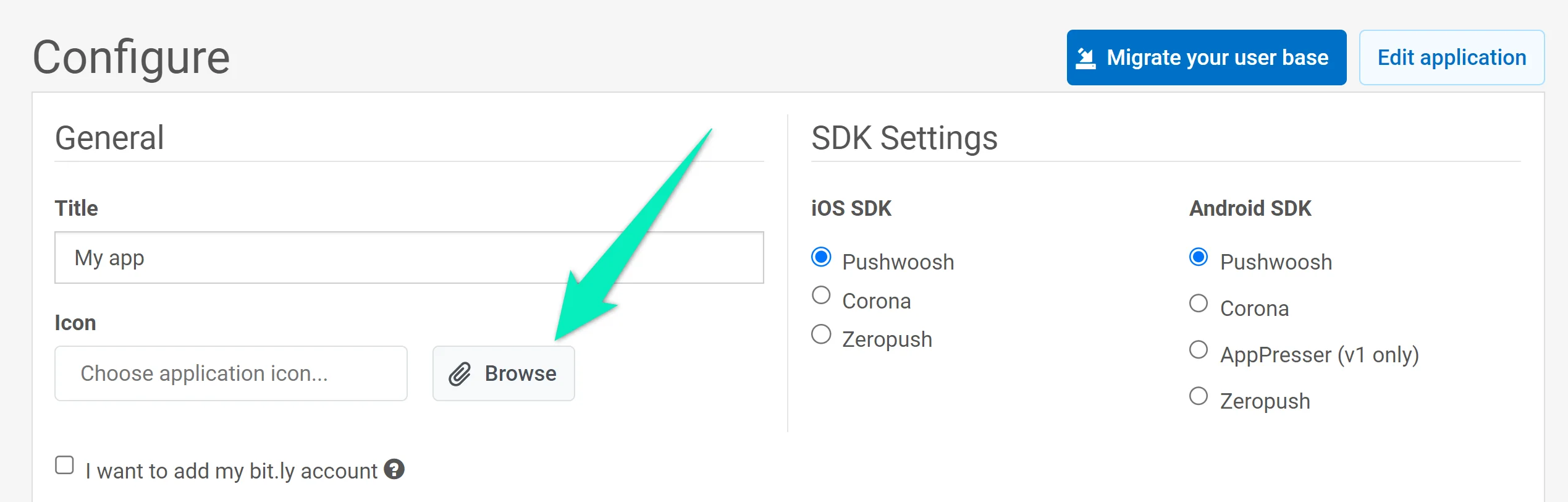
Anchor link to要访问项目设置,请前往 Configure platforms 部分,然后单击 Edit project:
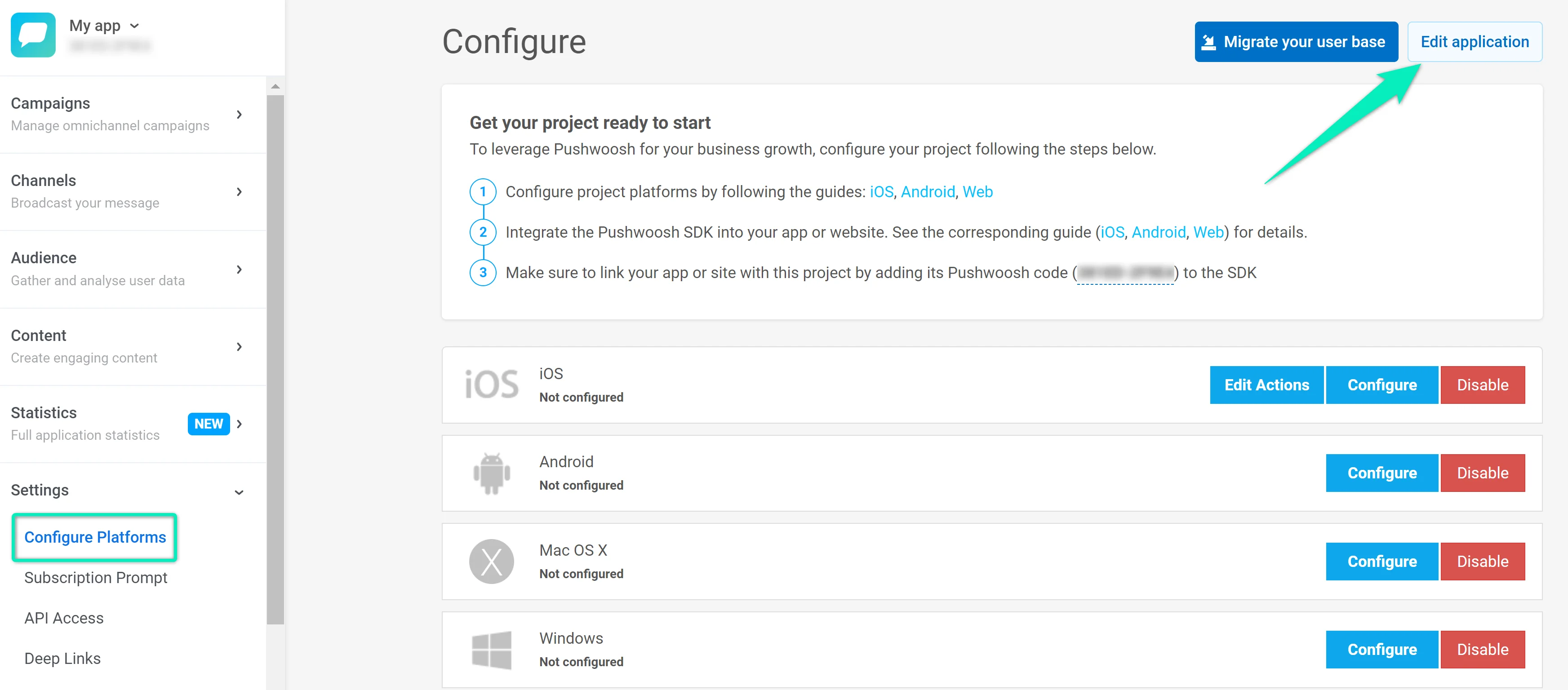
Edit project 对话框允许您更改以下内容:
- Title: 在 TITLE 字段中更新项目名称。
- Icon: 单击当前图标旁边的 Browse… 上传新图片(最好不大于 512×512 像素和 1 MB)。该图标会显示在推送通知中的应用名称旁边。
- Bit.ly: 选中 I want to add my bit.ly account,然后在 ACCESS TOKEN 字段中输入您的 bit.ly 访问令牌。使用您自己的账户可确保消息中的链接被缩短并在您的缩短器限制内发送。
- Email Notification Settings: 选中 I want to receive Daily Application Performance Emails 以获取每日性能报告。报告会发送给拥有 50 个或更多订阅者的应用。收件人电子邮件显示在复选框下方。您可以随时取消订阅。
单击 Save 应用您的更改,或单击 Cancel 放弃更改。