外部细分
外部细分可让您定位已存储在您自己数据库(如 CRM 或数据仓库)中的用户,而无需在列表每次更改时都将其导出为 CSV 并重新上传。对于数据库,您向 Pushwoosh 提供一个返回正确用户 ID 的 SQL 查询,Pushwoosh 会持续重新运行该查询以保持细分最新。您也可以使用 Google Analytics 4 受众,它不需要查询。设置完成后,您可以像使用任何其他细分一样使用这些用户。
设置连接会涉及您的生产数据库。在开始之前,请让您的开发者或数据库管理员:
- 准备一个只读用户(对于 BigQuery,则为只读服务帐户)
- 确认您计划使用的查询
- 如果数据库位于防火墙后面,请询问 Pushwoosh 支持团队允许哪些 IP 地址
创建外部细分
Anchor link to命名细分并选择数据库
Anchor link to- 前往 受众 → 外部分群。
- 点击 创建外部分群。
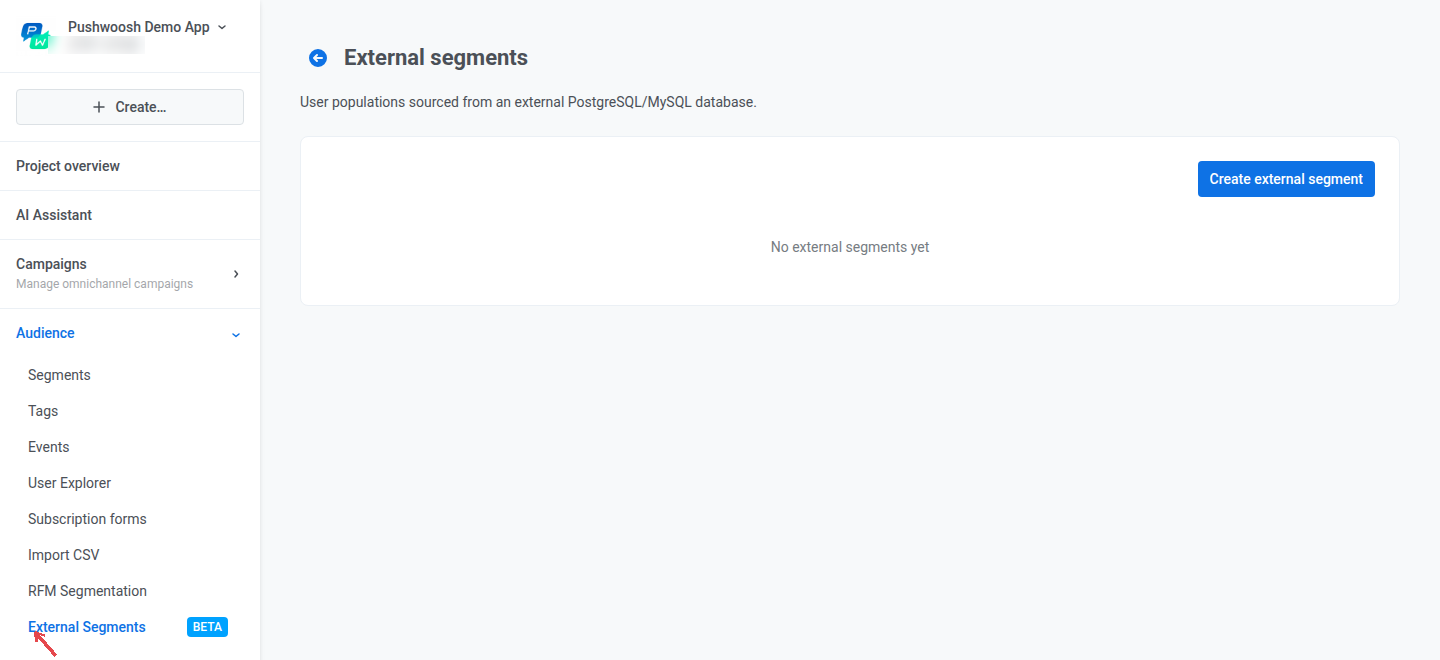
- 为细分输入一个名称(最多 100 个字符)。
- 选择数据库类型:PostgreSQL、MySQL、Google BigQuery、Microsoft SQL Server / Fabric 或 Google Analytics 4 audience。

填写连接字段
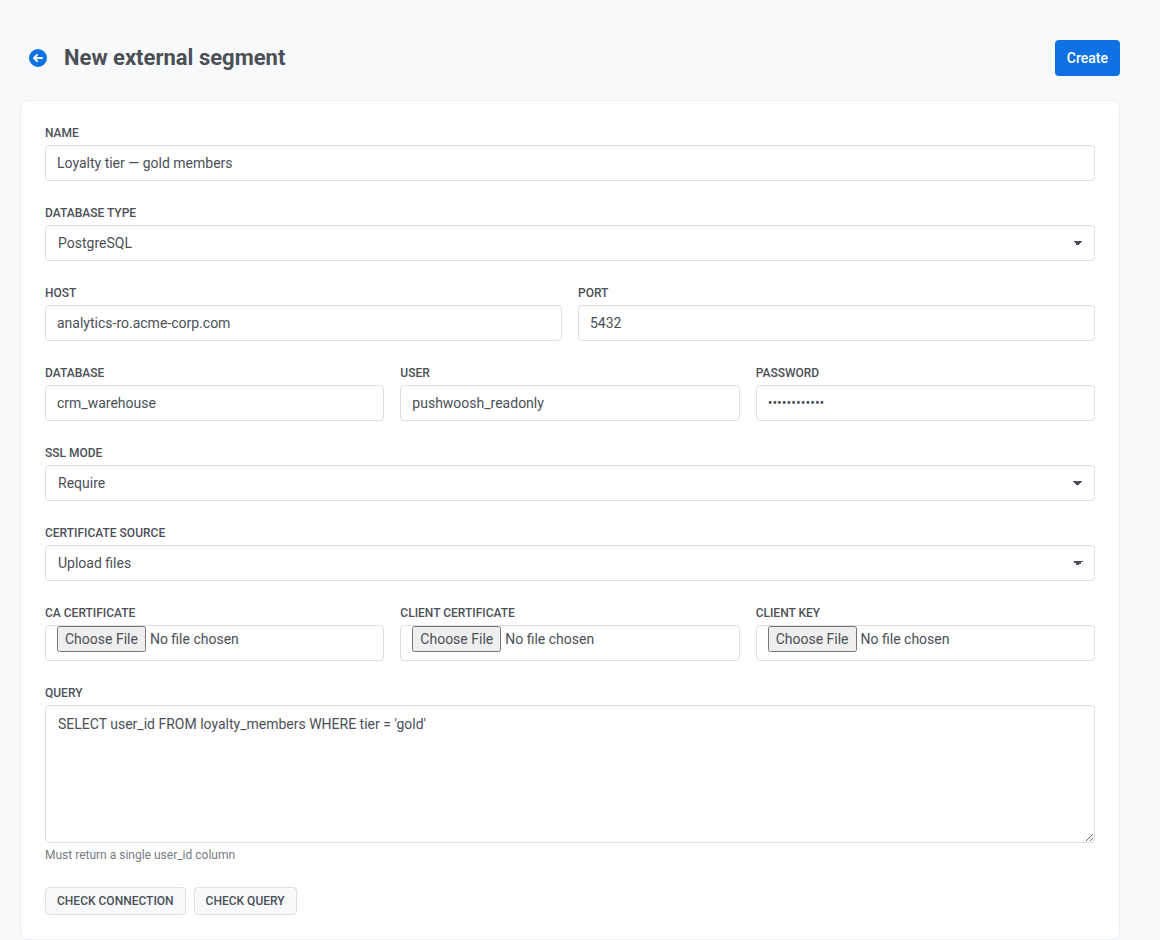
Anchor link toPostgreSQL 和 MySQL
Anchor link to对于 PostgreSQL 和 MySQL,请填写:
- 主机 和 端口: 您的数据库服务器地址。Pushwoosh 要求主机可公开访问,并在您检查连接或保存细分时拒绝私有、内部或环回地址。
- 数据库: 数据库名称。
- 用户 和 密码: 只读帐户的凭据。
- SSL 模式(仅限 PostgreSQL,因为 MySQL 连接不使用 TLS)设置了 SSL/TLS(加密连接的协议)如何应用于您的数据库连接。请询问您的数据库管理员使用哪种模式:
- 禁用: 不加密。
- 必需: 加密连接,但不检查数据库服务器的身份。
- 验证 CA: 加密连接并检查服务器的证书是否由受信任的证书颁发机构 (CA) 颁发。
- 完全验证: 与 验证 CA 相同,并且还会检查证书是否与您的数据库主机名匹配。这是最强的选项。
- 对于 禁用 以外的任何模式,请在 证书来源(上传文件 或 粘贴 PEM)下提供 CA 证书,如果您的数据库需要,还需提供 客户端证书 和 客户端密钥。
BigQuery
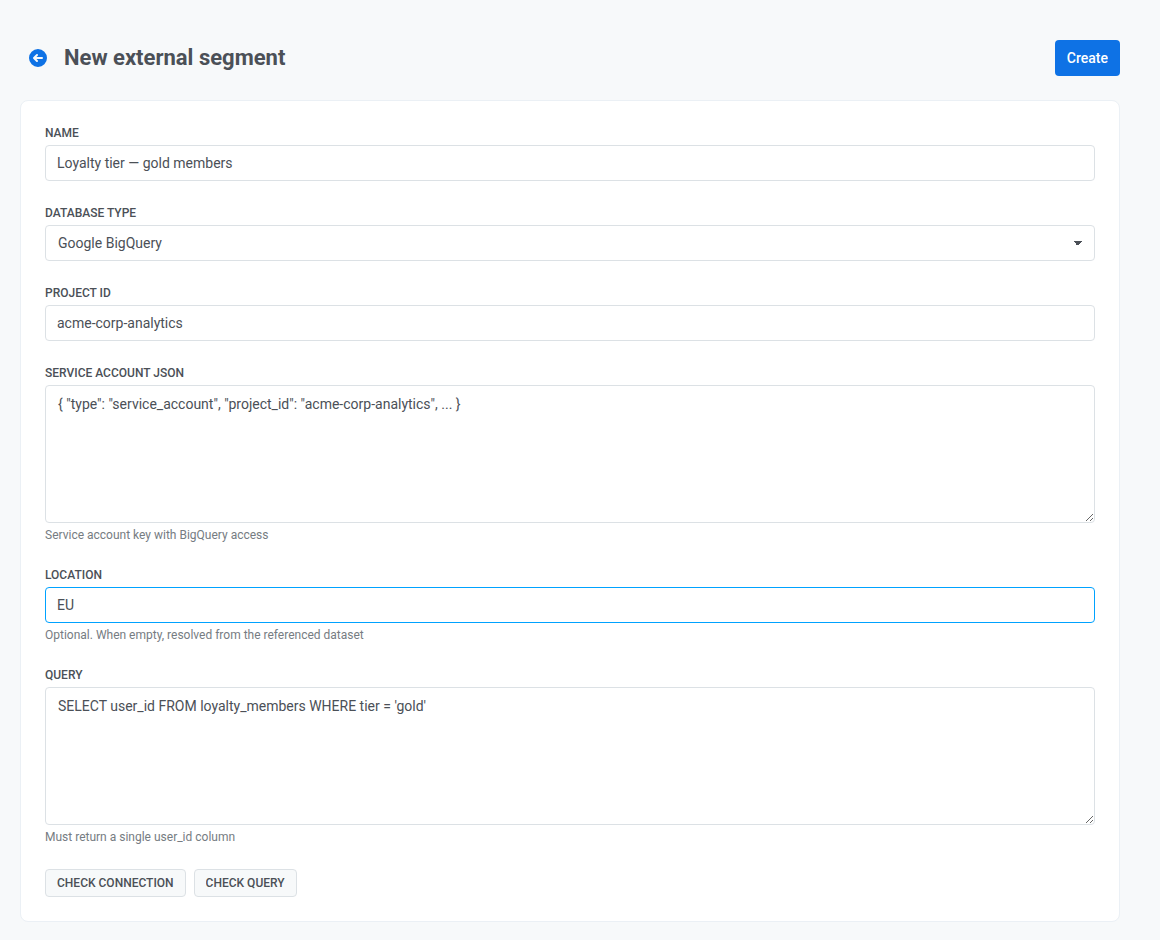
Anchor link to对于 Google BigQuery,请填写:
- Project ID: 包含您的数据集的 GCP 项目。
- Service account JSON: 具有 BigQuery 读取权限的服务帐户的密钥。
- 位置: 数据集的区域(例如,
EU、US或europe-west3)。留空可从数据集中自动解析位置。
SQL Server / Fabric
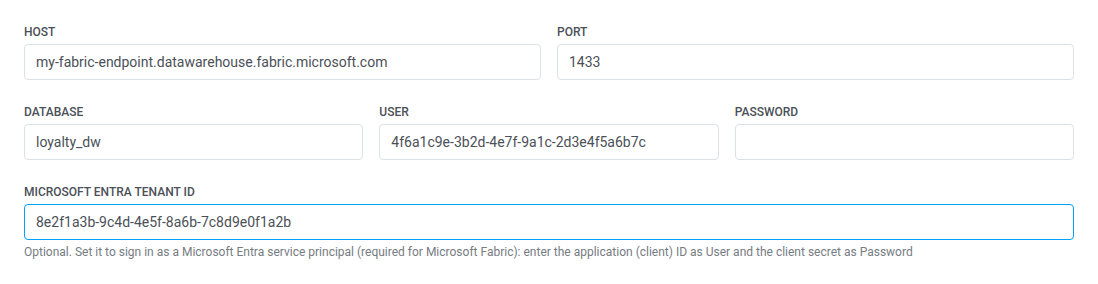
Anchor link to对于 Microsoft SQL Server / Fabric,请填写:
- 主机 和 端口: 您的数据库服务器地址,或您的 Fabric SQL 分析端点。Pushwoosh 要求主机可公开访问,并在您检查连接或保存细分时拒绝私有、内部或环回地址。
- 数据库: 数据库名称。
- 用户 和 密码: 只读帐户的凭据。
- Microsoft Entra 租户 ID: 可选。对于 SQL Server 登录,请留空。对于 Microsoft Fabric(其 SQL 分析端点没有 SQL 登录),请将其设置为以服务主体的身份登录。将其应用程序(客户端)ID 输入为用户,将其客户端密钥输入为密码。
Google Analytics 4 audience
Anchor link toGoogle Analytics 4 audience 细分的用户来自您在 Google Analytics 中构建的受众,因此没有查询。请填写:
- GA4 媒体资源 ID: Google Analytics 媒体资源的 ID,可在 Google Analytics 的 Admin → Property details 中找到。
- Service account JSON: 在该媒体资源上具有 Viewer 角色的服务帐户的密钥。在 Google Analytics 的 Admin → Property access management 中授予该角色,并在服务帐户所属的 Google Cloud 项目中启用 Google Analytics Data API 和 Admin API。
- 受众群体: 点击 加载受众群体,然后选择受众。如果列表为空,请先在 Google Analytics 中创建受众。
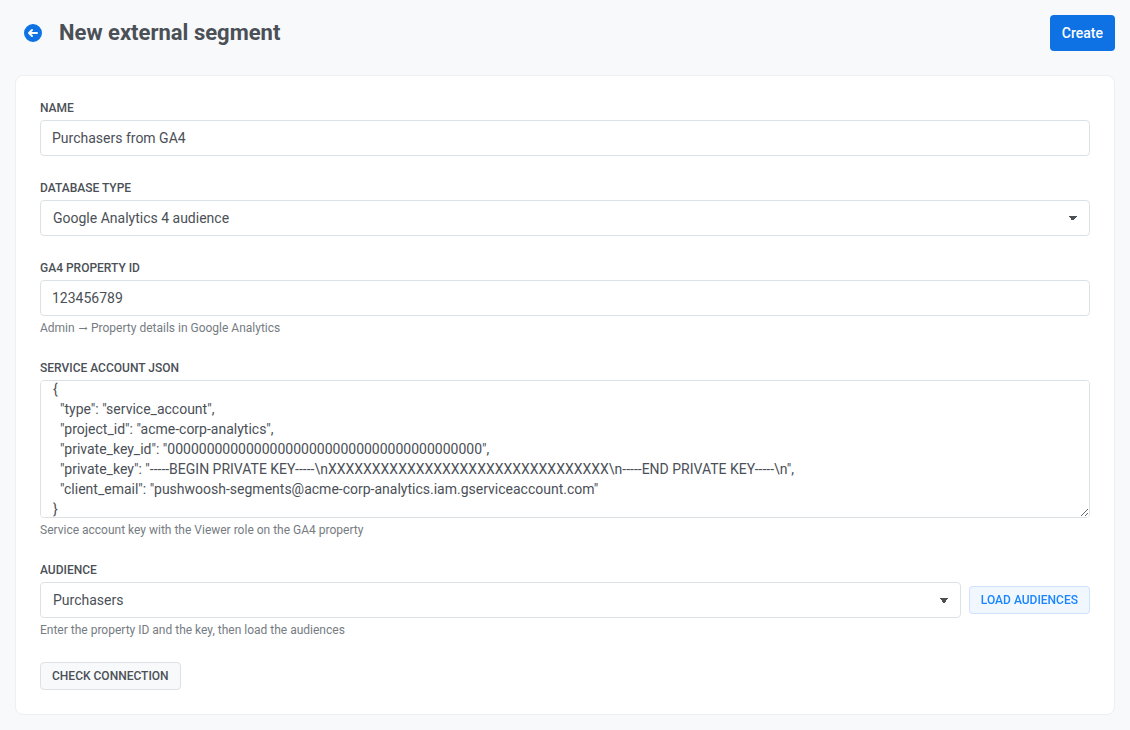
有关 Google Analytics 端的设置,请参阅 Google Analytics 集成。然后点击 检查连接。检查成功后,点击 创建。
输入查询
Anchor link to除 Google Analytics 4 audience 外的所有数据库类型:
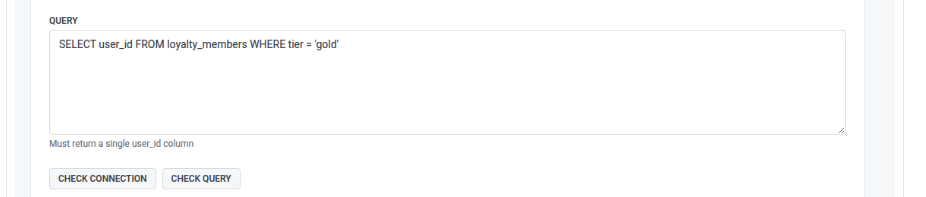
- 输入查询。它必须返回一个名为
user_id的单列,每行代表您希望加入细分的一个用户。例如:
SELECT user_id FROM loyalty_members WHERE tier = 'gold'- 点击 检查连接 以确认 Pushwoosh 可以访问数据库(30 秒后超时)。
- 点击 检查查询 以确认查询可以运行并返回正确的列(同样在 30 秒后超时)。
验证并创建
Anchor link to当两项检查都成功后,点击 创建。Pushwoosh 会立即保存该细分并将其添加到 外部分群 列表中。
细分如何保持最新
Anchor link toPushwoosh 不会按固定计划运行您的查询。相反,它会根据细分最近一次的使用情况来刷新:
- 如果细分的数据不到一小时,Pushwoosh 会直接使用当前数据。
- 如果数据超过一小时,Pushwoosh 会在后台刷新的同时继续使用当前数据。
- 如果数据超过三小时,Pushwoosh 会等待一次新的刷新完成后再使用该细分。
Google Analytics 4 audience 细分遵循相同的规则,只是用 24 小时和 72 小时代替一小时和三小时。Google Analytics 大约每天更新一次受众成员。
在实践中,这意味着您经常使用的细分(例如,在重复的 Journey 中)会保持最新,而您很少接触的细分在再次使用时可能需要一些时间来刷新。
如果刷新失败(例如,数据库无法访问或查询开始出错),Pushwoosh 会记录错误,但 外部分群 列表中的细分状态不会自行改变。在您修复问题后,打开该细分并点击 检查连接 以确认修复。下次细分数据成功刷新时,错误将自动清除。
使用外部细分
Anchor link to创建后,外部细分会自动出现在 受众 → 细分群体 下,名称相同,可以像任何其他细分一样使用,例如作为营销活动或 Journey 的受众。
要将其与其他条件结合,请将其添加为筛选器:
- 前往 受众 → 细分群体 → 创建细分客群。
- 点击 添加筛选依据: → 细分客群。
- 按名称选择您的外部细分。
在复合筛选器中以及在基于受众的入口中选择受众时,也可以使用相同的 细分客群 筛选器。有关组合细分的更多信息,请参阅通过现有细分构建细分。
检查细分中有多少人
Anchor link to外部分群 列表不显示成员数量。请在 受众 → 细分群体 中打开该细分的包装器(请参阅使用外部细分)并在那里计算其规模。
管理外部细分
Anchor link to在 外部分群 列表中,每一行显示:
- 细分的名称。
- 代码:在 API 调用中引用该细分时使用的标识符。
- 数据库类型。
- 主机,Google Analytics 4 audience 则为媒体资源。
- 状态:有效 或 无效。
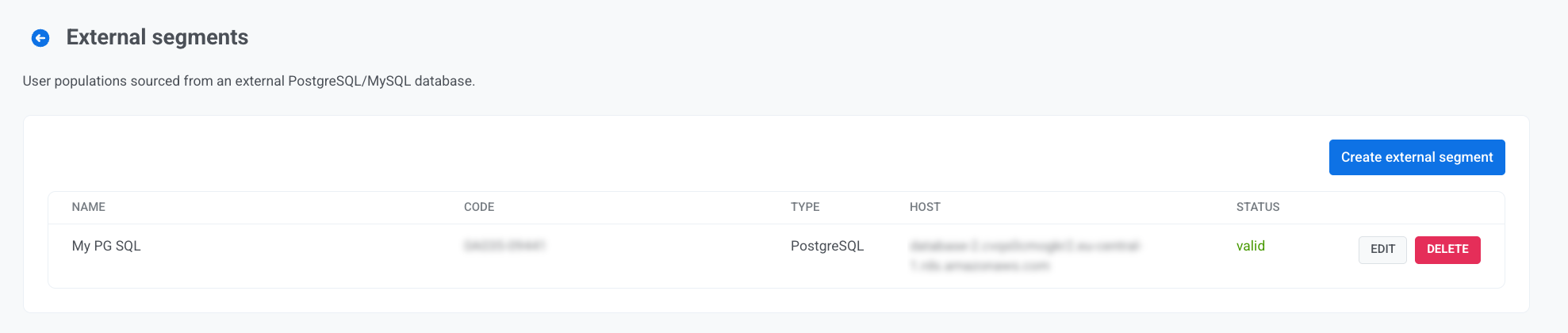
- 点击 编辑 更改连接或查询。数据库类型在创建后无法更改。请改为创建一个新的细分。
- 点击 删除 删除细分。当细分被营销活动、Journey、筛选器或弹出表单使用时,Pushwoosh 会阻止删除。请先移除这些引用,然后再删除细分。此操作无法撤销。