Google Ads 集成
Google Ads 集成可让您将 Pushwoosh 受众同步到 Google Ads 帐户,作为 Customer Match 受众。使用此功能可以在广告系列中定向或排除用户,并将付费广告作为另一个渠道添加到您的客户旅程中。
使用场景
Anchor link to使用此集成可以:
- 在多个渠道中定向高价值用户,以增加购买或参与度
- 重新定向在其他渠道中响应较少的用户
- 建立排除受众,使忠实客户不会收到不必要的广告
前提条件
Anchor link to在连接 Google Ads 之前,请确保:
- 您在 Pushwoosh 帐户中拥有 Admin 角色。有关角色和权限的工作方式,请参阅管理用户访问和权限。
- 您拥有一个可以使用 Customer Match 的 Google Ads 帐户。
- 您的 Google Ads 帐户已启用 Customer Match。Google 在手动审核后会为每个帐户启用此功能,因此新创建的帐户可能尚未启用。
在 Pushwoosh 中设置 Google Ads
Anchor link to-
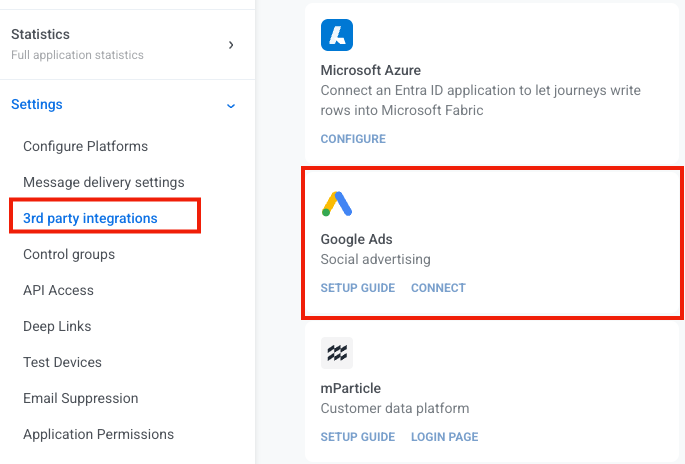
在 Pushwoosh 中,前往 设置 > 第三方集成。
-
在 Google Ads 卡片中,点击 连接。
-
登录您的 Google 帐户,然后允许 Pushwoosh 请求的权限。保持 Data Manager 权限与 Google Ads 权限一起启用。没有它,Customer Match 上传将无法工作。
-
选择您想要连接的广告帐户。选择将持有 Customer Match 受众的客户广告帐户。仅连接经理 (MCC) 帐户是不够的。Google 不会在经理帐户上保留 Customer Match 受众,因此您将没有可同步的受众。
查看连接状态
Anchor link to设置完成后,您将停留在 第三方集成 页面上,Google Ads 卡片会显示为已连接。点击卡片上的 设置 以打开 Pushwoosh 中的 Google Ads 页面。
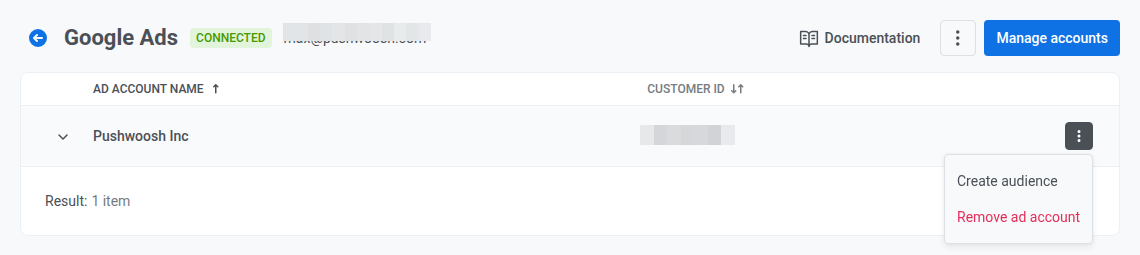
每个已连接的广告帐户都会显示其名称和 ID。
打开行末的三个点,选择:
- 创建受众: 添加一个 Customer Match 受众(见管理 Customer Match 受众)
- 移除广告帐户: 从 Pushwoosh 的列表中删除该广告帐户
如果受众上传失败,请重新连接
Anchor link to如果您在 Pushwoosh 开始使用 Google 的 Data Manager 权限进行 Customer Match 上传之前连接了 Google Ads,该旧连接无法上传受众。请重新连接一次:
- 在 Google Ads 页面上,再次点击 连接(或从第 2 步开始重复在 Pushwoosh 中设置 Google Ads)。
- 使用相同的 Google 用户登录,并在同意屏幕上授予 Data Manager 权限。
每个已连接的 Google 帐户只需执行此操作一次。其下连接的每个广告帐户都会获得 Data Manager 权限。
管理 Customer Match 受众
Anchor link toJourney 的 受众同步 点需要一个现有的 Customer Match 受众来进行定向。Pushwoosh 不会自动为您创建。
- 在 Google Ads 页面上,点击广告帐户行上的展开箭头以打开 Customer Match 受众。
- 点击 创建受众(也可从该行的三个点菜单中选择)。两种方式都会打开相同的创建流程。
- 输入 受众名称。描述 是可选的。
- 点击 创建。
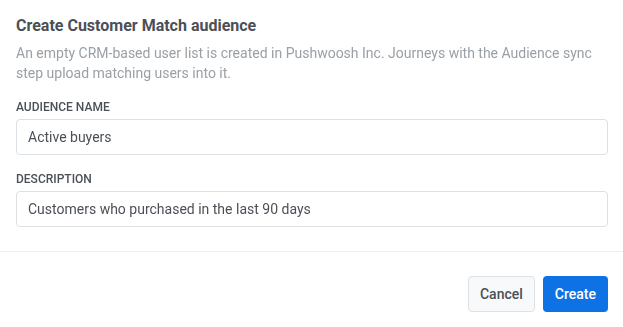
这将在该 Google Ads 帐户上创建一个空的 Customer Match 受众。带有 受众同步 点的 Journey 会将匹配的用户上传到其中。
在 Customer Match 受众 中,检查每个受众的名称、ID 和规模。
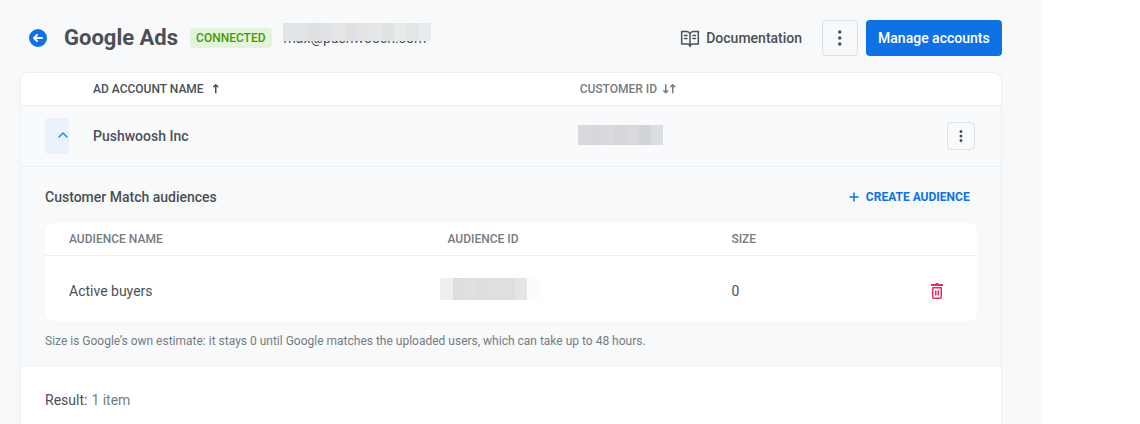
要删除受众,请点击其行上的垃圾桶图标,然后点击 删除 进行确认。
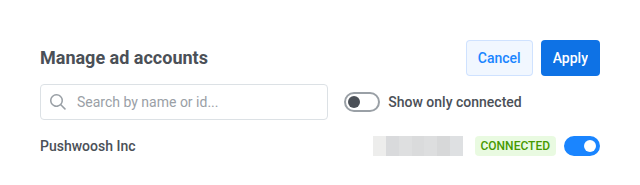
管理已连接的广告帐户
Anchor link to- 在 Google Ads 页面上,点击 管理帐户。
- 使用每行上的切换开关来将该广告帐户包含或排除在此集成之外。
- 点击 应用 保存更改,或点击 取消 关闭而不保存。
在 Journey 中同步受众
Anchor link toJourney Builder 中的 受众同步 点将您的 Journey 链接到 Google Ads Customer Match 受众。每当用户到达该点时,Pushwoosh 都会请求 Google 将他们添加到受众或从受众中移除。
例如,您可以使用此功能停止向已经转化的用户展示广告,这样您就不会将广告支出浪费在不再需要看到广告的人身上。
要配置受众同步:
-
打开 Journey Builder。
-
添加一个 基于受众的入口。在 受众来源 中,选择一个定义谁进入此 Journey 的 Pushwoosh 细分或列表。例如,一个已经购买的用户细分。只有这些用户会通过 Journey 并到达 受众同步。
-
添加 受众同步 点。
-
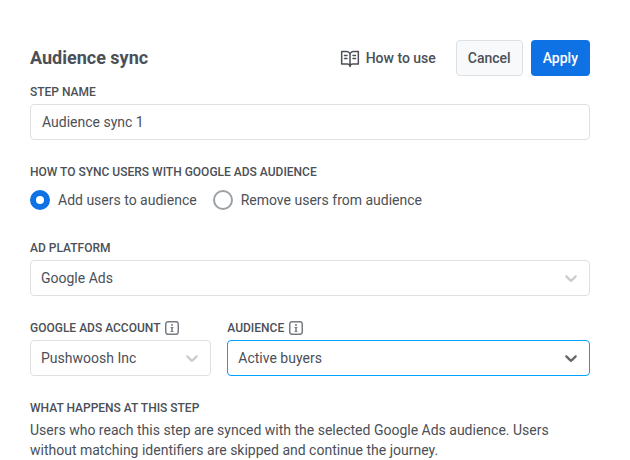
在 如何将用户信息同步到广告受众 下,选择一个选项:
- 将用户添加到受众。将到达此步骤的每个用户添加到您选择的受众中。例如,使用此选项开始向浏览过但尚未购买的用户展示广告。
- 从受众中移除用户。将到达此步骤的每个用户从该受众中移除。在排除受众的示例中,选择此选项以停止向已经购买的用户展示广告。
-
在 广告平台 中,选择 Google Ads。
-
在 Google Ads 帐户 中,选择已连接的广告帐户。
-
在 受众 中,选择 Google Ads 受众。如果尚不存在,请先创建一个。
-
点击 应用 保存该点,或点击 取消 关闭而不保存。
-
完成 Journey 的配置,然后启动它。
行为和错误处理
Anchor link to- Google 仅通过电子邮件、电话号码或移动广告标识符 (MADID) 匹配用户。没有基于标签的回退。Pushwoosh 会在发送电子邮件和电话号码之前对其进行哈希处理。MADID 会原样发送给 Google。用户资料中没有这些标识符的用户将被跳过并继续 Journey。
- 与 Google 的同步在后台运行:受众同步 点接受用户并立即将他们移动到下一步,然后随后应用添加或移除操作。从到达该步骤到更改出现在 Google Ads 中之间存在延迟是正常的。
- 如果在用户资料到达 受众同步 点时所选的广告帐户已断开连接,Pushwoosh 会暂停该 Journey 版本并发送系统和电子邮件通知。缺少 Data Manager 权限的旧连接也会导致同样的暂停结果,并在统计数据中显示单独的受众同步失败状态。请参阅如果受众上传失败,请重新连接。
- 在拥有约 1,000 名匹配用户之前,Google 不会使用受众进行定向。较小的受众会继续接受同步并报告成功,但在超过该阈值之前,Google 不会向其展示广告。
受众同步统计
Anchor link to启动后,检查同步是否正常工作:
- 打开 受众同步 步骤的统计数据。检查进入量、添加和移除量以及跳过的用户资料。
- 在 Pushwoosh 的 Google Ads 页面上,打开 Customer Match 受众 并检查受众规模。规模在 Google 匹配用户期间最多可能保持为 0 长达 48 小时。请参阅行为和错误处理以了解 Google 何时开始将受众用于定向。
有关指标的详细信息,请参阅 Customer Journey 统计 中的 受众同步。