创建测试旅程
您可以在为真实用户创建旅程之前,先试用 Pushwoosh Customer Journey Builder 并学习其核心功能。为此,请使用我们专门为测试 Pushwoosh 功能而开发的 Push On 移动应用。
请按照以下步骤学习如何为移动用户创建您的第一个测试旅程。
1. 安装 Push On 演示应用
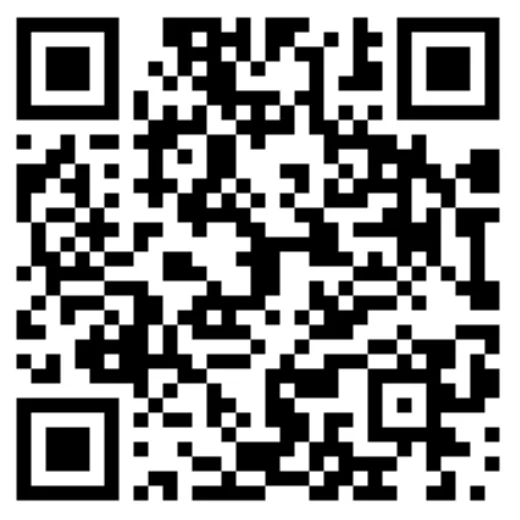
Anchor link to- 扫描二维码或点击以下链接下载应用:
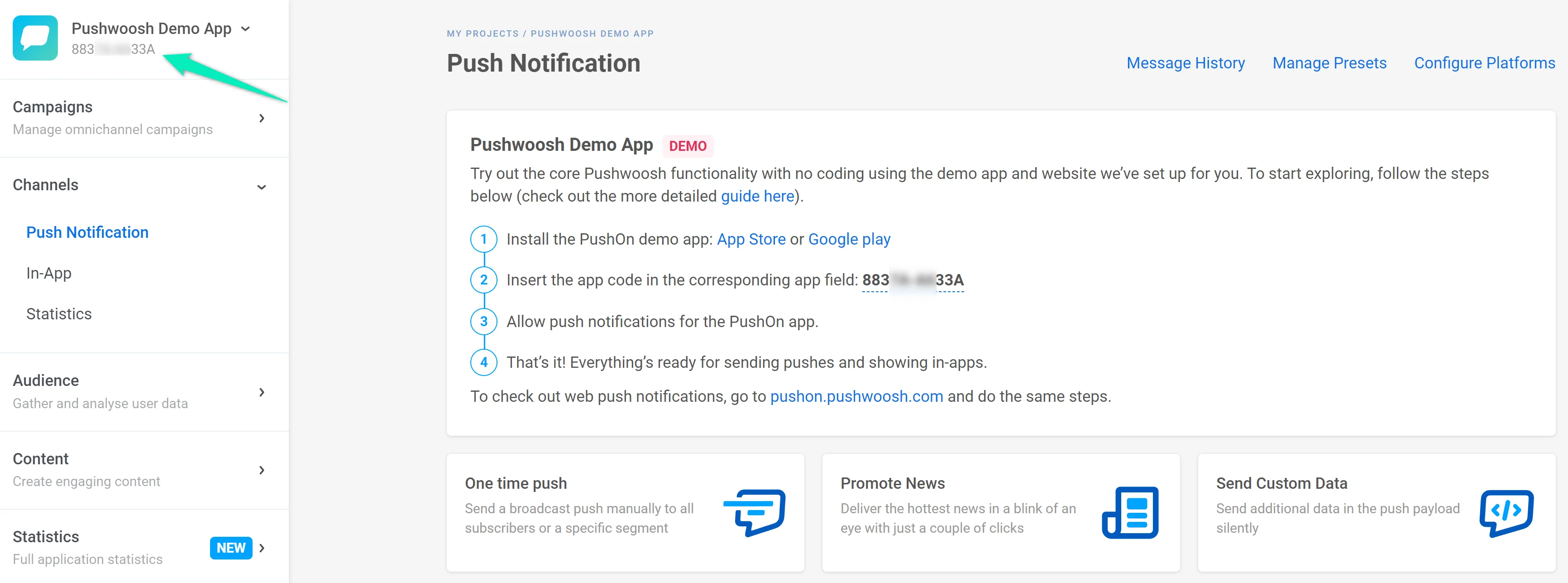
- 在您的 Pushwoosh 帐户中,打开默认的 Pushwoosh Demo App,并在控制面板的左上角找到您的 Application code。
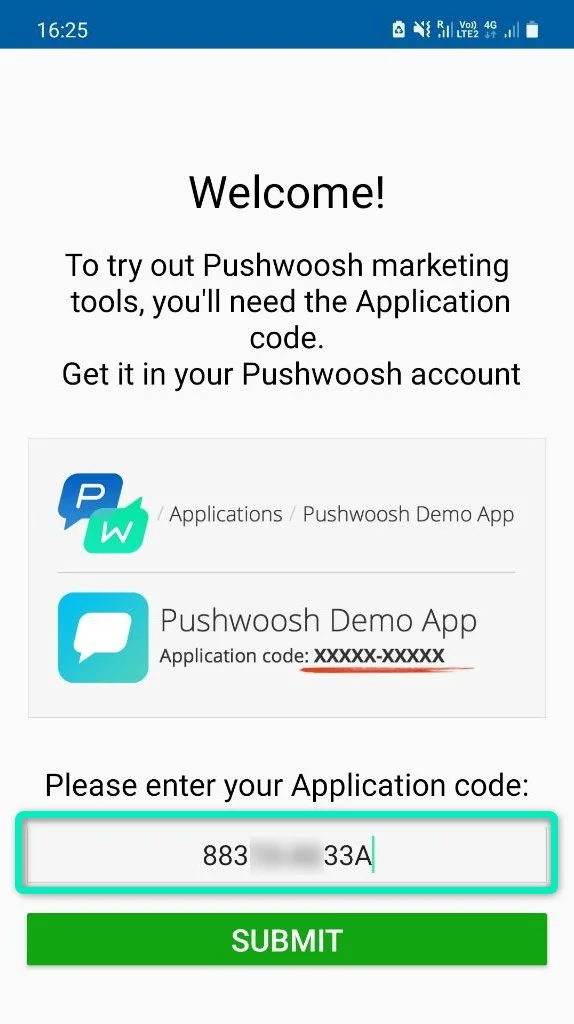
- 打开 Push On 应用。如果您看到有关发送推送的弹出窗口,请确认您的权限。之后,输入您的 Application code 并点击 Submit:
- 确保 Push On 应用被允许发送推送通知。
2. 创建旅程
Anchor link to假设您有一个购物应用,并且您打算将您的应用用户转化为买家。用户来到您的应用,将一些产品添加到购物车,但由于某种原因没有完成购买。现在是时候发送一条推送通知,提醒他们购物车正等待他们回来!在这种情况下,您的营销目标是用户成功完成购买。
以下步骤描述了为我们的示例案例创建客户旅程的过程。
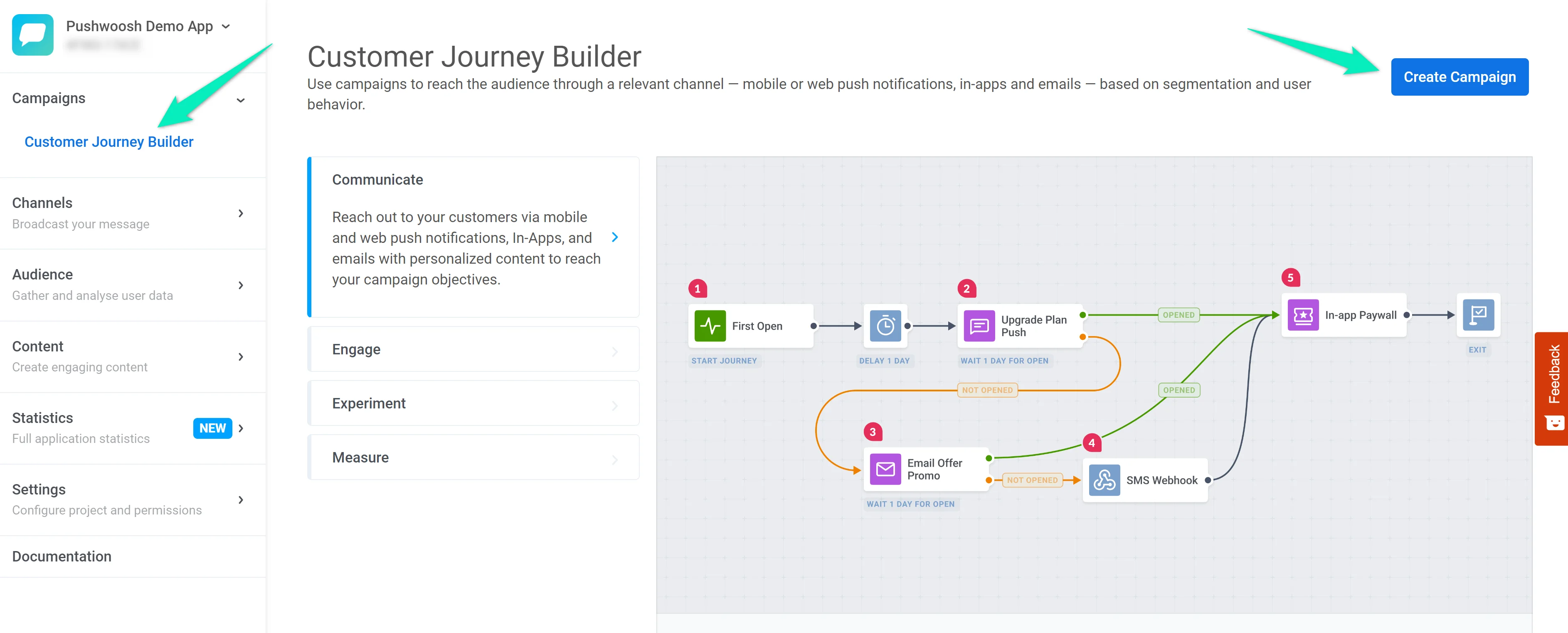
- 在您的 Pushwoosh 帐户中,转到 Pushwoosh Demo App。打开 Customer Journey Builder 部分,然后点击 Create Campaign:
- 我们希望旅程在用户将商品添加到购物车后立即开始。为此,我们将使用 Trigger-based Entry(基于触发器的入口),它在创建新营销活动时会自动添加。
双击入口元素并选择 ProductAdd 事件:
- 现在,让我们将用户分为已完成结账流程的用户和放弃购物车的用户。为此,请添加 Wait for Trigger(等待触发器)元素,选择 CheckoutSuccess 事件,并将该元素设置为等待 1 分钟:
如果用户在将商品添加到购物车后的 1 分钟内完成结账,他们将进入 Triggered(已触发)分支。否则,他们将进入 Not triggered(未触发)分支。
- 让我们向来自 Not triggered 分支的用户发送一条推送通知,鼓励他们返回购物:
- 再添加一个 Wait for Trigger 元素来跟踪您的沟通效率——检查用户在收到您的推送通知后是否完成了购买。这次让我们在发送第一次推送后等待 5 分钟:
- 如果用户在 5 分钟内未完成购买,则发送另一条推送以恢复被放弃的购物车:
- 使用 Exit(退出)元素结束旅程:
- 使用 Conversion Goals(转化目标)跟踪您的结果——将 CheckoutSuccess 事件设置为您旅程成功的指标,并查看旅程中有多少用户达到了这个目标:
- 使用启动前检查查看旅程是否准备就绪。当所有步骤都通过后,点击 Start campaign 启动。
3. 测试您的旅程
Anchor link to现在您可以使用 Push On 应用测试该旅程。
- 如果您还没有看到关于发送推送的弹出窗口,请转到 Settings 部分并点击 Communication manager 按钮:
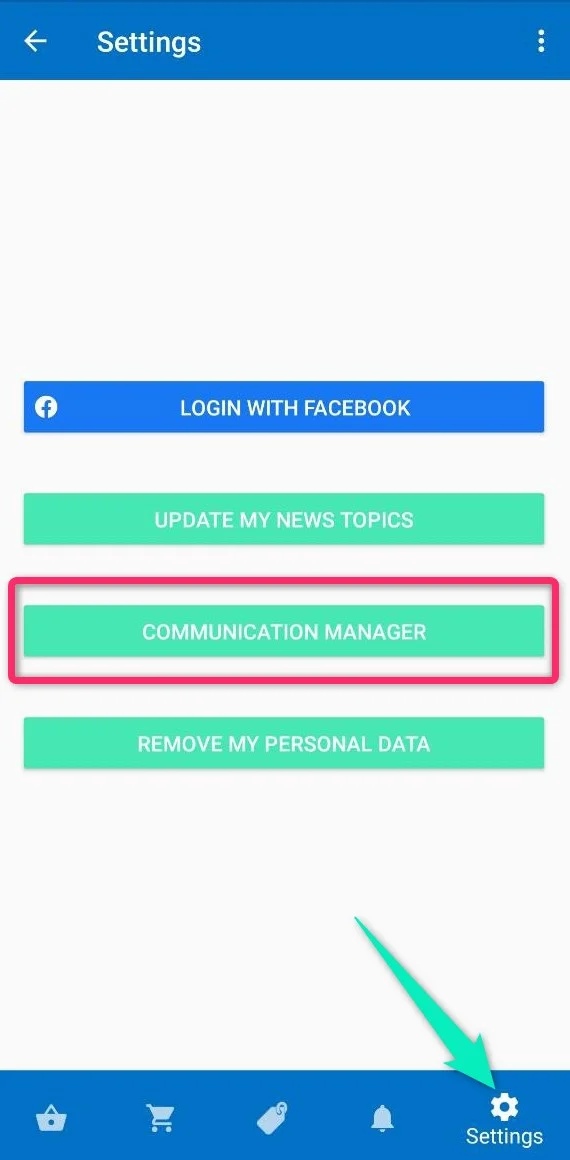
勾选复选框以启用推送通知,然后点击 Confirm。
- 转到 Explore 部分并将任何商品添加到购物车:
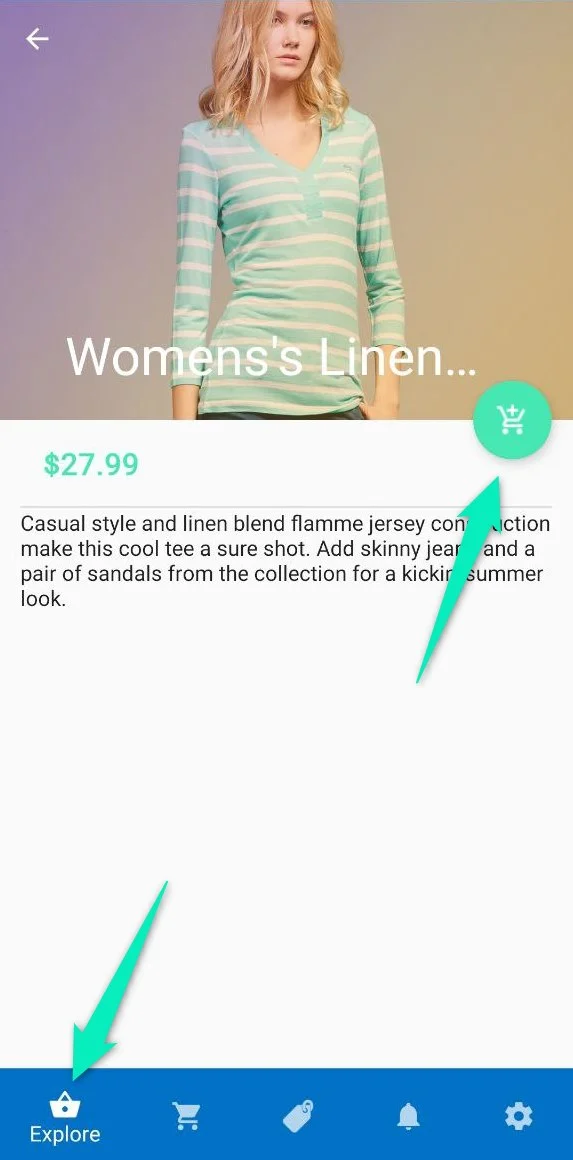
- 打开 Cart,点击 Checkout,然后选择 Continue as guest。这将触发 ProductAdd 事件。
- 如果您什么都不做,一分钟后您将收到第一条推送通知。如果您再等 5 分钟,您将收到第二条推送通知。
- 如果您点击 Proceed,您将触发 CheckoutSuccess 事件,并且可能不会收到推送通知,具体取决于触发 ProductAdd 事件后经过的时间。
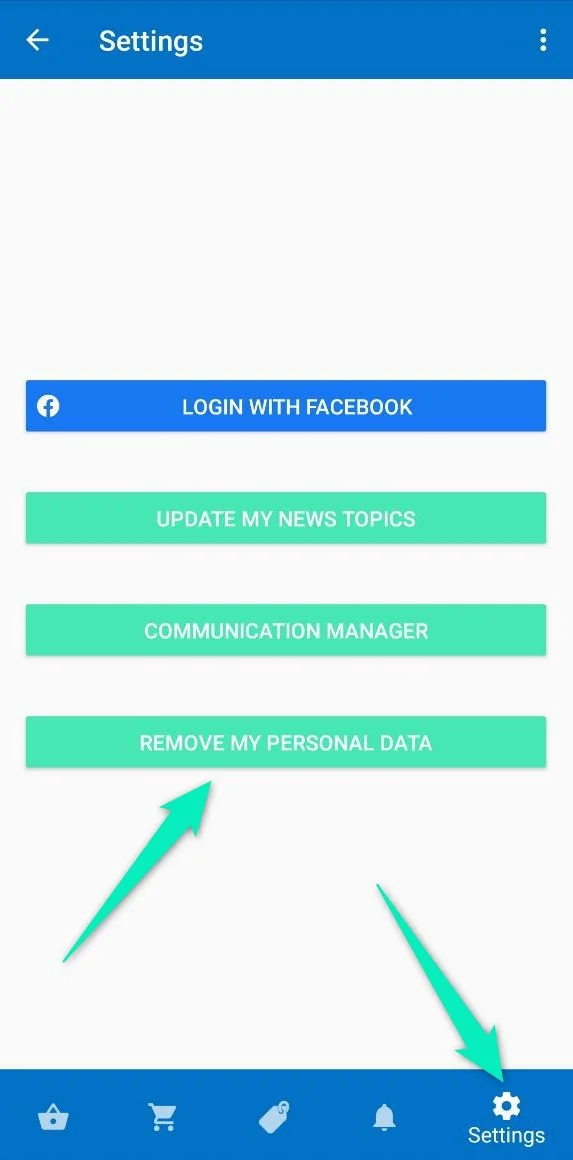
- 如果您想以不同用户的身份再次体验旅程步骤,请转到 Settings 部分并点击 Remove my personal data。之后,您可以作为新用户开始旅程(别忘了按照步骤 1 的描述再次启用推送通知)。
后续步骤
Anchor link to现在您可以开始为真实用户创建旅程了。以下文章将对您有所帮助:
您还可以查看用户生命周期各个阶段的旅程示例: