更新用户个人资料
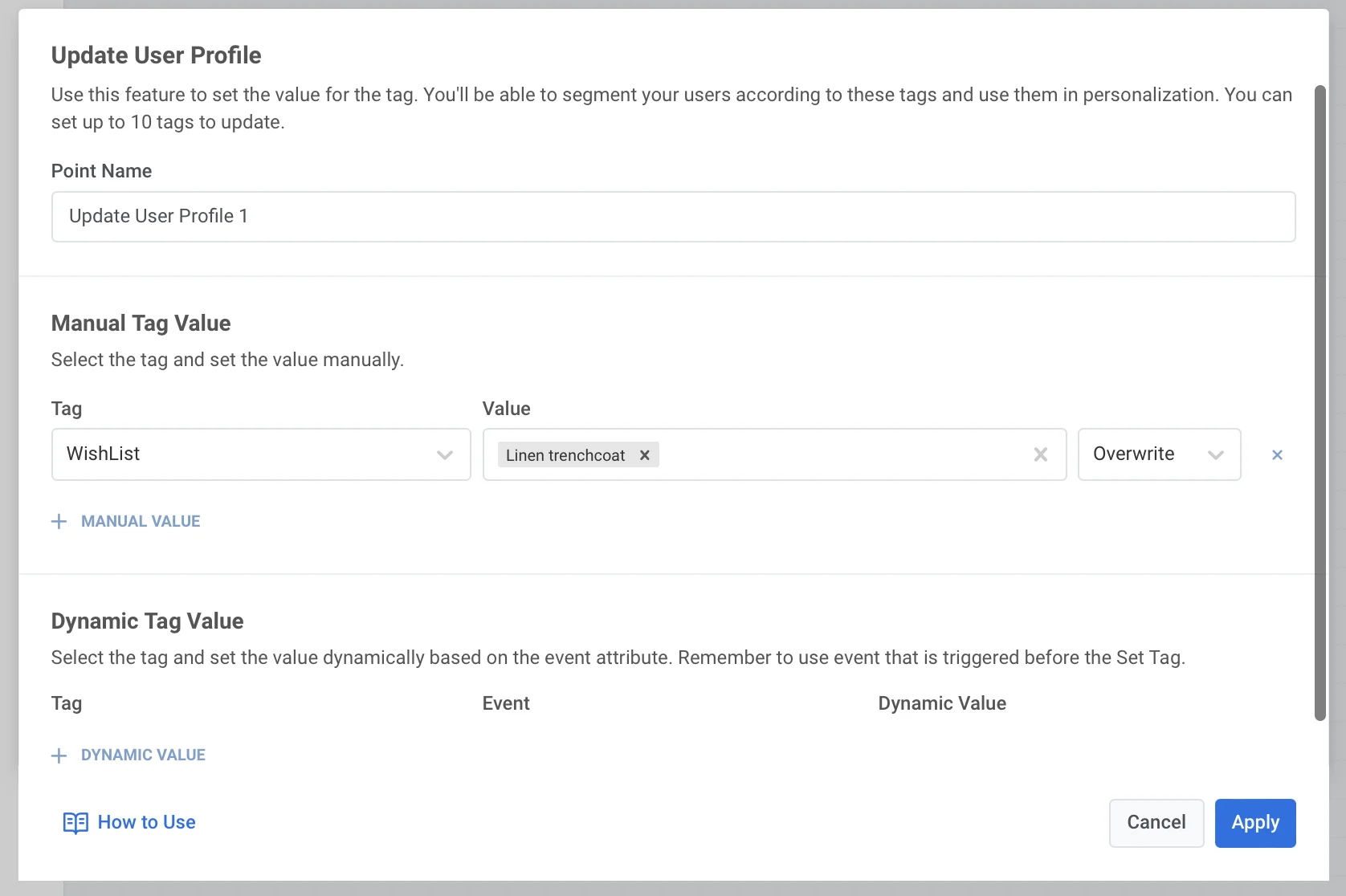
更新用户个人资料元素会在用户在 Journey 中移动时为他们分配 Tag 值。您可以手动设置值,也可以从 Event 属性或 Webhook 响应中提取值。
更新选项
Anchor link to手动更新
Anchor link to要在 Journey 中手动为用户分配 Tag 值:
- 在画布上您希望的任何位置添加更新用户个人资料元素。
- 按 + 手动值,然后从下拉列表中选择一个 Tag,该列表包含您 Pushwoosh 账户中创建的所有 Tag。
- 根据所选 Tag 的类型为其指定值。
您可以一次性设置最多 10 个 Tag。
对于用户特定的 Tag,值会分配给具有相同 User ID 的所有用户设备。对于非用户特定的 Tag,值会分配给用户在 Journey 中使用的特定设备。
至于用例,有很多。例如,为达到特定 Journey 阶段的用户打上 Tag,在构建后续通信时非常方便。
动态 Tag 值
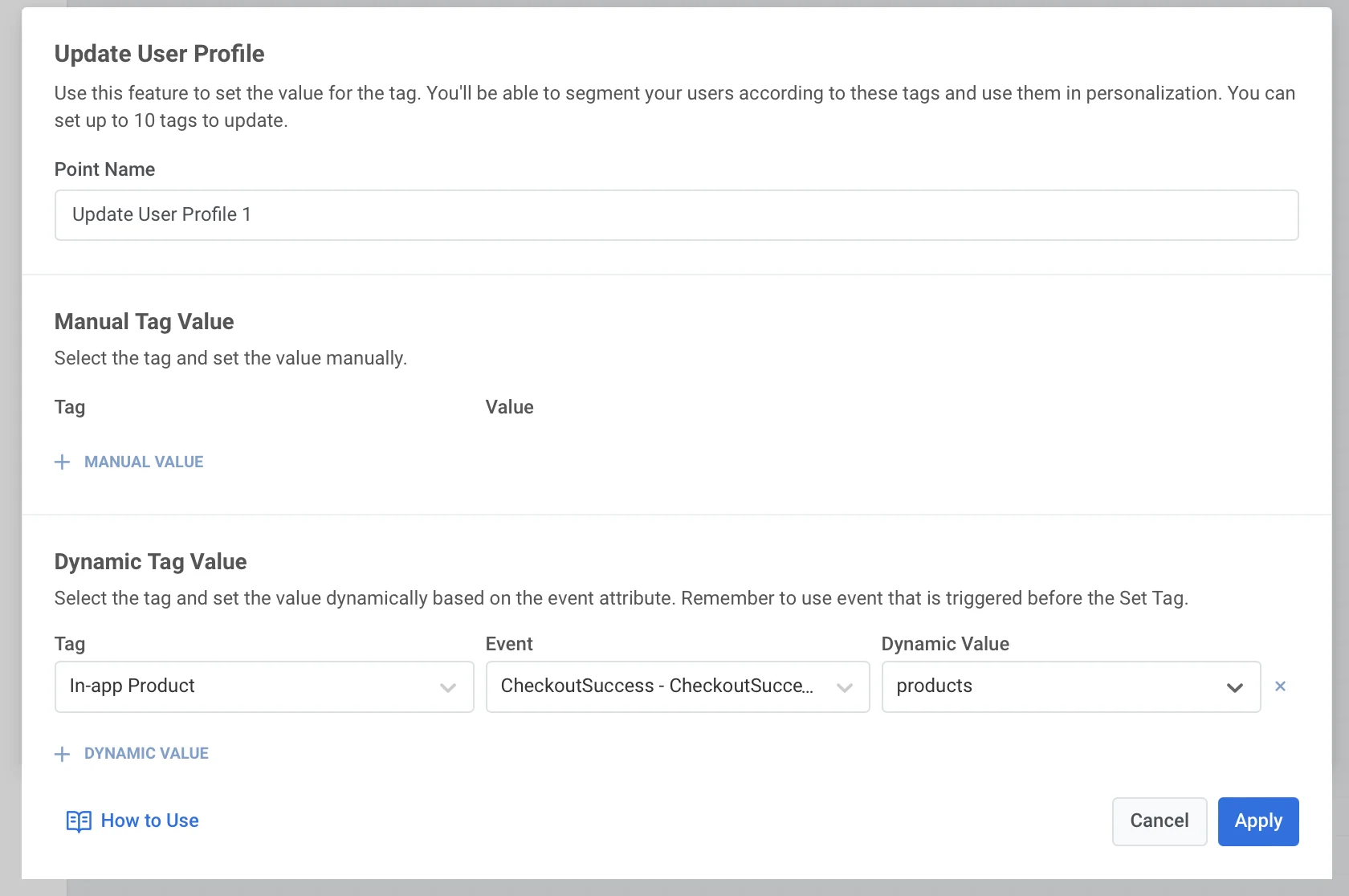
Anchor link to动态更新意味着 Tag 值会自动从用户在到达更新用户个人资料元素之前触发的 Event 属性中获取。您可以更个性化地与这些用户沟通,并向他们发送量身定制的优惠。
要从 Event 设置动态 Tag 值:
- 将更新用户个人资料元素放置在画布上至少一个基于触发器的元素(基于触发器进入或等待触发器)之后。
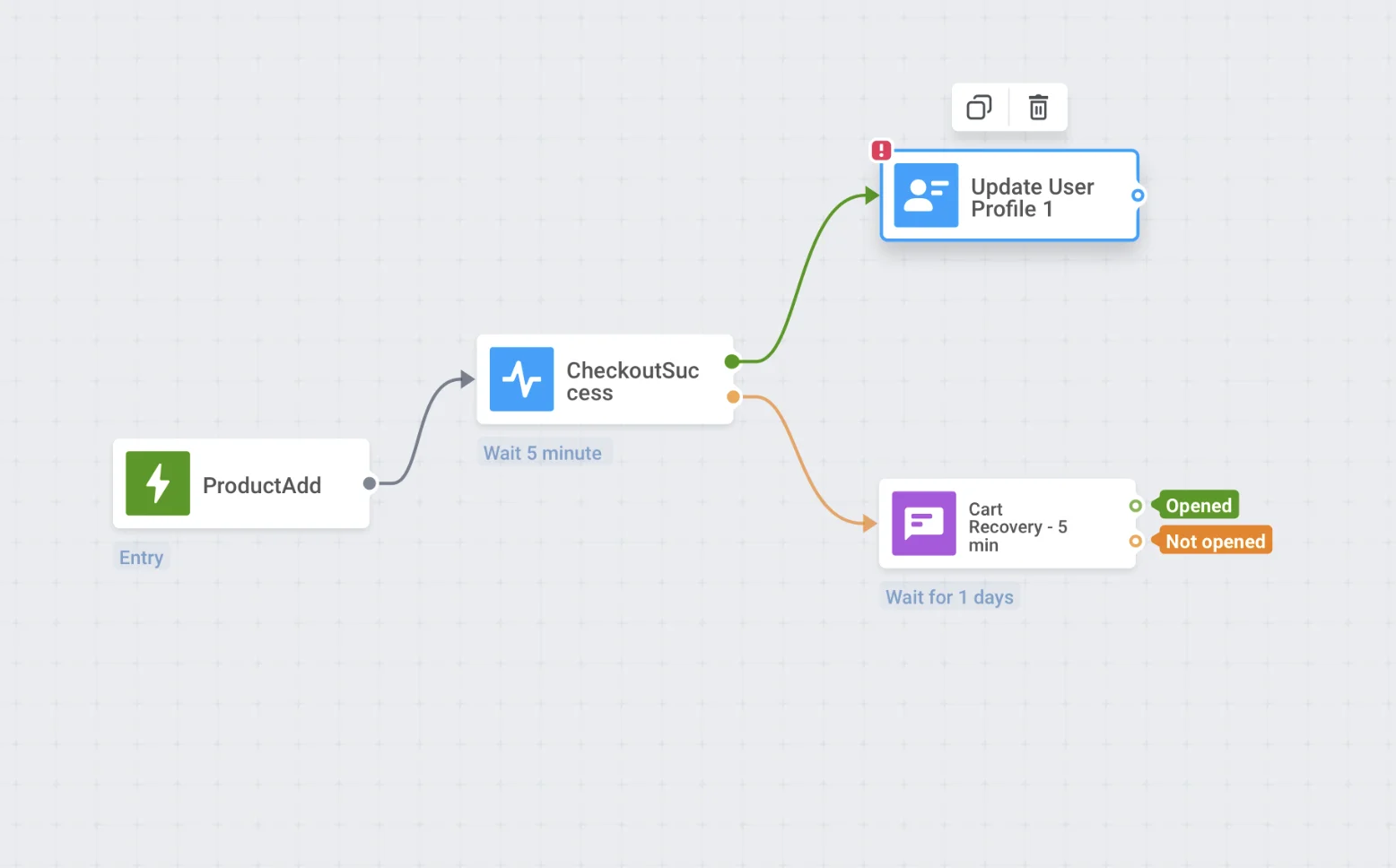
- 双击该元素,并在动态 Tag 值部分按 + 动态值。
- 选择要设置的 Tag。
- 选择一个 Event 以及提供 Tag 值的属性。
使用 Webhook 响应中的值
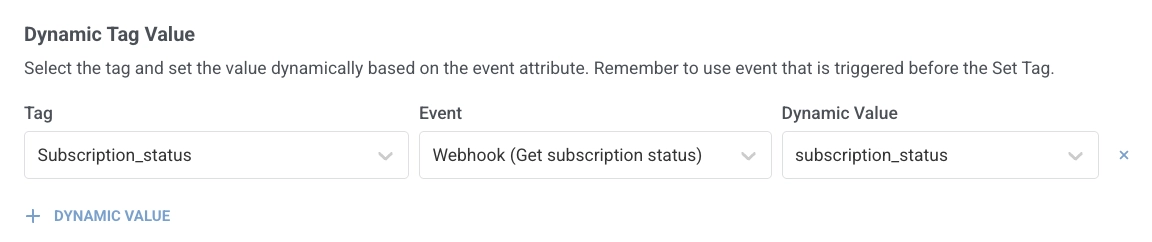
Anchor link to如果 Journey 前面的 Webhook 元素配置了响应映射,它会以您设置的 Webhook 步骤名称(例如 Create user in CRM)出现在Event下拉菜单中,与常规 Event 并列。有关完整的 Journey 示例,请参阅在您的 Journey 中使用 Webhook 响应数据。
- 将更新用户个人资料放置在 Webhook 步骤之后。
- 在动态 Tag 值中,按 + 动态值。
- 在 Tag 中,选择要更新的 Tag。
- 在 Event 中,按您给定的名称选择 Webhook 步骤(例如
Create user in CRM)。 - 在动态值中,选择映射的属性(例如
subscription_status)。