创建您的项目
Pushwoosh 中的所有营销自动化都在项目内进行。通常,一个项目足以在多个平台上处理一个应用。如果您有多个不同的应用,可以为每个应用创建一个独立的项目。
创建项目只需填写一个表单。创建完成后,Pushwoosh 会立即引导您设置品牌和电子邮件页脚,这样您创建的第一批电子邮件和应用内消息就已带有您的颜色、徽标和法律信息。
创建您的第一个项目
Anchor link to在您注册并回答 onboarding 问题后,Pushwoosh 会打开 Just one final step left 表单。按照与创建任何其他项目相同的方式填写,然后单击 Save and continue 打开设置步骤。
创建新项目
Anchor link to-
前往 Projects 并单击 Create project。

-
输入 Project name。
-
(可选)单击 Browse icon… 并上传不超过 0.5 MB 的 PNG、JPG 或 GIF 图标。该图标会显示在推送通知中的应用名称旁边。
-
保持勾选 Allow all API tokens to communicate with this project,以允许您现有的 API 令牌在此项目中发送消息和修改设备数据。如果您希望为每个令牌单独授予访问权限,请取消勾选。
-
单击 Create。
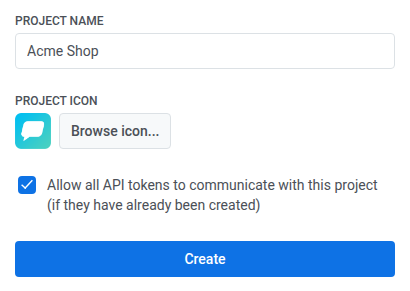
Pushwoosh 会创建项目并打开设置步骤。
设置您的品牌和电子邮件页脚
Anchor link to创建项目后,Pushwoosh 会立即引导您完成最多两个步骤:
您可以跳过任一步骤。设置流程不会再次提供已跳过的步骤,下文的每个步骤都说明了之后在哪里进行设置。如果您在完成之前离开,下次打开项目概览时,Pushwoosh 会将您带回第一个未完成的步骤。所有步骤完成或跳过后,将打开项目概览。
设置您的品牌
Anchor link to您在此处设置的品牌会保存到项目的 Brand book 中,因此电子邮件、应用内消息和 Cloud Pages 编辑器都会以您的颜色、字体、徽标和语调为起点。
-
在 Build from your website 下,输入您网站的域名并单击 Scan site。Pushwoosh 会显示在网站上找到的颜色、字体、徽标和语调。
如果扫描失败,Pushwoosh 会在 Derive brand 下方显示错误。请修正域名后重新扫描,或按照下文所述使用您自己的素材。
要根据您自己的素材构建品牌,请在 Brand voice 中描述品牌,单击 Attach files 添加徽标图片或品牌文档,然后单击 Derive brand。
-
检查 Brand voice,如果文本听起来不像您的品牌,请进行编辑。
-
单击 Apply brand 将品牌保存到 Brand book。
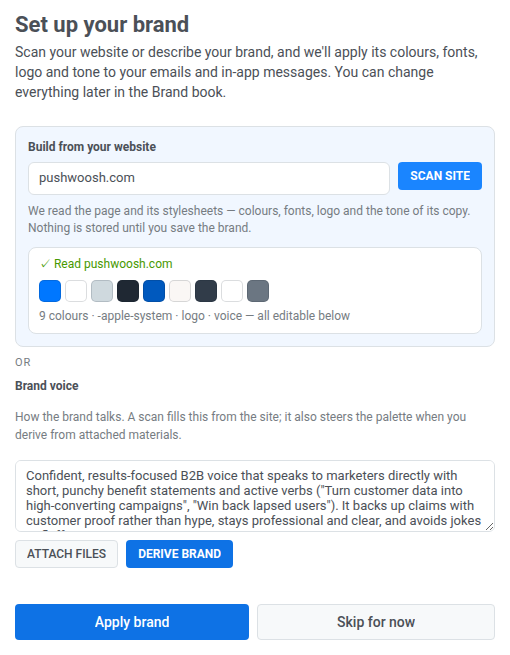
如果单击 Skip for now,则不会保存任何内容。您可以稍后在 Brand book 中从您的网站构建品牌。
添加您的电子邮件页脚
Anchor link to每封电子邮件的页脚中都需要包含发件人的法律信息。此步骤会将这些信息保存为项目的默认页脚,新电子邮件会以它为起点。
仅当您拥有 Domain and email verification 权限,并且至少满足以下一项条件时,才会显示此步骤:
- 您的帐户使用免费的 Email 套餐。
- 项目已有电子邮件发送域名。
- 您正在创建第一个项目,并在 onboarding 问题中选择了 Email 作为渠道之一。
如果您在品牌步骤中扫描了网站,这些字段会根据扫描结果自动填写,步骤中也会注明这一点。扫描只会填写网站上显示的内容,因此请在保存前检查每个字段,并填写仍为空的字段。
- 输入 Company name。此项为必填项。
- 输入 Address。此项为必填项。
- (可选)添加 Privacy policy link、Terms link 和 Contact link。每个链接都必须以
https://、http://或mailto:开头。 - 单击 Save footer。
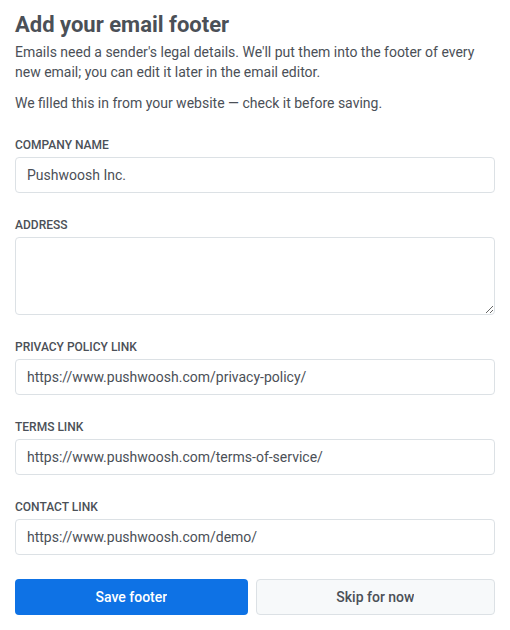
如果单击 Skip for now,则不会保存任何内容。您可以稍后在拖放编辑器中的任意电子邮件里设置页脚。填写页脚,然后单击 另存为项目默认值。
保存的页脚会显示公司名称、单行地址、版权行(© 和当前年份,后跟公司名称)以及您添加的链接。您在拖放编辑器中新建的电子邮件会自动使用此页脚,除非它们已有自己的页脚,例如来自您开始时所用的模板。在您保存页脚之前创建的电子邮件会保留各自的页脚。要将其中某封切换为项目页脚,请打开其页脚设置并单击 从项目加载。
项目配置
Anchor link to移动端配置
Anchor link toiOS 配置
Anchor link toAndroid Firebase 配置
Anchor link toHuawei 配置
Anchor link to网页配置
Anchor link to- 使用这些说明配置网页平台
电子邮件配置
Anchor link to短信配置
Anchor link to请遵循本指南设置短信平台。
WhatsApp 配置
Anchor link to请遵循本指南设置 WhatsApp 平台。
Apple Wallet 配置
Anchor link to请遵循本指南设置 Apple Wallet pass。
Google Wallet 配置
Anchor link to请遵循本指南设置 Google Wallet pass。
项目设置
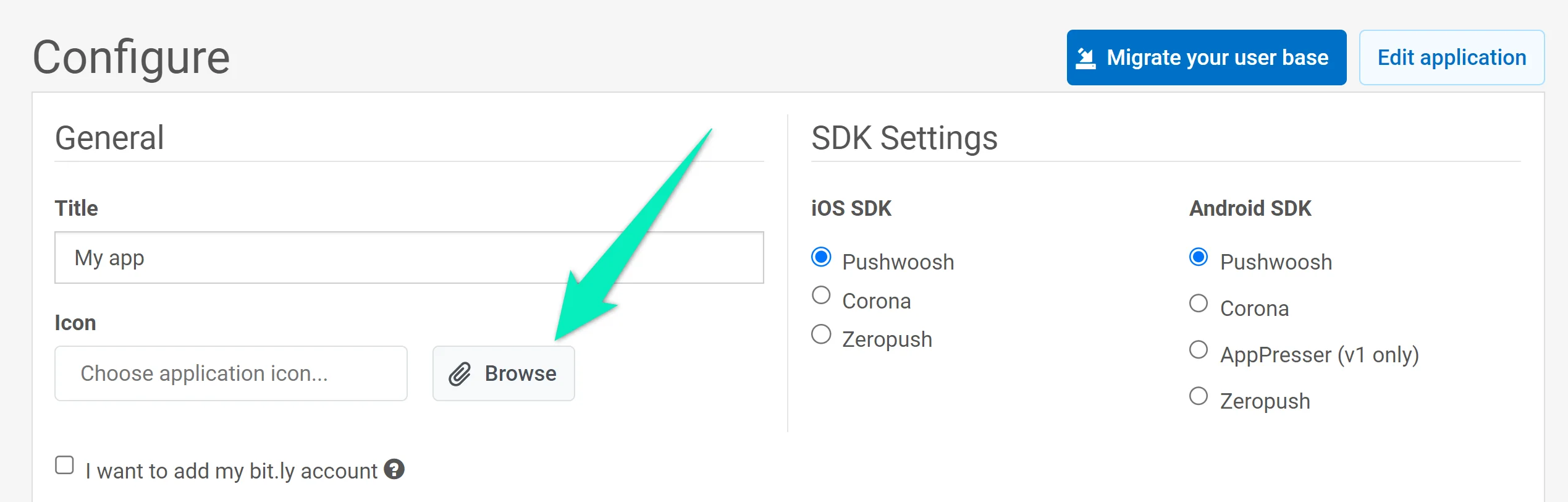
Anchor link to要访问项目设置,请前往 Configure platforms 部分并单击 Edit project:
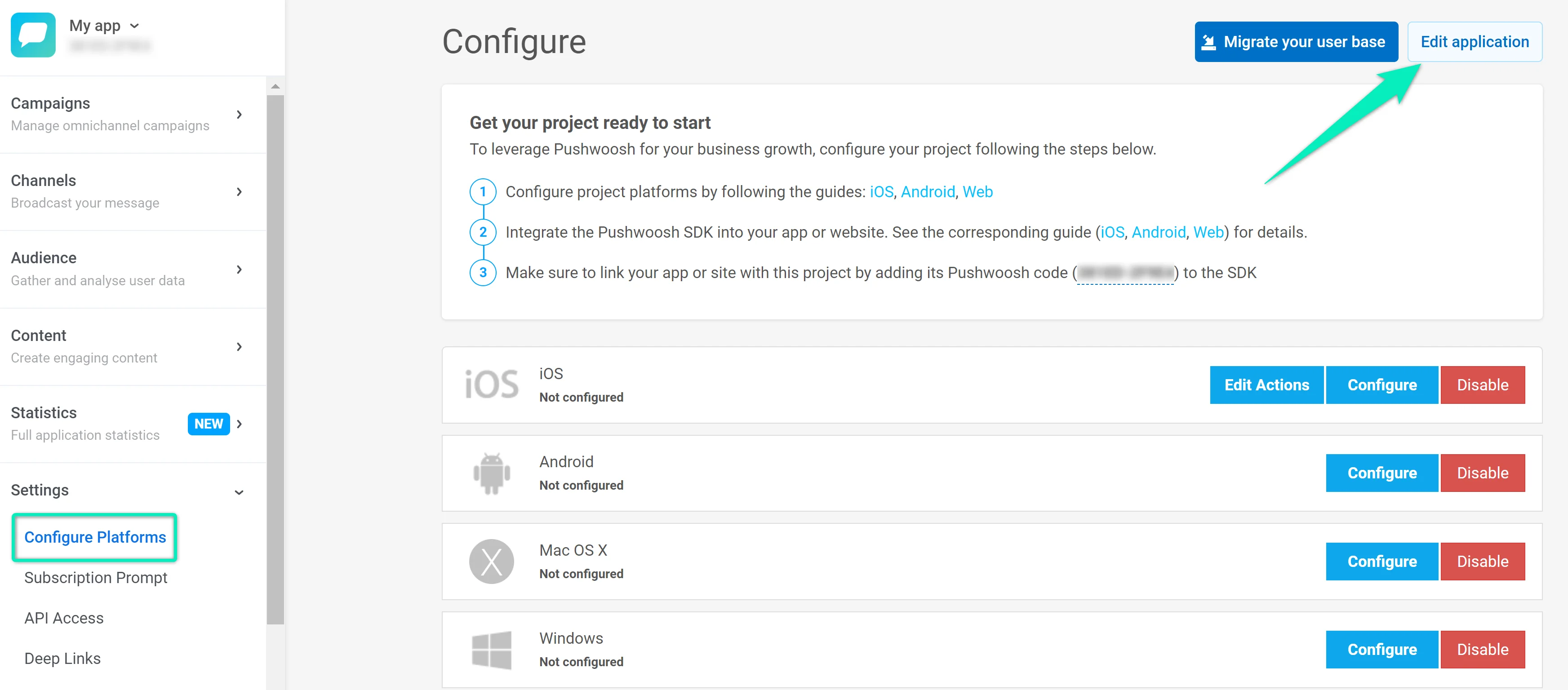
Edit project 对话框允许您更改以下内容:
- 标题: 在 TITLE 字段中更新项目名称。
- 图标: 单击当前图标旁边的 Browse… 上传新图片(最好不大于 512×512 像素和 1 MB)。该图标会显示在推送通知中的应用名称旁边。
- Bit.ly: 勾选 I want to add my bit.ly account,然后在 ACCESS TOKEN 字段中输入您的 bit.ly 访问令牌。使用您自己的帐户可确保消息中的链接被缩短并在您的缩短器限制内发送。
- 电子邮件通知设置: 勾选 I want to receive Daily Application Performance Emails 以获取每日应用性能报告。报告会发送给拥有 50 个或更多订阅者的应用。收件人电子邮件显示在复选框下方。您可以随时取消订阅。
单击 Save 应用您的更改,或单击 Cancel 放弃更改。