管理用户访问和权限
Pushwoosh 使您的整个团队能够在一个账户内协同工作,允许团队成员同时执行各自的特定任务。
您可以邀请团队成员并根据他们的角色和职责分配权限。这确保了高效的协作,同时保持对账户访问的控制。
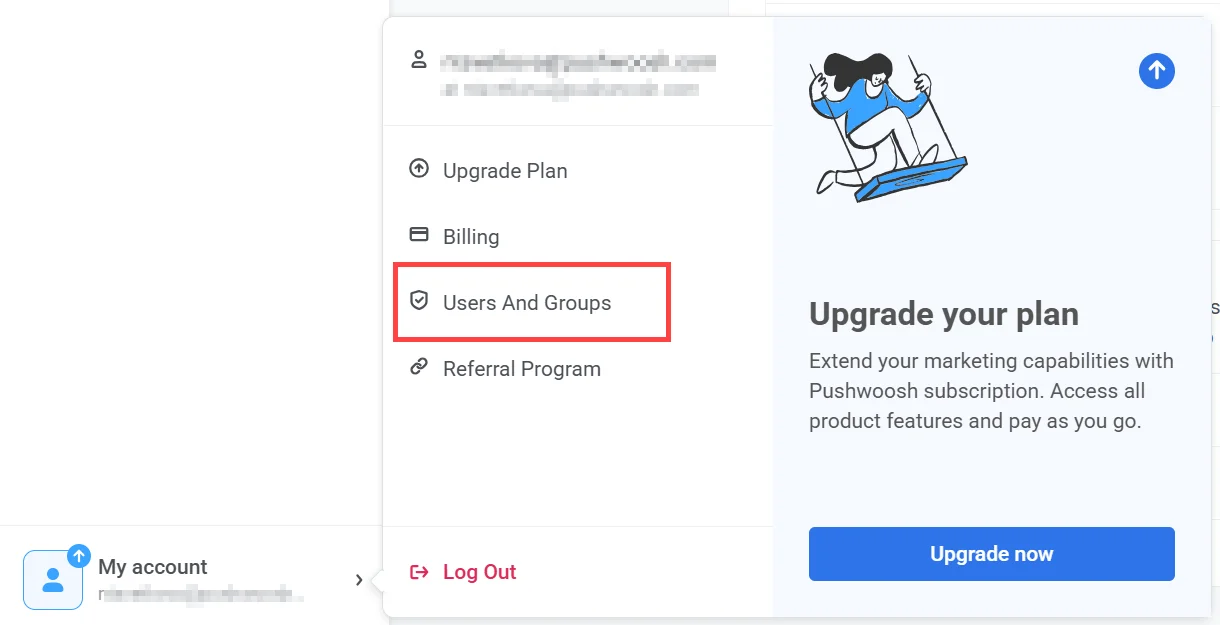
要管理团队访问、分配角色和邀请新用户,请前往 我的账户 (My Account) → 用户和群组 (Users and groups),这将打开 用户和角色 (Users and roles) 页面(菜单项和页面标题指的是同一个屏幕)。打开此页面需要 管理用户 (Manage users) 权限。
团队访问分为四个选项卡:用户 (Users)、邀请 (Invites)、角色(例如群组)(Roles (ex. groups)) 和 认证历史 (Auth History)。
用户 (Users)
Anchor link to用户 (Users) 选项卡显示了所有有权访问您账户的团队成员列表。 账户所有者的角色无法更改,其访问权限也无法撤销。
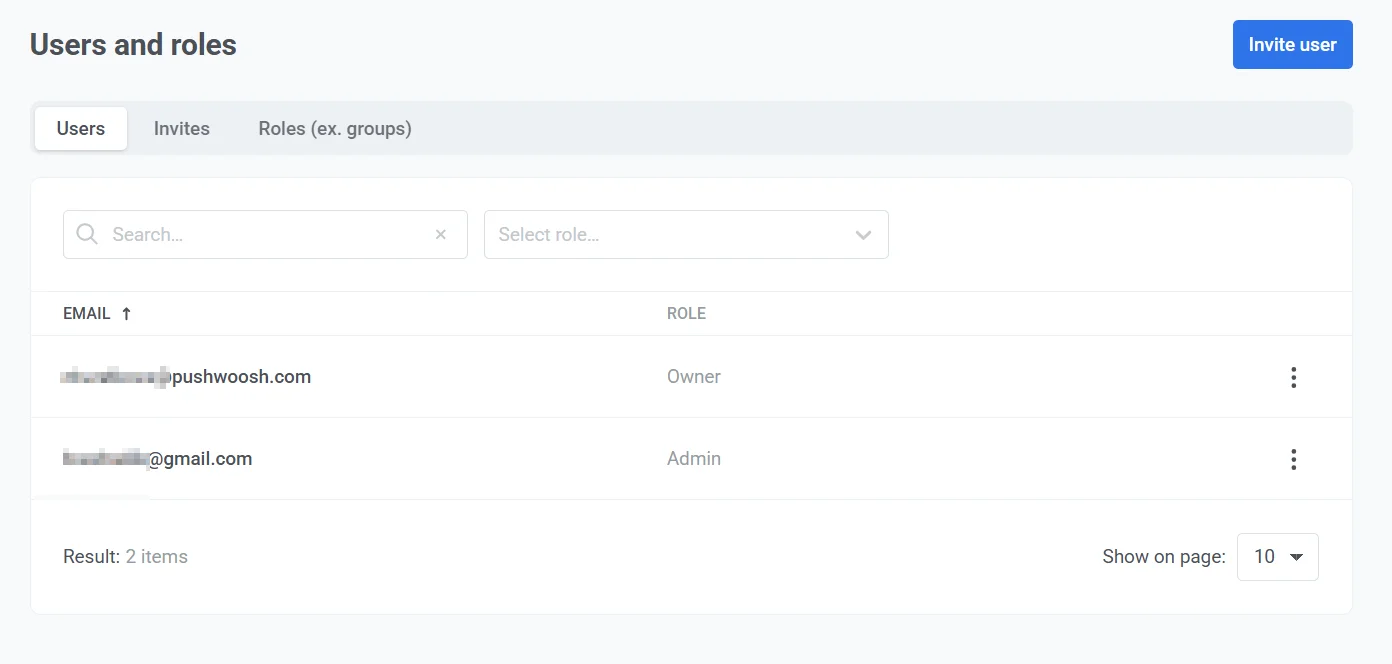
在此选项卡中,您可以:
- 通过电子邮件搜索用户。
- 使用下拉菜单按角色筛选用户。
- 查看每个用户分配的角色。
- 通过点击用户电子邮件旁边的 三点菜单 并选择所需选项来更改用户的角色或撤销访问权限。
如何邀请用户
Anchor link to要通过发送带有验证链接的电子邮件邀请来向您的账户添加新用户,请按照以下步骤操作:
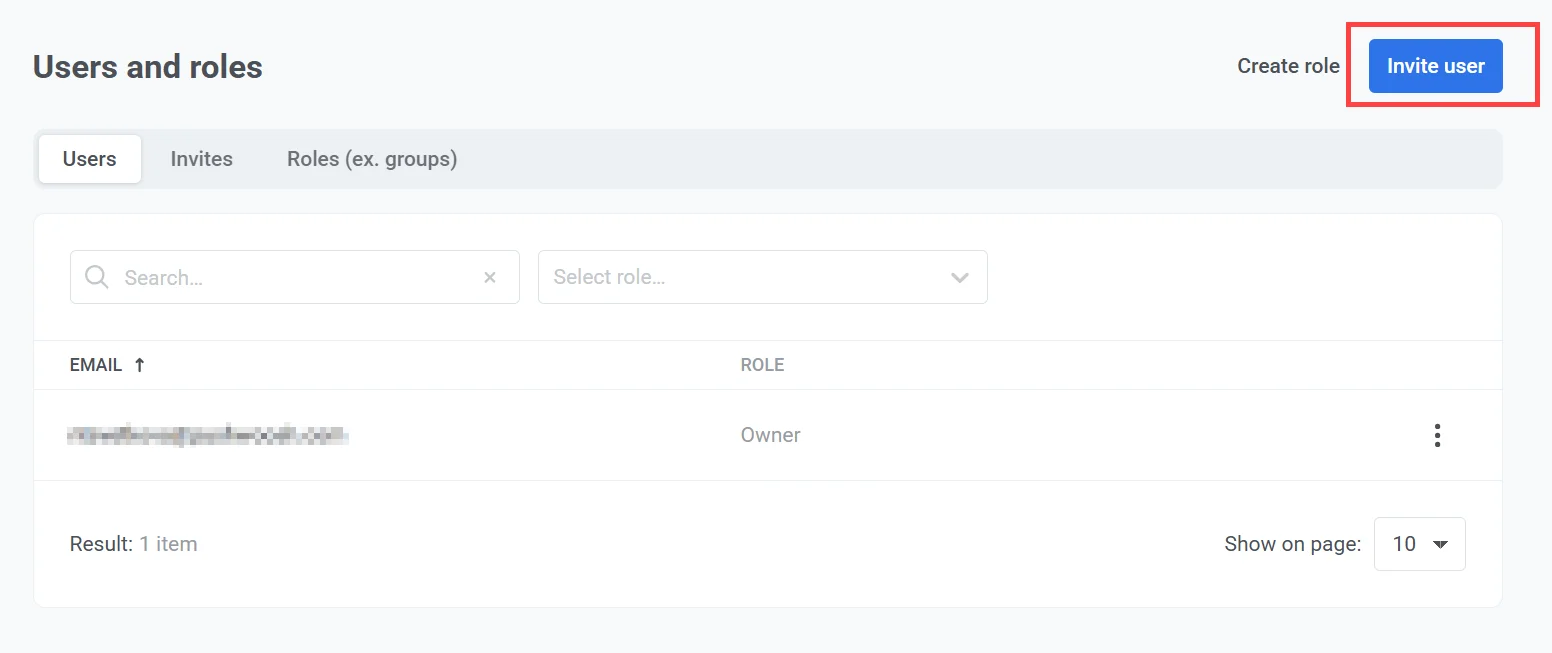
- 点击 邀请用户 (Invite user)。
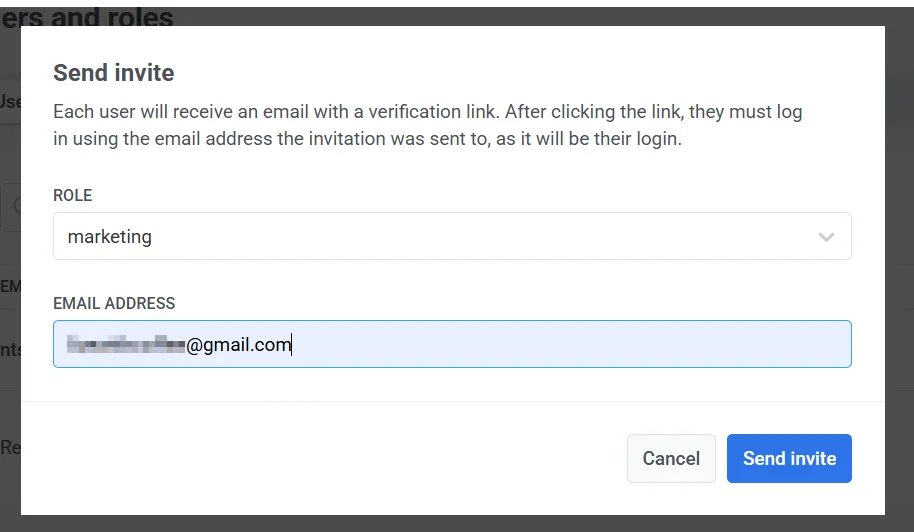
- 在 角色 (Role) 字段中,为新用户选择适当的角色。
- 在提供的字段中输入用户的 电子邮件地址。
-
点击 发送邀请 (Send invite) 来发送邀请。邀请发送后,收件人的电子邮件、邀请日期和状态将显示在 邀请 (Invites) 列表中。
-
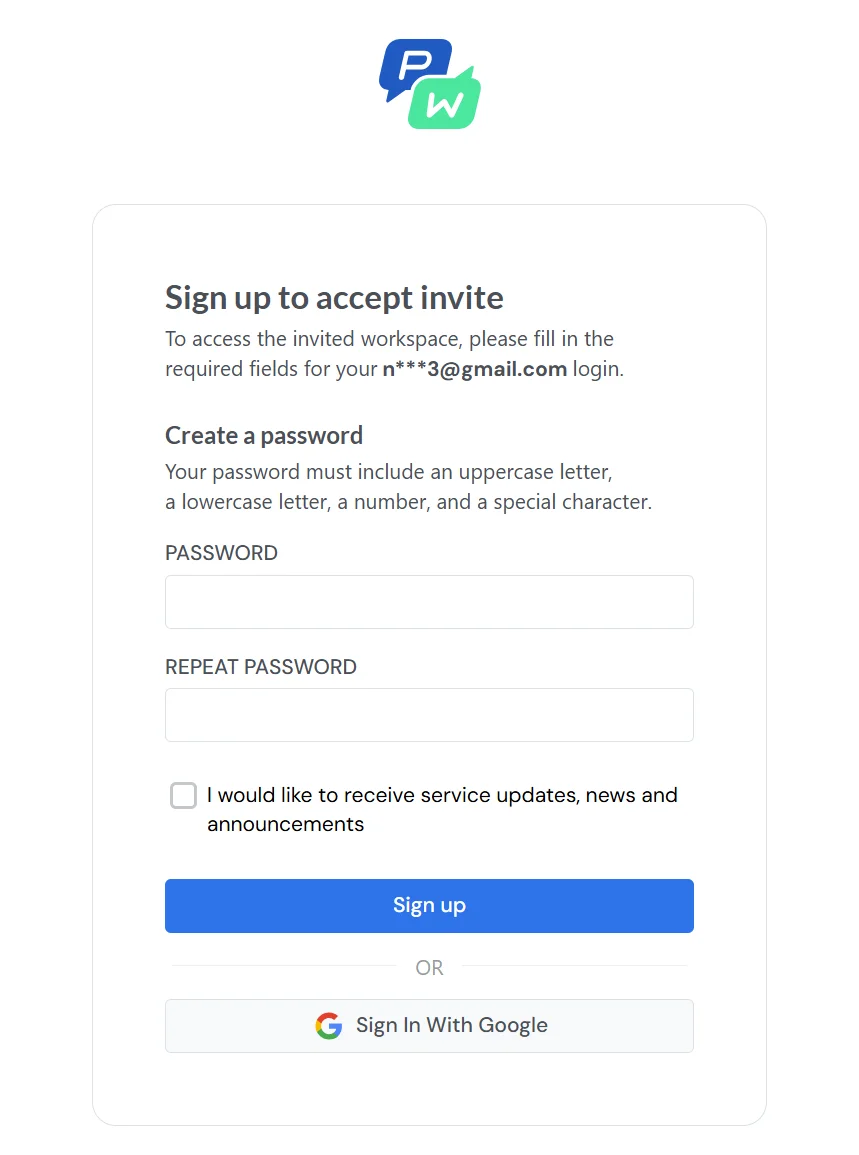
被邀请的用户将收到一封带有验证链接的电子邮件。点击验证链接后,用户需要注册或登录。他们也可以选择使用 Google 登录。 完成后,他们将自动获得对被邀请账户的访问权限。
邀请状态
Anchor link to每个邀请都有一个状态,指示其当前情况:
- 已接受 (Accepted):用户已接受邀请并成功加入账户。
- 已发送 (Sent):邀请已发送,但尚未被接受。
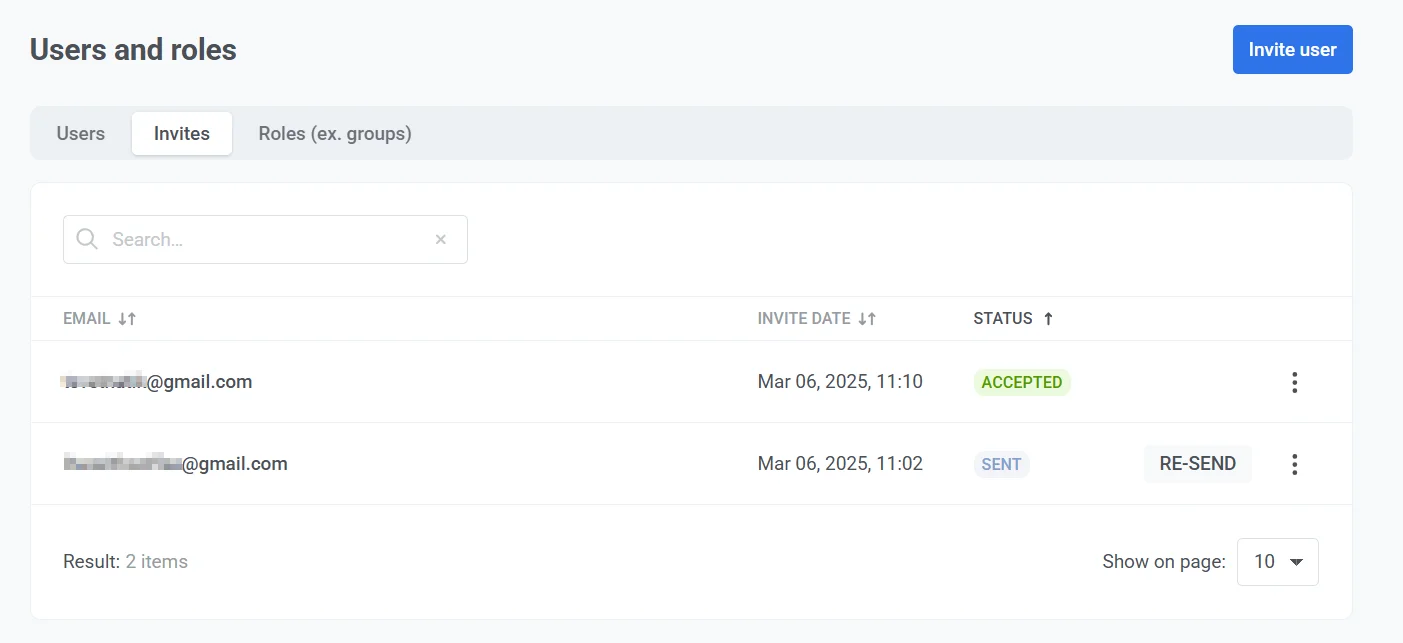
如果邀请未被接受或受邀人未收到邀请,请在一小时后点击 重新发送 (Re-send) 再次发送。
要撤销访问权限,请点击受邀人电子邮件地址旁边的 三点菜单,然后选择 撤销访问权限 (Revoke access)。
创建和管理角色(例如群组)
Anchor link to用户和角色 (Users and roles) 部分允许管理员在系统内管理用户账户、角色和权限。
创建新角色
Anchor link to您可以创建具有特定权限的自定义角色,以管理系统内的用户访问。
要创建新角色:
- 点击右上角的 添加角色 (Add role)。
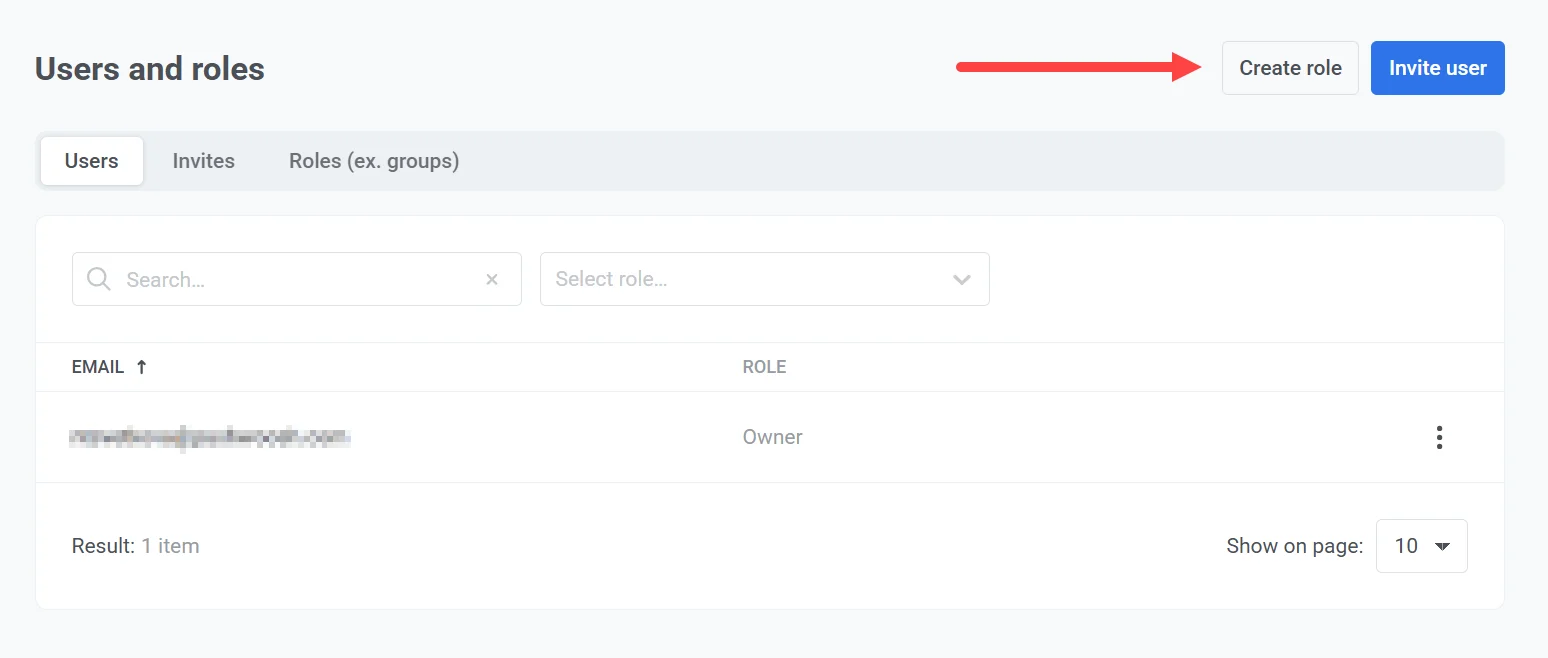
- 在 名称 (Name) 字段中输入角色名称。
- 通过勾选相应的复选框来选择所需的权限。
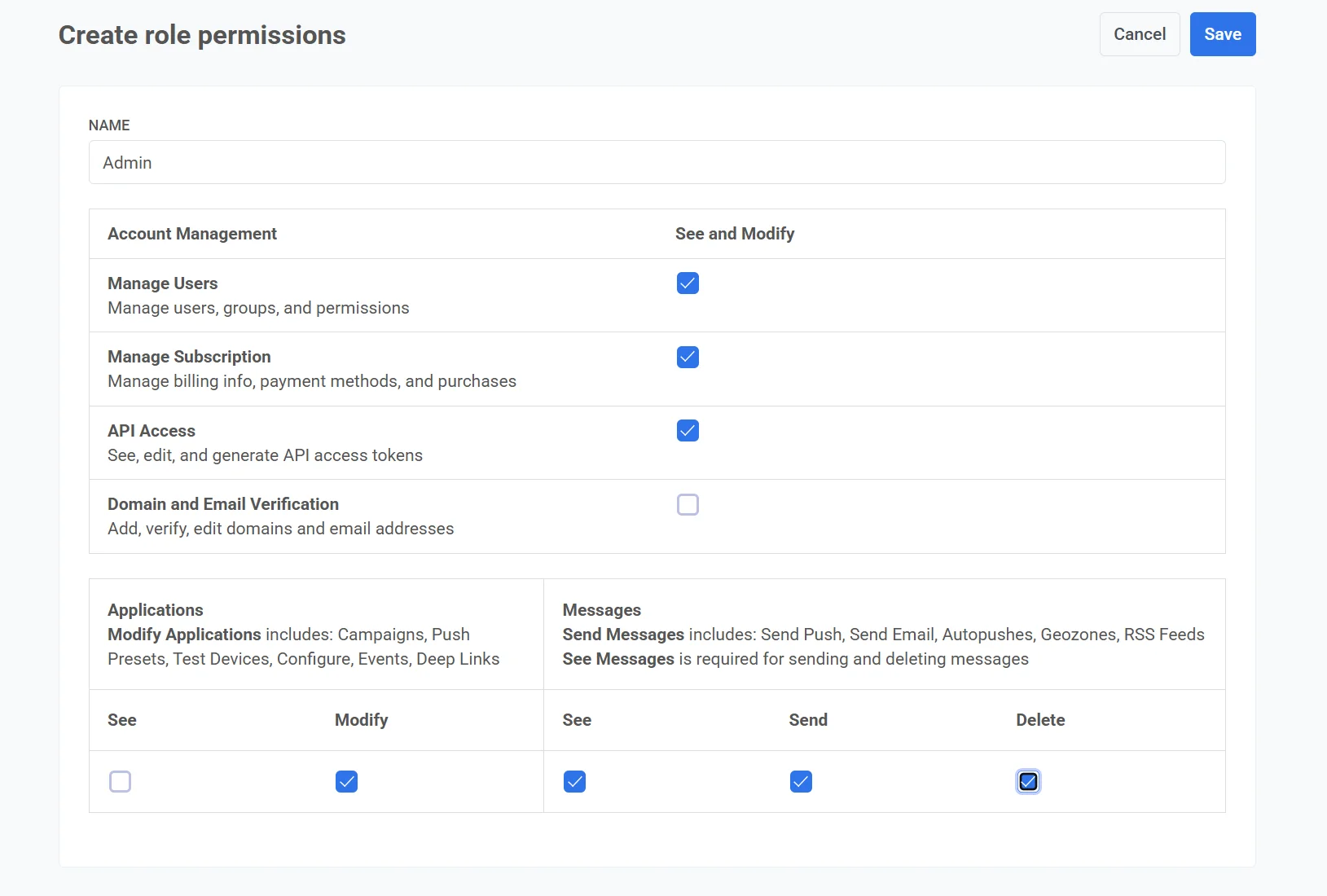
可用权限
Anchor link to| 类别 | 权限 | 描述 |
|---|---|---|
| 账户管理 | 管理用户 | 允许管理用户、角色和权限。 |
| 管理订阅 | 允许管理账单信息、支付方式和购买。 | |
| API 访问 | 允许查看、编辑和生成 API 访问令牌。 还需要 个人数据 (Personal data) 权限,因为 API 令牌可以读取整个受众。 | |
| 域名和电子邮件验证 | 允许添加、验证和编辑域名和电子邮件地址。 | |
| 应用 | 查看应用 | 允许查看与应用相关的数据。 |
| 修改应用 | 控制对管理营销活动、推送预设、测试设备、配置、事件和深层链接的访问。 | |
| 消息 | 查看消息 | 重要: 发送和删除消息所必需。 |
| 发送消息 | 授予发送推送通知、电子邮件、自动推送、地理区域和 RSS 源的权限。 | |
| 批准消息 | 允许用户审查提交的推送预设和电子邮件模板,并批准或拒绝它们。仅当账户启用了 内容审批 时才相关。 | |
| 删除消息 | 允许从系统中删除消息。 | |
| 广告库存 | 查看电子邮件广告 | 允许打开 广告库存 屏幕以查看营销活动和创意,以及在 赞助推送 中的营销活动选择器。仅当账户启用了 广告位 (Ad slot) 时才相关。 |
| 修改电子邮件广告 | 允许在广告库存中创建、编辑和删除营销活动和创意。没有此权限,该屏幕为只读。 | |
| 个人数据 | 个人数据 | 允许查看和导出受众:设备、电子邮件、电话号码、HWID、用户 ID 和推送令牌。没有此权限,该角色仍可创建和发送消息。请参阅个人数据权限控制的内容。 |
-
审查所选权限。
-
点击 保存 (Save) 创建角色。要取消该过程,请点击 取消 (Cancel)。
新角色现在将出现在 角色(例如群组)(Roles (ex. groups)) 列表中,并可以根据需要分配给用户。
个人数据权限控制的内容
Anchor link to个人数据 (Personal data) 权限决定角色能否看到受众中具体有哪些人。没有此权限时,该角色的用户仍可构建细分、发送消息并查看数量和汇总统计,但所有列出单个用户的屏幕和导出均不可用:
- 用户探索器和电子邮件抑制列表。
- 细分导出、细分页面上的用户列表,以及事件的用户列表导出。
- 推送、电子邮件以及 SMS 和即时通讯统计中的收件人导出、Find recipient,以及投递报告中的退回邮件和失败设备下载。
- 应用内消息统计中的 Audience 选项卡和表单提交导出。
- Customer Journey 中的用户导出:元素上的 Export users、Export point users,以及画布上的用户流搜索。
- 订阅表单的订阅者导出和控制组的用户导出。
- API 访问令牌,因为令牌可以导出相同的数据。
新角色默认没有 个人数据 (Personal data) 权限。默认的 Admins 角色拥有此权限。要将其授予其他角色,请在编辑角色权限时选择 个人数据 (Personal data)。
如果您的角色没有 个人数据 (Personal data) 权限,上面列出的按钮和菜单项根本不会向您显示。因此,拥有其他角色的同事可能会看到您看不到的导出按钮。用户探索器和电子邮件抑制列表会改为显示 Access forbidden 页面。
管理角色
Anchor link to角色(例如群组)(Roles (ex. groups)) 选项卡允许管理员查看、管理和配置系统内的用户角色。它显示现有角色的列表以及分配给每个角色的用户数量。您可以使用搜索栏按名称快速筛选角色。
要管理特定角色,请点击其旁边的 三点菜单 (⋮) 以访问可用操作,例如编辑权限、管理成员或删除角色。
编辑角色权限
Anchor link to- 点击角色旁边的 三点菜单 (⋮)。
- 选择 编辑权限 (Edit permissions)。
- 根据需要修改权限。
- 保存更改以应用更新后的权限。
管理角色成员
Anchor link to- 点击角色旁边的 三点菜单 (⋮)。
- 选择 管理成员 (Manage members)。
- 在出现的弹出窗口中,选择或取消选择用户以将其分配到角色或从角色中移除。
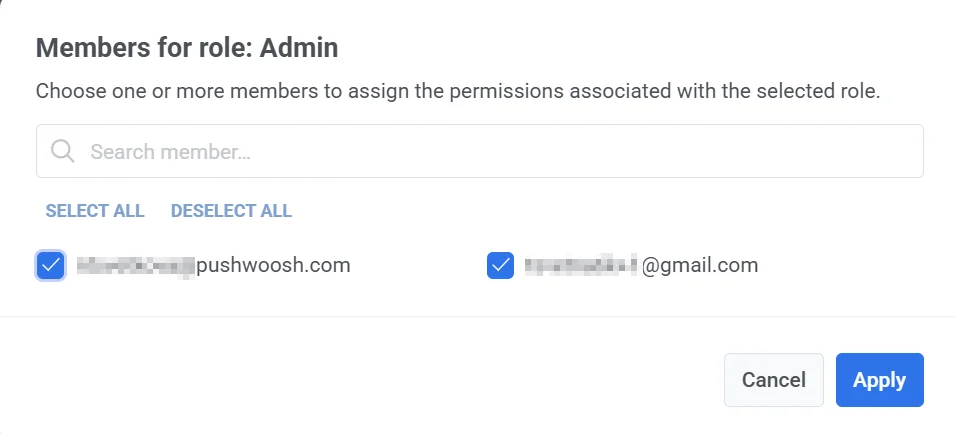
- 点击 应用 (Apply) 保存更改。
删除角色
Anchor link to要删除角色:
- 点击您要删除的角色旁边的 三点菜单 (⋮)。
- 选择 删除角色 (Delete role)。
- 如果有用户被分配到该角色,请从下拉菜单中选择一个备用角色以重新分配他们。
- 点击 删除 (Delete) 确认并移除该角色。
查看认证历史
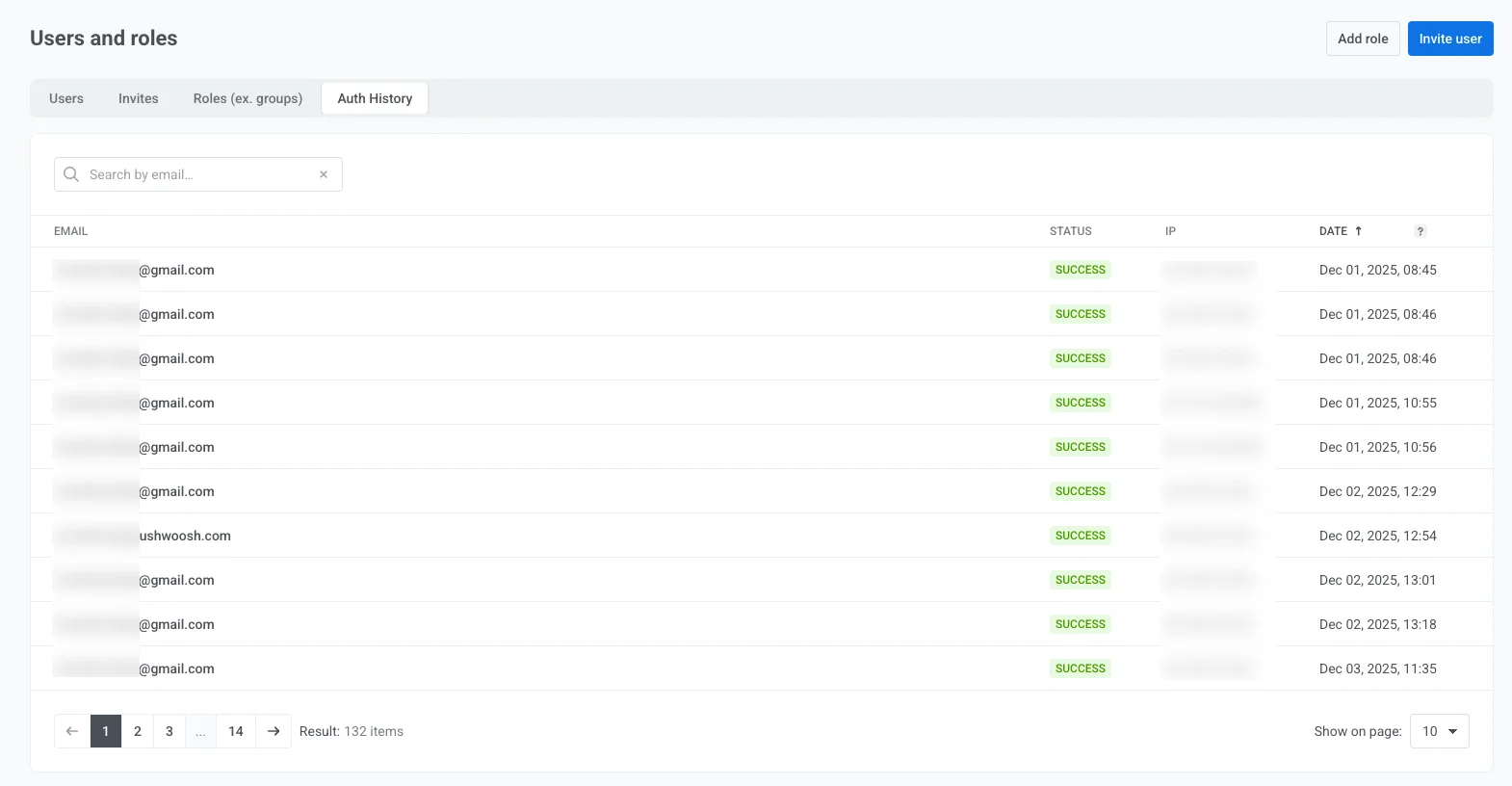
Anchor link to认证历史 (Auth History) 选项卡显示您账户中所有用户最近的认证活动日志。此功能使管理员能够监控访问、审查成功或失败的登录尝试,并调查任何异常活动。
日志包括以下详细信息:
- 用户电子邮件:登录尝试期间使用的电子邮件地址。
- 状态:指示认证尝试是成功还是失败。
- IP 地址:登录尝试来源的 IP 地址,有助于识别意外的访问位置。
- 时间戳:登录尝试的确切日期和时间。条目按时间顺序列出。
您还可以使用搜索功能按用户电子邮件筛选认证历史,以便快速访问特定记录。
特定应用的权限
Anchor link to如果您想授予用户对特定应用的访问权限,而不是整个账户,请使用 特定应用的权限 (App-specific permissions)。这些权限在您账户中每个单独应用的 应用权限 (Application Permissions) 部分进行配置。
特定应用的权限提供与等效的 所有应用权限 (All applications permissions) 相同级别的访问权限,但它们仅适用于所选的应用。
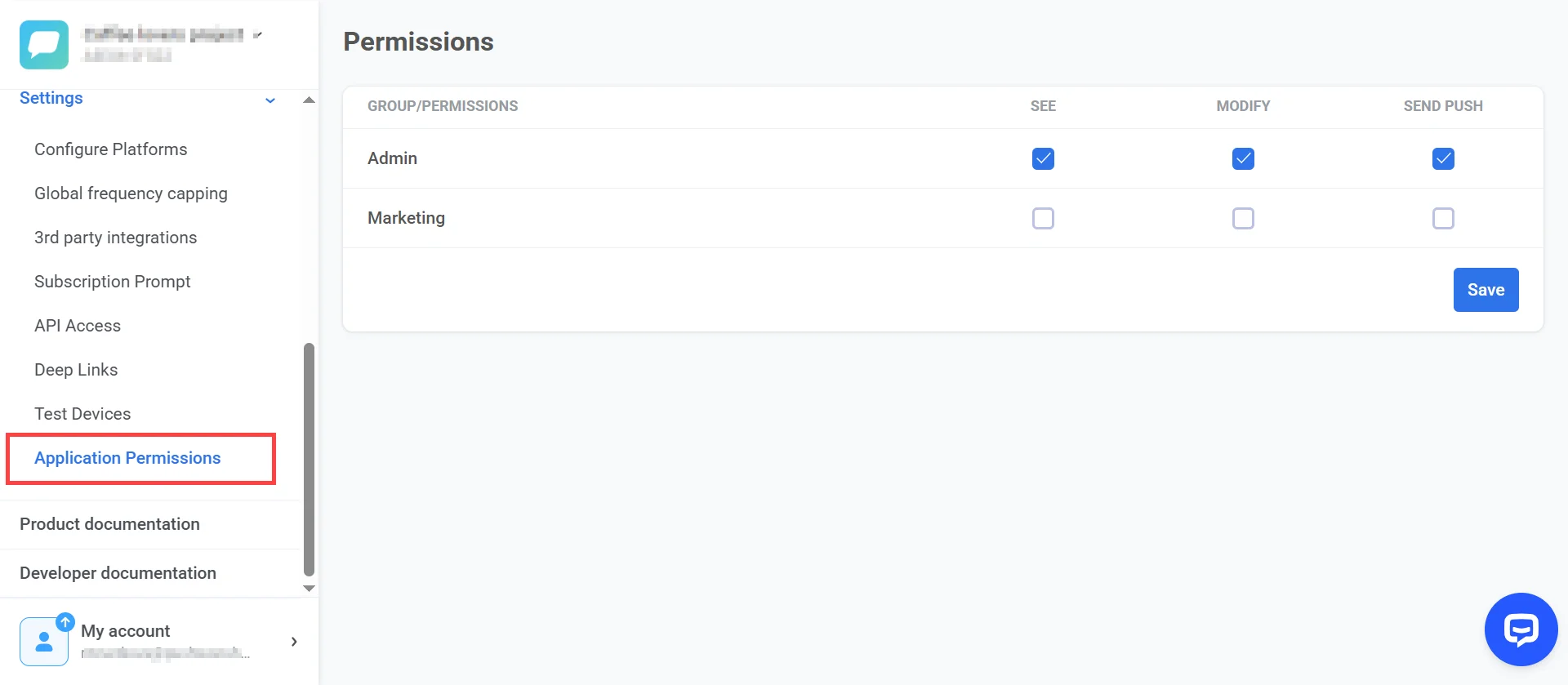
注意: 即使 查看应用 (See Applications) 权限未为用户组启用,您仍然可以分配特定应用的权限,以授予他们对所选应用的访问权限。