管理项目
在 Pushwoosh 中,一个项目代表您向其发送消息的单个应用。本页介绍如何查看项目详情、编辑其设置和权限,以及在不再需要时删除项目。
项目详情
Anchor link to要查看项目详情,请从列表中选择项目,然后点击页面左上角的项目名称。
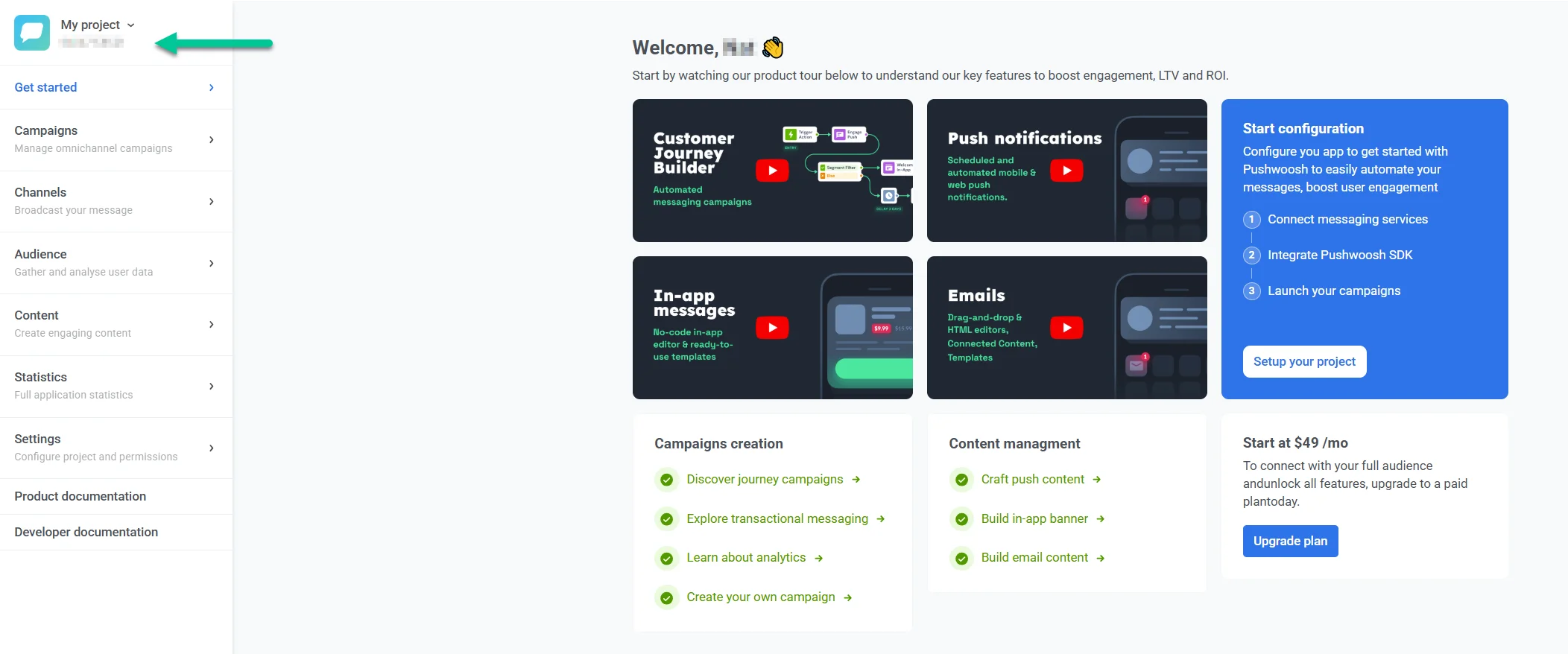
在这里,只需单击一下即可将应用代码复制到剪贴板。
- 已启用设备的数量显示了可以通过推送通知触达的设备数量(即,这些设备已由云消息网关分配了推送令牌 (push token))。
- 设备总数是指为此应用注册的设备,无论其是否拥有推送令牌 (push token)。即使没有分配推送令牌,也可以通过应用内消息 (In-App) 触达这些设备。
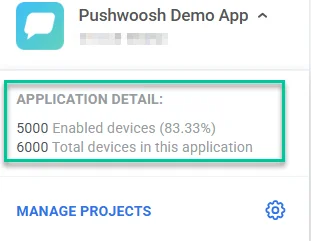
要查看所有项目的列表,请点击管理项目。
编辑项目
Anchor link to要编辑项目设置或配置,请选择项目,然后进入设置部分。
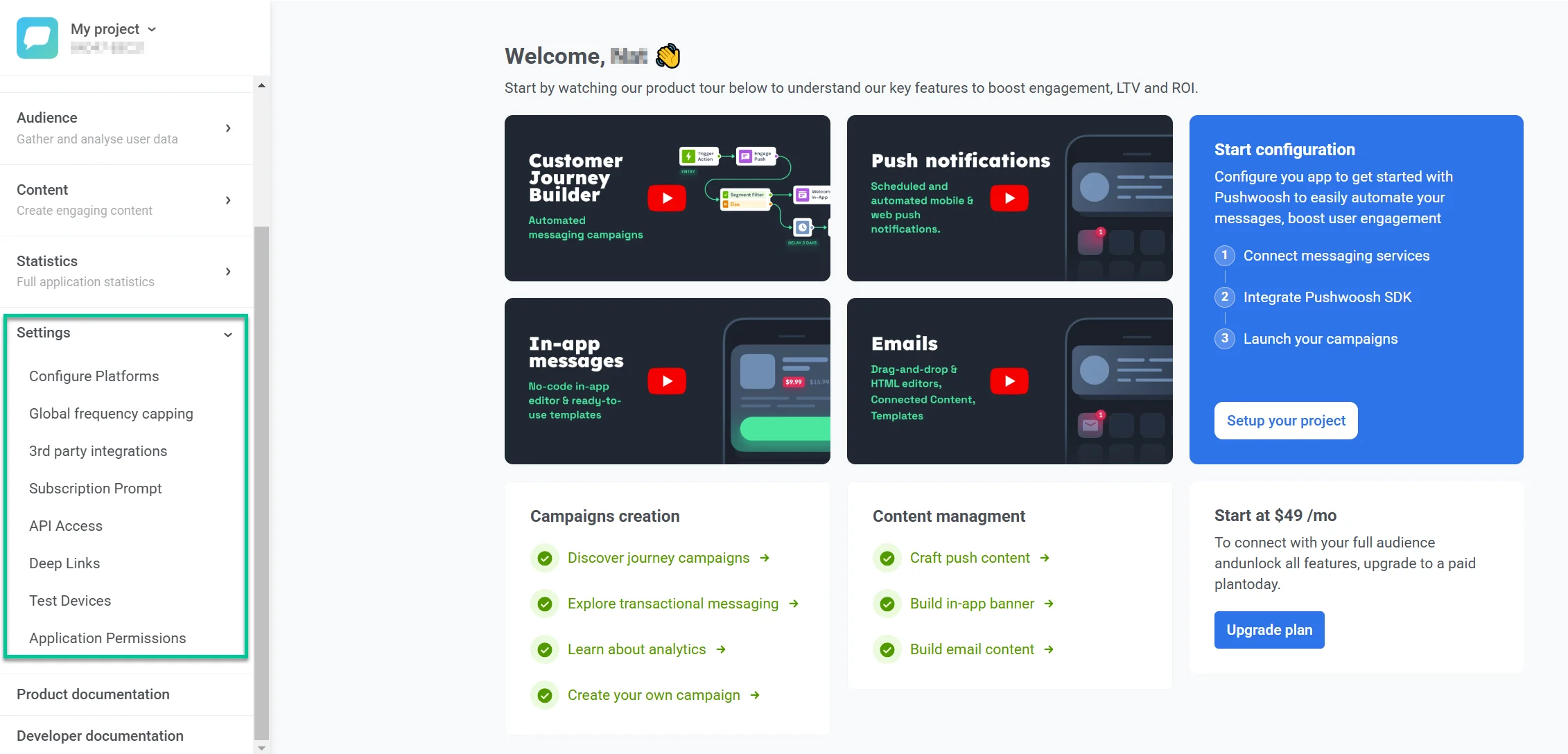
在设置部分,您可以:
- 配置或重新配置项目平台(iOS、Android、Web、Email 等)。
- 管理消息投递设置,用于频率上限和发送速率限制。
- 连接第三方集成,与外部工具和服务对接。
- 设置控制组,将一部分受众从营销活动中排除,以进行无偏见的衡量。
- 创建 API 令牌并管理访问权限。
- 创建和编辑深层链接 (Deep Link),当用户打开推送消息时,可将他们直接带到特定的应用页面。
- 添加测试设备,在向订阅者发送消息前进行测试。
- 为子用户设置权限,以查看或管理此特定项目。
编辑项目详情
Anchor link to要修改项目设置,请进入设置部分的配置平台页面,然后点击右上角的编辑项目。
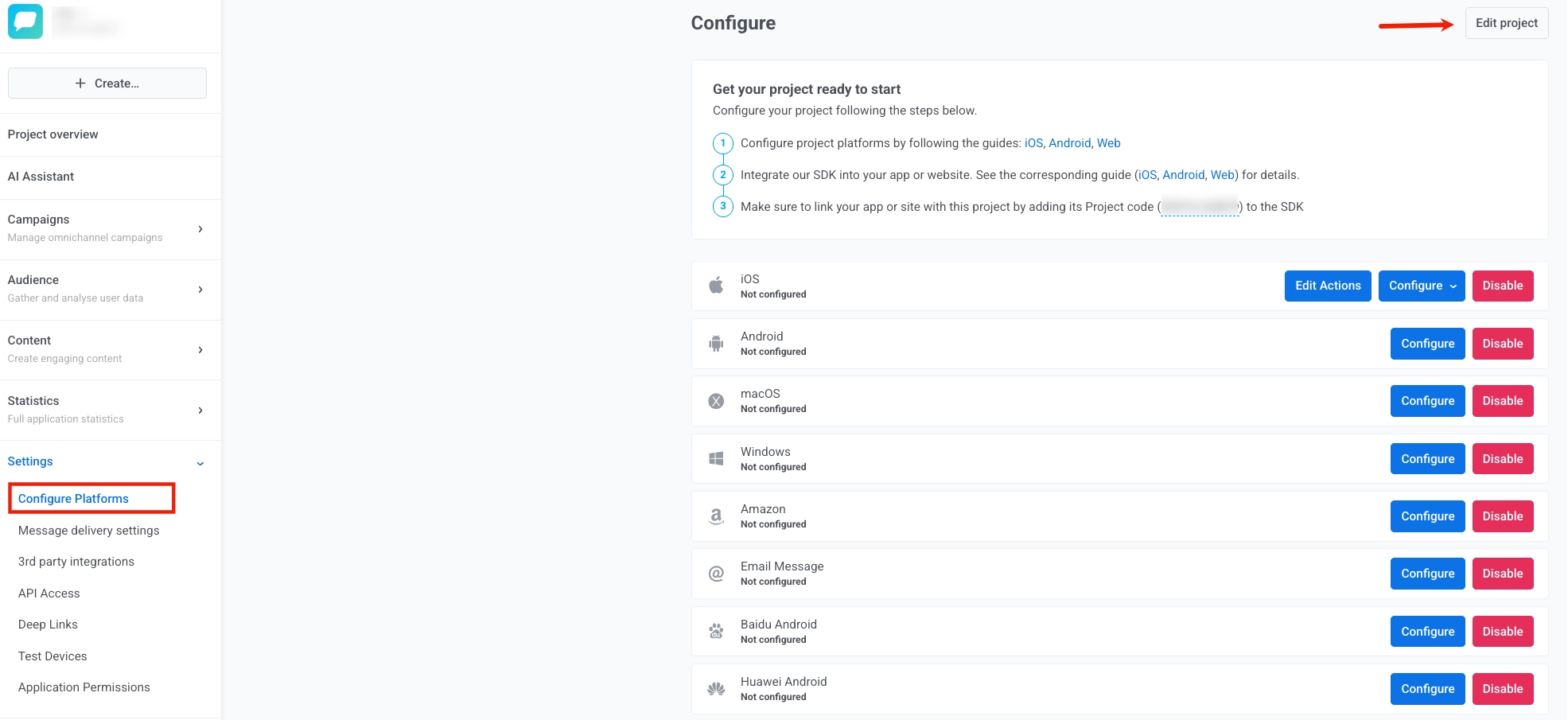
在这里您可以修改以下内容:
- 标题:在标题字段中更新项目名称。
- 图标:点击当前图标旁的**浏览…**并选择新的图像文件来更改项目图标。
- Bit.ly 集成:勾选我想添加我的 bit.ly 账户复选框,并在访问令牌字段中输入您的 bit.ly 访问令牌,以集成您的 Bit.ly 账户进行链接缩短。
- 电子邮件通知:配置电子邮件通知设置。启用我想接收每日应用性能电子邮件以接收每日性能报告。将要发送通知的电子邮件地址显示在复选框下方。
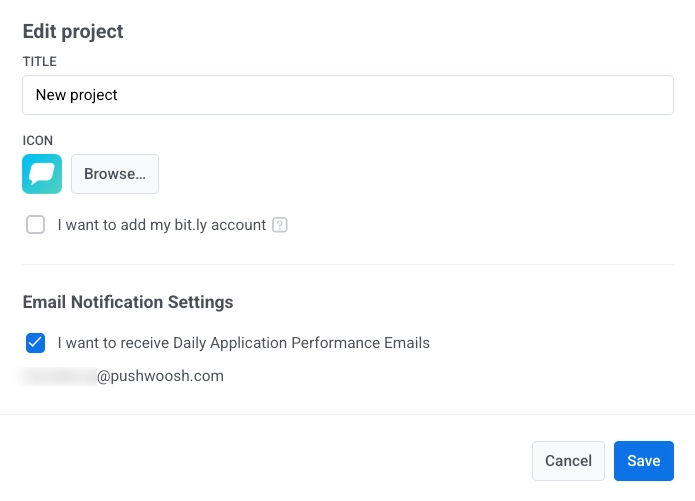
点击保存以应用您的更改,或点击取消以放弃更改。
删除项目
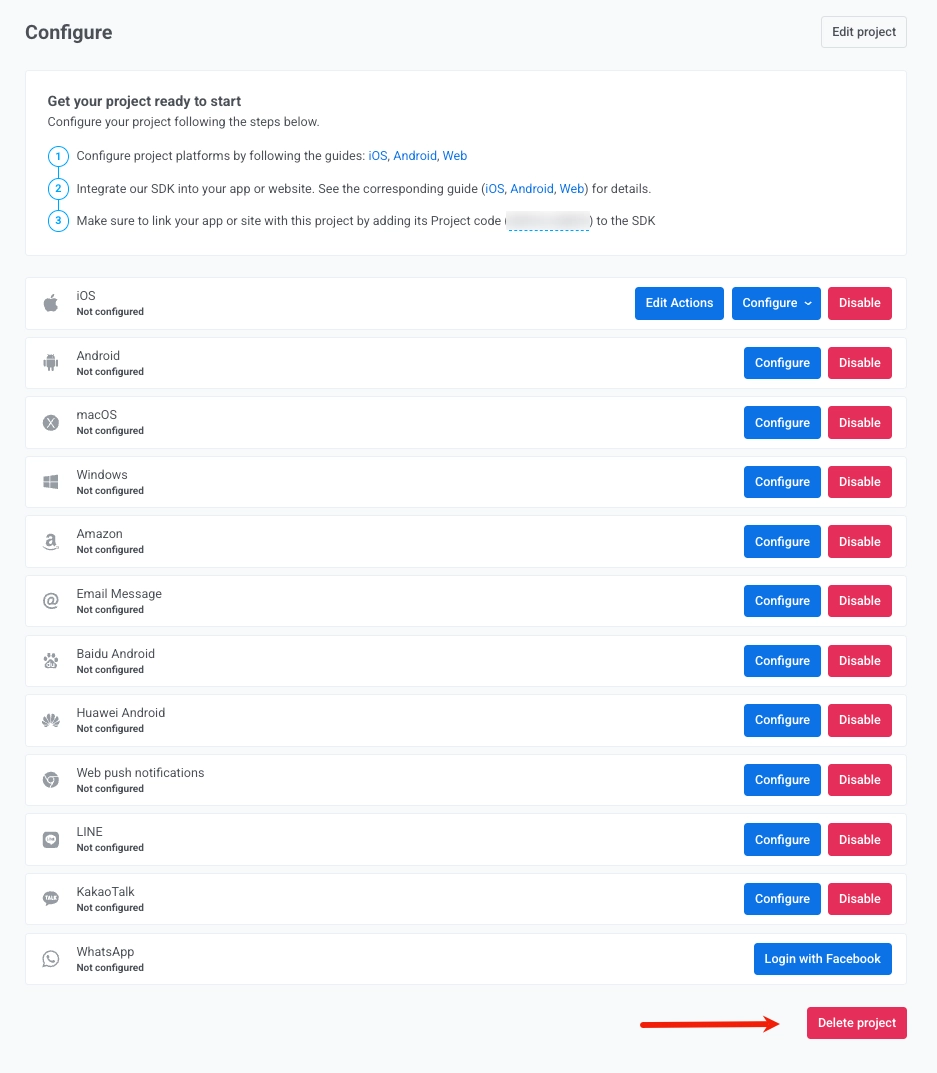
Anchor link to要删除项目,请进入设置部分并导航至配置平台页面。打开页面右上角的三点菜单(在编辑项目旁边),然后选择删除项目。