Slack:发送消息
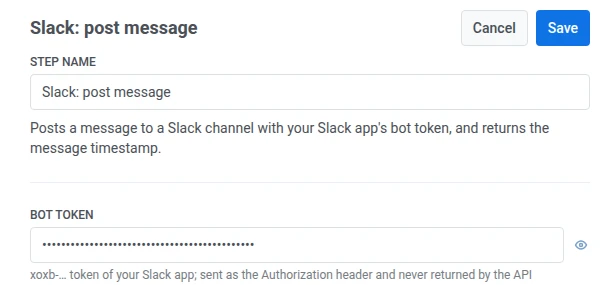
使用 Slack:发送消息 从旅程步骤在 Slack 中通知您的团队。此节点使用其自己的机器人令牌进行身份验证。它不使用在“设置”中其他地方配置的任何账户级集成。
典型用途:
- 高价值转化提醒: 当旅行者完成购买或达到目标时发布消息,以便团队可以实时看到。
- 标记需要人工操作的步骤: 当旅行者到达机器人无法完成的节点时,通知支持或销售团队。
- 跟踪旅程健康状况: 每当一个群组完成一个分支时发布一行消息,而无需构建仪表板。
配置节点
Anchor link to- 将 Slack:发送消息 从左侧面板的 集成 部分拖到画布上。
- 双击该节点并输入 步骤名称。
- 在 机器人令牌 中,输入您的 Slack 应用的
xoxb-机器人令牌。它会像 webhook 密钥头一样被屏蔽存储,并且 Slack 绝不会将其返回给 Pushwoosh。
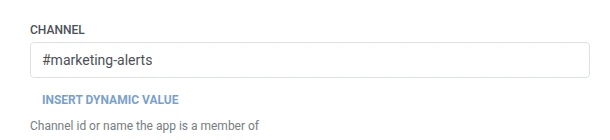
- 在 渠道 中,输入您的应用所属的渠道 ID 或名称。
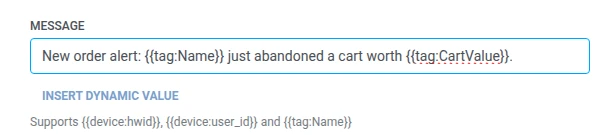
- 在 消息 中,输入要发布的内容。它接受与任何 Webhook 正文相同的宏:
{{device:hwid}}、{{device:user_id}}、{{tag:Name}}。
- 点击 保存。
旅行者会继续前往您在画布上连接的下一个步骤。
步骤运行后的属性
Anchor link to| 属性 | 其包含的内容 |
|---|---|
slack_message_ts | 已发布消息的时间戳 |
如何在后续步骤中使用
Anchor link to无论此属性如何,旅行者都已继续到下一步。如果您以后需要引用此特定消息(例如在排查交付问题时),请使用更新用户个人资料将其保存到 Tag 中。
失败和意外响应
Anchor link to失败的请求会将旅行者从旅程中移除。请参阅错误和失败的请求。
示例场景:提醒团队注意高价值订单
Anchor link to一个团队希望在高价值订单进来时立即收到 Slack 提醒,而无需直接关注 Pushwoosh。
- 添加一个基于触发器的入口元素,并将其设置为在
HighValueOrderPlaced事件上触发。 - 紧接着添加 Slack:发送消息。向
#order-alerts发布{{tag:Name}} 刚刚下了一笔 {{tag:Order Value}} 的订单。 - 点击 保存。
运行后,一旦有高价值订单进来,团队就会在 #order-alerts 中看到一条 Slack 消息。