应用内编辑器块参考
您可以在内置编辑器画布上添加的每个块的参考。
每种块类型在消息中都有不同的用途:
- 标题: 标题和短标题
- 文本: 正文和较长的描述
- 按钮: 可点击的行动号召
- 图片: 来自媒体库、上传或 URL 的图片
- 视频: 可点击的视频缩略图,可打开 YouTube 或 Vimeo 视频
- 卡片: 在一个布局中包含图片、标题、文本和按钮
- 分隔线: 分隔区域的线条
- 列: 并排布局(2、3 或 4 个等宽列,或 33/67 和 67/33 的分割)
- 计时器: 用于优惠和截止日期的倒计时
- 条形码: 从个性化值(如优惠券)生成的可扫描 Code 128、EAN-13、EAN-8、UPC-A 或 QR 码
- 菜单: 一行或一列导航或联系链接
- 社交: 链接到您的社交资料的图标
- HTML: 自定义 HTML,如表单、调查或嵌入式视频
- 产品: 来自您的产品目录或用户废弃购物车的产品卡片网格
如何配置编辑器块
Anchor link to从 Blocks 选项卡中将一个块拖到画布上,或单击它以将其添加到末尾。选择该块以在右侧面板中打开其设置,并配置内容、链接、大小和间距。
标题和文本
Anchor link toHeading 和 Text 块包含用户在应用内消息中阅读的文案。在画布上编辑文本并使用工具栏进行格式化。
单击 Heading 或 Text 块以在画布上编辑其文案。选择一些文本以调出格式化工具栏:粗体、斜体、下划线、对齐、链接按钮和 text style 下拉菜单。

Merge Tags 是占位符,可将用户个人资料中的 Tag 值插入消息中,因此每个订阅者都会看到个性化的文案。要添加一个,请选择文本,在工具栏中单击 Merge Tags,然后从您的帐户中选择一个 Tag。了解有关个性化应用内消息的更多信息
Image 块在应用内模板中显示一张图片。
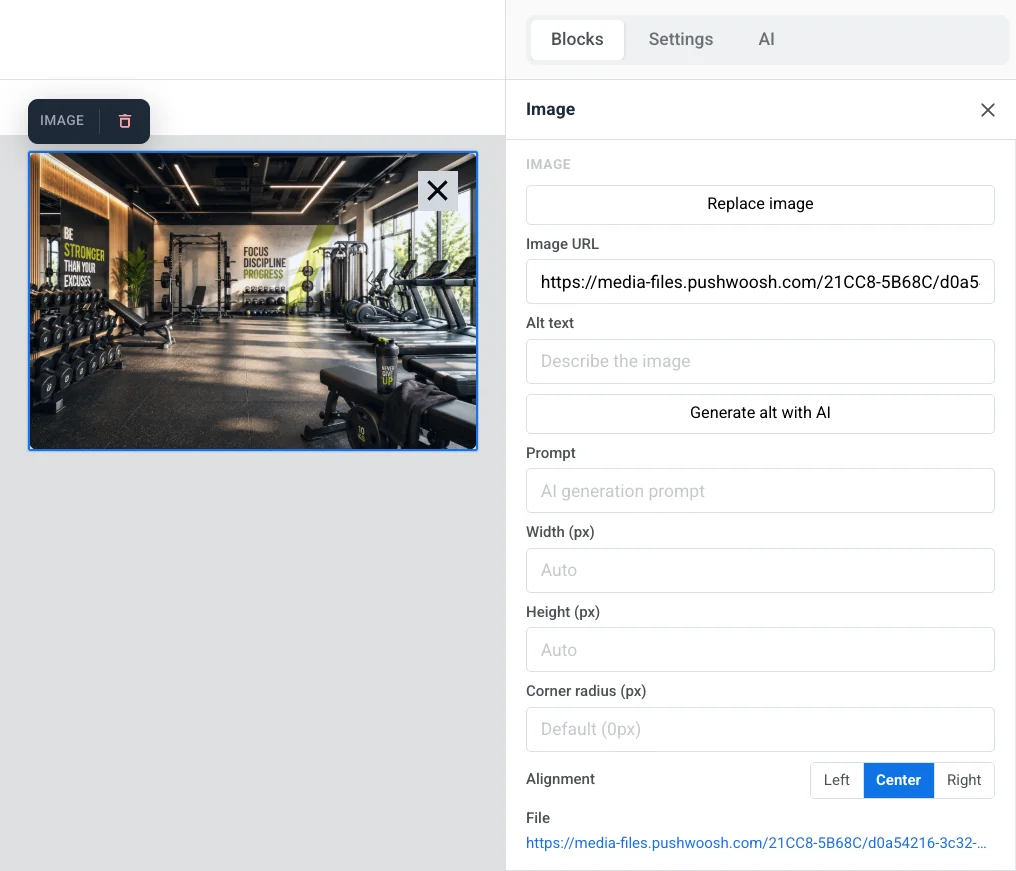
在画布上选择它以在右侧面板中打开 Image 设置。
- Add image / Replace image: 当块为空时单击 Add image,或当已设置图片时单击 Replace image。您可以上传文件或从您的媒体库中选择一个。
- Image URL: 粘贴图片的托管链接。
- Alt text: 为可访问性描述图片。
- Prompt: 您使用 Generate with AI 创建的图片的 AI 生成提示。
- Width (px) / Height (px): 将图片固定为像素大小。将字段留空以使其自动调整大小。在这些字段下方,提示会显示图片渲染的尺寸和上传的尺寸:渲染尺寸的 2 倍,以便图片在手机屏幕上保持清晰。如果上传的文件在任一轴上小于渲染尺寸,则会显示警告,告知您它将被放大并看起来像素化。
- Corner radius (px): 使图片的角变圆。
- Alignment: 左对齐、居中或右对齐。
在 Link 中,设置 Action Type(例如 Open Website 或 URL or Deeplink)及其 URL,以便在点击图片时打开某些内容,以及 Link target 以在同一选项卡或新选项卡中打开它。
在 Spacing 中,打开 Padding 以在图片周围添加空间。使用 All sides 在每侧添加相同的内边距,或打开 More options 以分别设置每侧。
推荐图片尺寸
Anchor link to上传图片时,其尺寸应为 Width (px) / Height (px) 下方提示所显示尺寸的 2 倍。这是需要检查的数字,因为它反映了您自己的 Width/Height 和裁剪设置。当您尚未设置块时,请使用这些常见的插槽宽度作为起点:
| 图片所在位置 | 渲染尺寸 | 至少上传 |
|---|---|---|
| 默认弹出窗口中的全宽图片 | 最多 600 像素宽 | 1200 像素宽 |
| 手机预览 | 360–430 像素宽,取决于设备 | 最多 860 像素宽 |
| 平板/桌面预览 | 768 像素宽 | 1536 像素宽 |
宽高比由您决定。布局是响应式的,因此高度会遵循您设置的任何 Height (px) 或裁剪。请参阅文档和弹出窗口尺寸以更改默认弹出窗口宽度。
Video 块将 YouTube 或 Vimeo 视频作为可点击的缩略图添加到消息中。消息会显示一张带有 ▶ 覆盖层的静态图片。点击它会在 YouTube 或 Vimeo 应用或浏览器中打开视频。
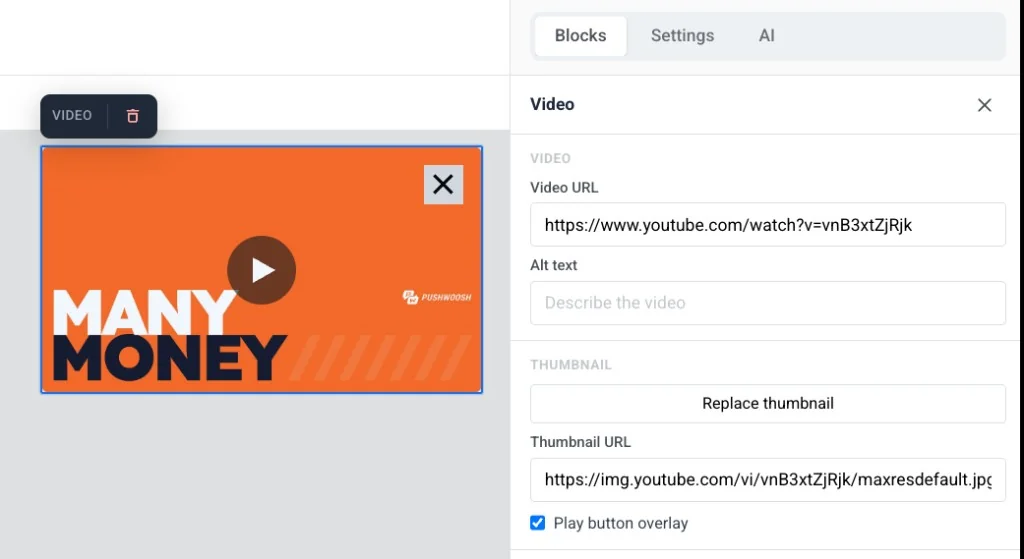
在画布上选择该块以打开其设置:
- Video URL: 粘贴 YouTube 或 Vimeo 链接。编辑器会自动获取缩略图。
- Alt text: 为可访问性描述视频。
- Thumbnail URL: 保留自动获取的缩略图,或单击 Add thumbnail / Replace thumbnail 从媒体库中选择一个,或直接粘贴托管链接。
- Play button overlay: 默认开启。关闭以显示没有 ▶ 覆盖层的纯缩略图。
- Width (px)、Corner radius (px) 和 Alignment: 控制缩略图的外观及其在布局中的位置。
Card 块将图片与标题、文本和按钮配对在一个现成的布局中,因此您不必手动放置和对齐四个独立的块。
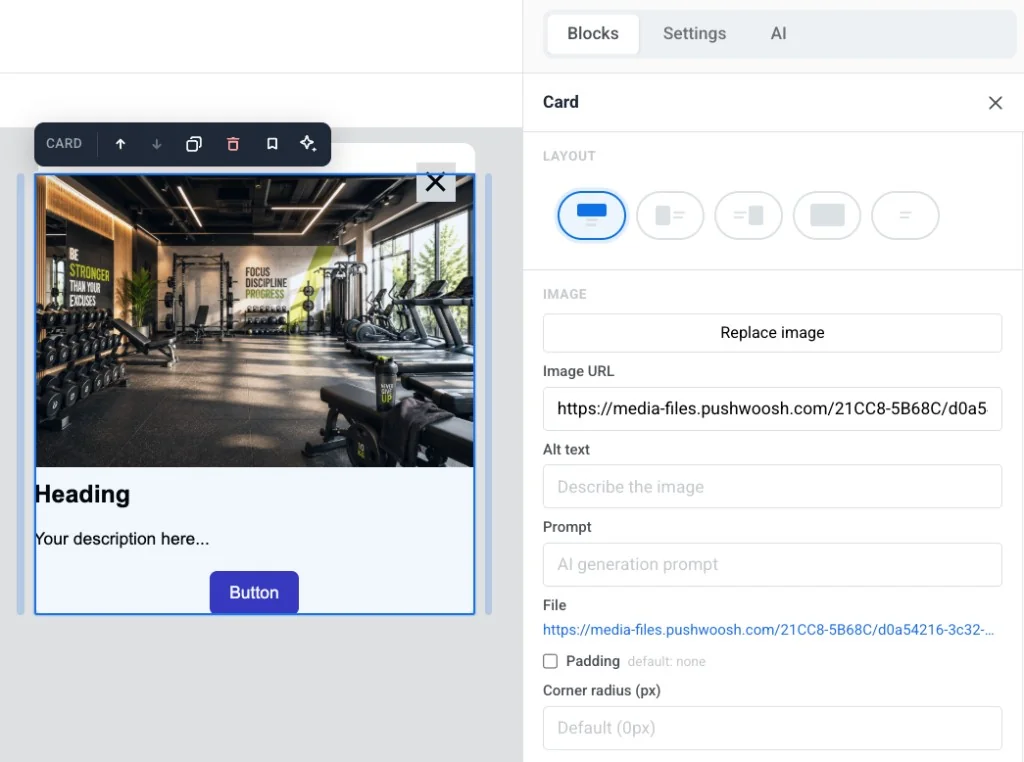
- Layout: 选择图片相对于内容的位置,或打开 Wrap text around image。
- Image: 添加或替换图片,设置替代文本,编辑 AI 生成的 Prompt,添加 Padding,并设置 Corner radius (px)。
- Size & fit: 设置图片的 Width、Height、Crop(原始或固定比例)和 Fit(覆盖或焦点)。具体字段取决于您选择的 Layout。
- Link: 使整个卡片在被点击时打开一个 URL。
编辑卡片的标题、文本和按钮的方式与编辑独立的标题、文本和按钮块相同。
Button 是应用内消息中可点击的行动号召。使用它来打开 URL、运行自定义 JavaScript 或关闭消息。
单击 Button 块以在画布上编辑其标签。使用工具栏更改字体大小、文本颜色、粗体、斜体、下划线和对齐方式。
要设置用户点击按钮时发生的操作:
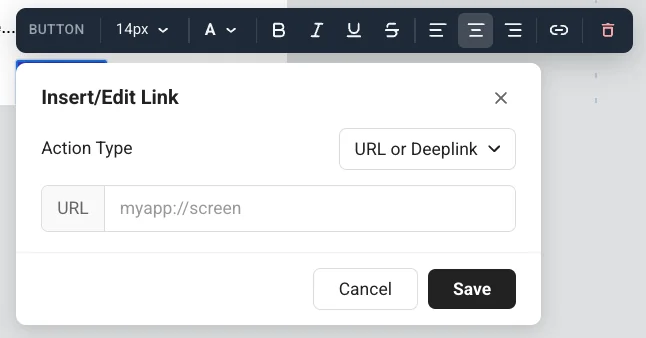
- 单击工具栏中的链接图标以打开 Insert/Edit Link。
- 选择一个 Action type:Open Website、URL or Deeplink 或 Custom Javascript。
- 填写该操作的字段(见下文)。
- 单击 Save。
Open Website
Anchor link to当用户点击按钮时,Open Website 会打开一个网页。在 URL 中输入地址,例如 https://example.com。

URL or Deeplink
Anchor link to当用户点击按钮时,URL or Deeplink 会打开一个链接或深层链接。在 URL 中输入地址,例如应用屏幕:myapp://screen。
运行自定义 JavaScript
Anchor link to当用户点击按钮时,Custom Javascript 会运行代码。在 onClick 字段中输入代码。
当点击应该在 Pushwoosh 中执行某些操作,而不仅仅是打开一个链接时,请使用此功能。应用中的用户仍然看到一个普通按钮。他们看不到标签或事件。您决定接下来在屏幕上发生什么:保持消息打开,或在同一个 onClick 中关闭它。

onClick 中的可用方法
pushwoosh.closeInApp():关闭应用内消息。省略它以在点击后保持消息打开。pushwoosh.sendTags({...}):将值保存为设备标签,供以后的营销活动使用。pushwoosh.postEvent(...):发送自定义事件,例如启动一个 Customer Journey。pushwoosh.getTags(...):读取当前标签。在自定义 HTML 中用于更改消息显示的内容很有用。pushwoosh.getCustomData():读取从此应用内消息打开的推送中传递的自定义数据。pushwoosh.registerForPushNotifications():触发平台的原生推送权限对话框,例如从预授权应用内消息。
示例:让用户选择一个兴趣并保存以供以后的营销活动使用
Anchor link to- 在 Text 或 Heading 块中添加一个问题,例如:“您对哪项运动感兴趣?”
- 为每个选项添加一个 Button,例如:瑜伽和健身房。

- 为每个按钮将 Action type 设置为 Custom Javascript。
- 对于 Yoga 按钮,将此粘贴到 onClick 中:
pushwoosh.sendTags({ interest: "yoga" });pushwoosh.closeInApp();- 对于 Gym 按钮,将此粘贴到 onClick 中:
pushwoosh.sendTags({ interest: "gym" });pushwoosh.closeInApp();当用户点击 Yoga 时,Pushwoosh 会在其设备上写入 interest 标签并关闭应用内消息。然后,您可以在细分或 Customer Journey 中定位该用户。
Divider 是内容块之间的水平线。使用它在模板中直观地分隔各个部分。
在设置面板中配置线条样式(实线、虚线、点线)、颜色、粗细和宽度。
HTML
Anchor link toHTML 块允许您将自定义 HTML 粘贴到应用内模板中。当没有专门的应用内消息表单块时,可使用它来创建自定义表单、调查或嵌入式视频。
以下示例展示了在应用内模板中使用 HTML 块的常见方式:潜在客户表单、调查和嵌入式视频。
此潜在客户表单将姓名和电子邮件作为标签写入,发送 promo_requested 事件,显示感谢消息,然后关闭应用内消息。

HTML 代码
<!DOCTYPE html><html lang="en"><head><meta charset="UTF-8"><meta name="viewport" content="width=device-width, initial-scale=1.0"><style>  body { margin: 0; padding: 20px; font-family: Arial, sans-serif; }  h2 { font-size: 18px; margin-bottom: 8px; color: #222; }  p { font-size: 14px; color: #666; margin-bottom: 20px; }  input {    width: 100%;    padding: 12px;    margin-bottom: 12px;    border: 1px solid #ddd;    border-radius: 8px;    font-size: 15px;    box-sizing: border-box;  }  button {    width: 100%;    padding: 14px;    background: #FF6B35;    color: white;    border: none;    border-radius: 8px;    font-size: 16px;    font-weight: bold;    cursor: pointer;  }  .thanks { display: none; text-align: center; padding: 40px 0; font-size: 18px; color: #333; }</style></head><body>
<h2>Get your 20% discount</h2><p>Leave your name and email. We'll send the promo code right away.</p>
<div id="form">  <input type="text" id="name" placeholder="Your name" />  <input type="email" id="email" placeholder="Your email" />  <button onclick="submit()">Send me the code</button></div>
<div class="thanks" id="thanks">  🎉 Done! Check your inbox for the promo code.</div>
<script>function submit() {  const name = document.getElementById('name').value.trim();  const email = document.getElementById('email').value.trim();  if (!name || !email) return;
  pushwoosh.sendTags({ name: name, email: email });  pushwoosh.postEvent("promo_requested", { email: email });
  document.getElementById('form').style.display = 'none';  document.getElementById('thanks').style.display = 'block';  setTimeout(() => pushwoosh.closeInApp(), 3000);}</script>
</body></html>
此调查将选定的锻炼时间保存为标签,发送 schedule_survey_completed 事件,显示感谢消息,然后关闭应用内消息。

HTML 代码
<!DOCTYPE html><html lang="en"><head><meta charset="UTF-8"><meta name="viewport" content="width=device-width, initial-scale=1.0"><style>  body { margin: 0; padding: 20px; font-family: Arial, sans-serif; text-align: center; }  h2 { font-size: 18px; margin-bottom: 6px; color: #222; }  p { font-size: 13px; color: #888; margin-bottom: 20px; }  .option {    display: block;    width: 100%;    padding: 14px;    margin-bottom: 10px;    background: #f5f5f5;    border: 2px solid transparent;    border-radius: 10px;    font-size: 15px;    cursor: pointer;    box-sizing: border-box;  }  .option:hover { border-color: #FF6B35; background: #fff5f0; }  .thanks { display: none; font-size: 17px; padding: 40px 0; color: #333; }</style></head><body>
<h2>When do you prefer to work out?</h2><p>Help us schedule the best classes for you</p>
<button class="option" onclick="pick('morning')">☀️ Morning (6:00–10:00)</button><button class="option" onclick="pick('afternoon')">🌤️ Afternoon (12:00–15:00)</button><button class="option" onclick="pick('evening')">🌙 Evening (18:00–21:00)</button><button class="option" onclick="pick('weekend')">📅 Weekends only</button>
<div class="thanks" id="thanks">Got it! We'll send you the best schedule 💪</div>
<script>function pick(time) {  pushwoosh.sendTags({ preferred_time: time });  pushwoosh.postEvent("schedule_survey_completed", { time: time });  document.querySelector('h2').style.display = 'none';  document.querySelector('p').style.display = 'none';  document.querySelectorAll('.option').forEach(el => el.style.display = 'none');  document.getElementById('thanks').style.display = 'block';  setTimeout(() => pushwoosh.closeInApp(), 2000);}</script>
</body></html>
此示例在应用内消息中嵌入了一个 YouTube 视频。
HTML 代码
<!DOCTYPE html><html lang="en"><head><meta charset="UTF-8"><meta name="viewport" content="width=device-width, initial-scale=1.0"><title>In-App Video Example</title><style>  body {    font-family: Arial, sans-serif;    margin: 0;    padding: 20px;    text-align: center;  }  .video-container {    position: relative;    padding-bottom: 56.25%;    height: 0;    overflow: hidden;  }  .video-container iframe {    position: absolute;    top: 0;    left: 0;    width: 100%;    height: 100%;  }</style></head><body>
<h1>In-App Video Example</h1>
<div class="video-container">       <iframe src="https://www.youtube.com/embed/TN1uyD2mONs?autoplay=1&mute=1" allow="accelerometer; autoplay; clipboard-write; encrypted-media; gyroscope; picture-in-picture" allowfullscreen></iframe></div>
</body></html>Menu 块将多个可点击项放置在一行或一列中。可用于导航栏或公司联系人列表。
对于每个菜单项,设置:
- Label: 用户看到的文本
- URL: 项目打开的位置
- Target: 同一选项卡或新选项卡
在块设置中,您还可以设置:
- Direction: 水平或垂直
- Alignment: 左对齐、居中或右对齐
- Separator: 项目之间的可选分隔符
- 字体、大小、粗细、字母间距和链接/文本颜色
Social 块显示一行社交媒体图标,链接到您的个人资料。使用它将用户从应用内消息发送到 Facebook、Instagram、X 和其他平台。
添加平台条目,然后设置对齐方式、图标大小和图标之间的间距。

倒计时器
Anchor link toTimer 块是应用内消息中的倒计时。可用于限时优惠、闪购和活动提醒。
要进行设置:
- 在 Countdown 中,设置 End date 和 End time,然后选择计时器标签的 Timezone 和 Language。
- 打开 Labels 以在数字下方显示“天 / 小时 / 分钟 / 秒”的标题,或关闭以仅显示数字。
- 在 Appearance 中,设置 Background、Digits color、Labels color 以及数字(默认 40px)和标签(默认 16px)的字体大小。
- 根据需要调整 Spacing(内边距)。

Barcode 块从个性化值(通常是优惠券)渲染可扫描的条形码或 QR 码。
要进行设置:
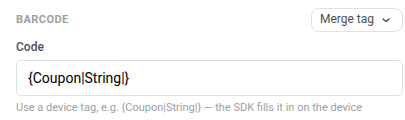
- 在 Code 中,保留设备标签
{Coupon|String|},或单击 Merge tag 并选择另一个存储每个收件人代码的设备标签。应用内消息不评估 Liquid。SDK 在显示应用内消息之前在设备上填充标签。这与使用{{voucher}}的电子邮件条形码块不同。
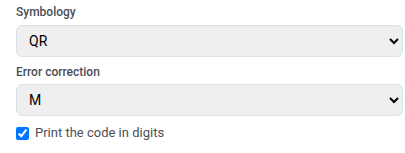
- 选择 Symbology:
- QR: 手机可以扫描的方形二维代码。接受任何文本,包括字母数字代码,如
WELCOME2025-A1 - Code 128: 用于任何文本的线性条形码,包括相同的字母数字代码
- EAN-13: 欧洲和许多其他地区的常见零售条形码。仅限数字,12-13 个字符
- EAN-8: 用于小包装的较短零售条形码。仅限数字,7-8 个字符
- UPC-A: 北美的常见零售条形码。仅限数字,11-12 个字符
- QR: 手机可以扫描的方形二维代码。接受任何文本,包括字母数字代码,如
- 如果您选择了 QR,请设置 Error correction。这会添加备用数据,以便在代码的一部分被覆盖、磨损或难以看清时仍能扫描。选择 L、M、Q 或 H(默认为 M)。更高级别可以承受更多损坏,但会使图案更密集,这在小尺寸下可能更难读取。对于其他符号,请跳过此字段。
- 可选择打开 Print the code in digits 以在代码下方显示值。
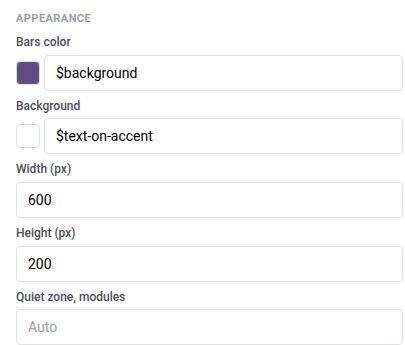
- 在 Appearance 中,将 Bars color 设置为比 Background 更深——大多数扫描仪无法读取深色背景上的浅色条。将 Width (px) 和 Height (px) 设置为至少 600×200,以便代码在典型的手机摄像头范围内保持可扫描。将 Quiet zone, modules 保留为 Auto 以使用默认边距。
Columns 将画布分割成并排的部分,以便您可以在一行中将内容并排放置。
将以下块之一拖到画布上:
- 2 columns: 两个等宽列
- 3 columns: 三个等宽列
- 4 columns: 四个等宽列
- 33 / 67: 左列约 33% 宽,右列约 67%
- 67 / 33: 左列约 67% 宽,右列约 33%
然后向每列添加内容。要更改模板中所有列的间距,请打开 Settings → Columns defaults 并调整外边距、列内边距和列之间的间隙。
Products 块从一个共享模板中显示一个产品卡片网格。每个卡片可以包括图片、标题、描述、价格和一个购买按钮。该模板会为每个产品重复。
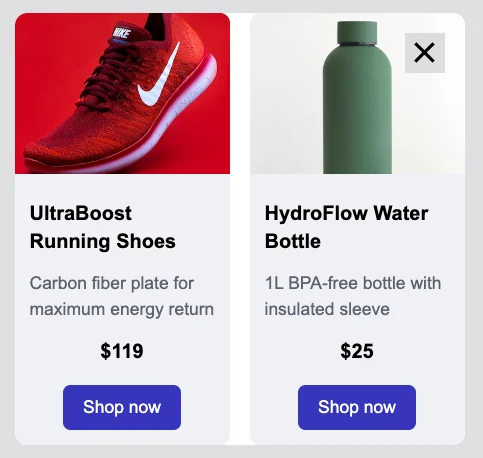
在设置面板的 Source 下,选择产品的来源:
- Manual: 手动输入产品,或单击 Pick from catalog… 从您的产品目录中按 ID 选择特定项目。您可以在同一个块中混合使用这两种方式。
- Catalog rule: 根据类别和排序顺序自动拉取产品,在消息显示时从目录中实时解析。
- Cart: 显示每个用户当前废弃购物车中的项目。如何设置废弃购物车营销活动
选择来源后,这些设置控制网格及其卡片的外观:
- Number of products(或 Max products shown for Cart):显示多少张卡片。
- Columns: 每行 1、2 或 3 张卡片。
- Gap: 卡片之间的空间。
- Description limit: 描述文本被修剪到的字符限制,以便卡片保持一致的大小。
- Card template: 选择一个布局,然后为每个卡片设置 Card background、Card corner radius 和 Content padding。
保存和重用块
Anchor link to保存一个块以便在此或其他应用内模板中重用,而无需每次都重新构建它。
- 在画布上选择该块。
- 单击块工具栏中的书签图标(Save block for reuse)并为其命名。
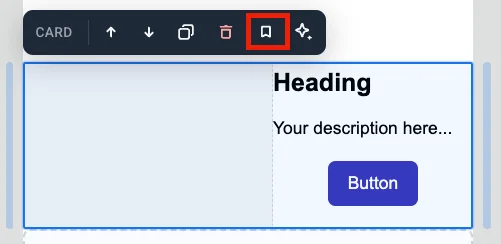
已保存的块出现在 Blocks 选项卡底部的 Saved blocks 下。
- 将已保存的块拖到画布上,或单击它以将其添加到模板的末尾。
- 单击已保存块磁贴上的 × 以删除它。
保持副本同步
Anchor link to当您保存一个块时,打开 Keep copies in sync 以将每个插入的副本链接到同一个源。一次编辑源,更改将应用于使用该块的所有地方。
同步的副本在画布上被锁定。您不能直接编辑它。选择该副本以打开其设置:
- Edit synced block: 解锁此副本以便您可以更改它。顶部会出现一个横幅。单击 Apply to all 以将您的更改保存到源和所有其他副本,或单击 Cancel 以放弃它们。您一次只能解锁一个同步块。
- Update from source: 用源的最新版本替换此副本。
- Detach from source: 将此副本与源取消链接,以便您可以单独编辑它。