优惠券
Pushwoosh 中的优惠券池允许您通过插入独特的优惠券代码来个性化推送、电子邮件、WhatsApp 和其他消息。优惠券池是共享通用设置(如名称和可选的到期日期)的代码集合。
创建优惠券池
Anchor link to要创建一个新的优惠券池:
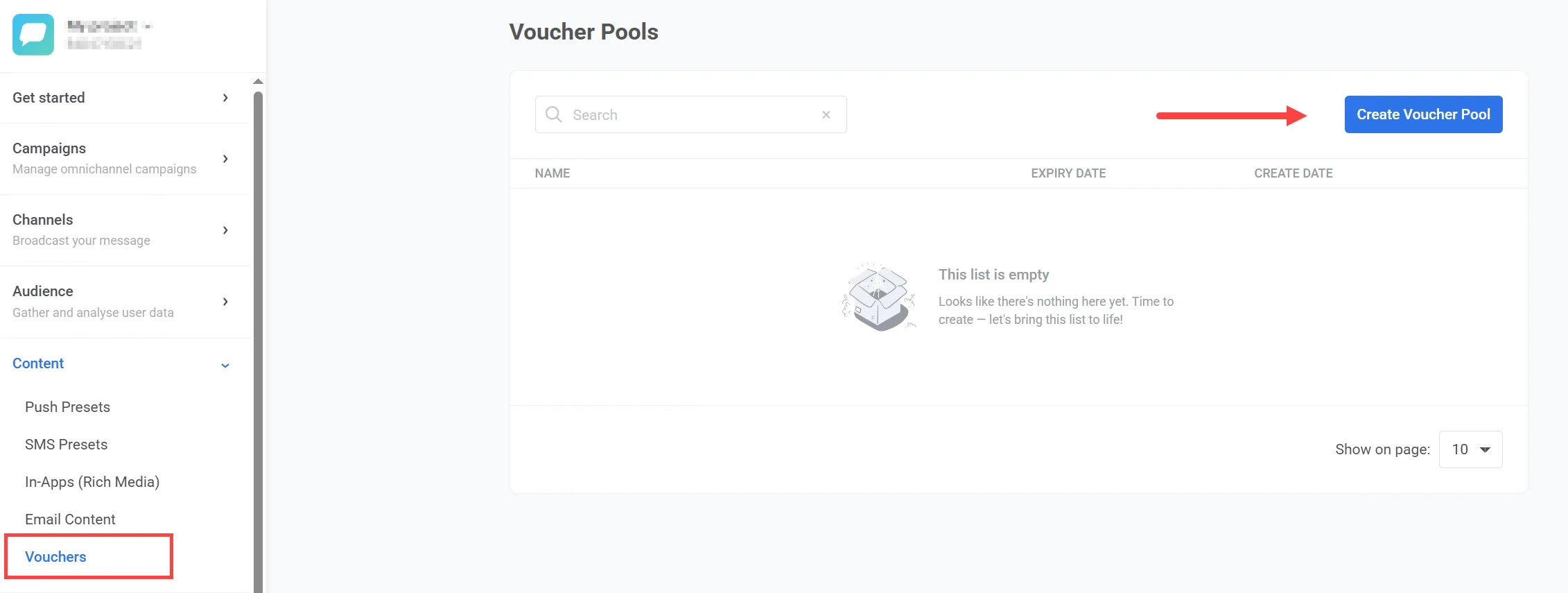
- 在 Pushwoosh 控制面板中,前往 内容 > 优惠券。
- 点击 创建优惠券池。
- 在打开的窗口中,上传一个包含您的优惠券代码的
.csv文件。
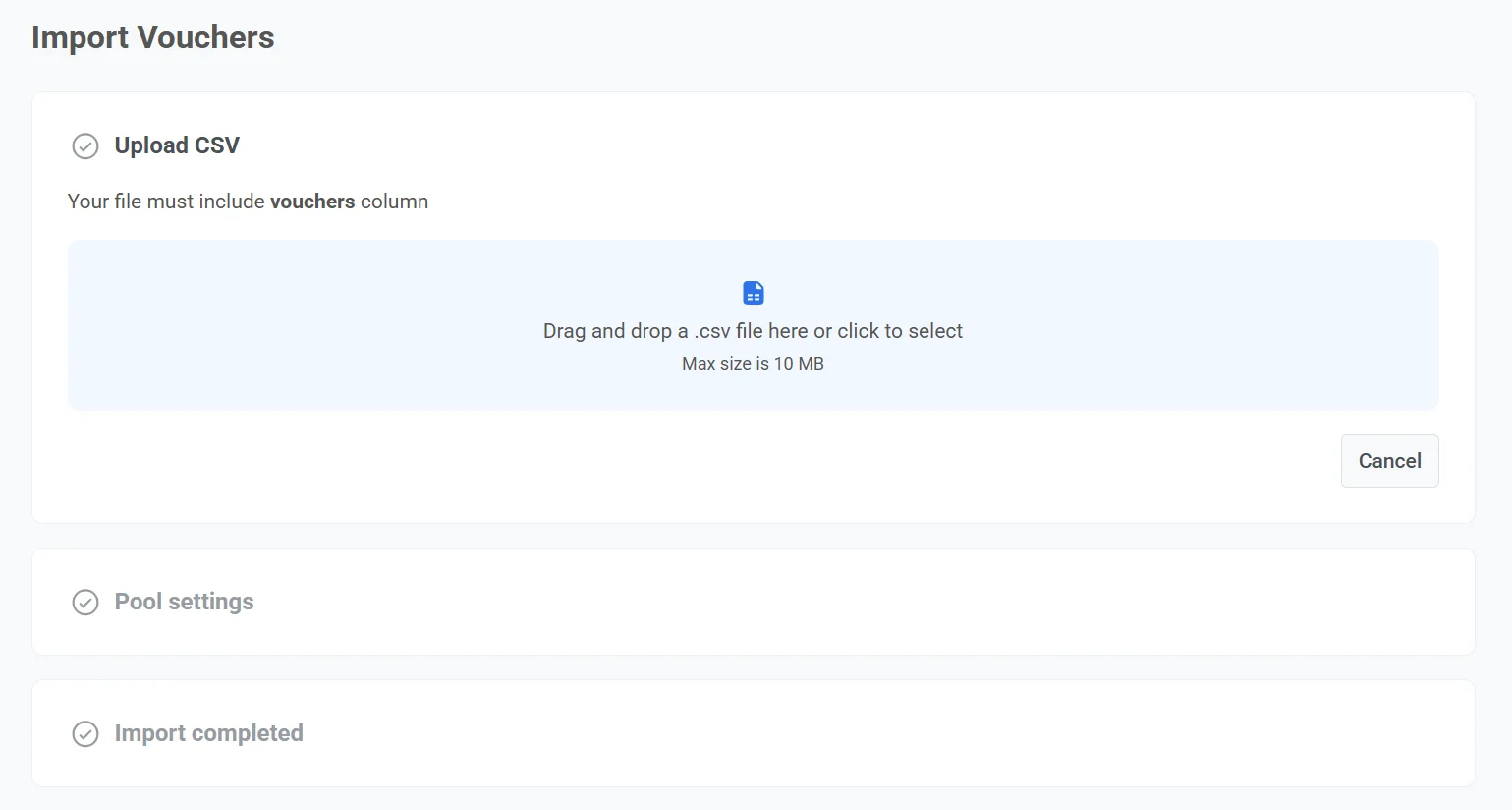
CSV 文件要求
Anchor link to- 文件必须包含一个名为
vouchers的列。 - 文件大小不得超过 10 MB。
- 如果文件包含重复的代码,每个代码只会添加一次。
- 将文件保存为
.csv格式,并确保其编码为 UTF-8。
CSV 文件示例
Anchor link tovouchersWELCOME2025-A1WELCOME2025-B2WELCOME2025-C3WELCOME2025-D4WELCOME2025-E5- 输入池的名称(最多 300 个字符)。
- (可选)启用 使用到期日期 来定义优惠券池的有效时长。请以 GMT 为单位设置有效期。
优惠券池到期后:
- 它将不再出现在 Customer Journey 的可用优惠券池列表中。
- 来自已过期池的优惠券将不会被发送。
- 任何尝试使用这些优惠券发送推送消息的行为都将导致发送失败,原因为:优惠券池已过期。
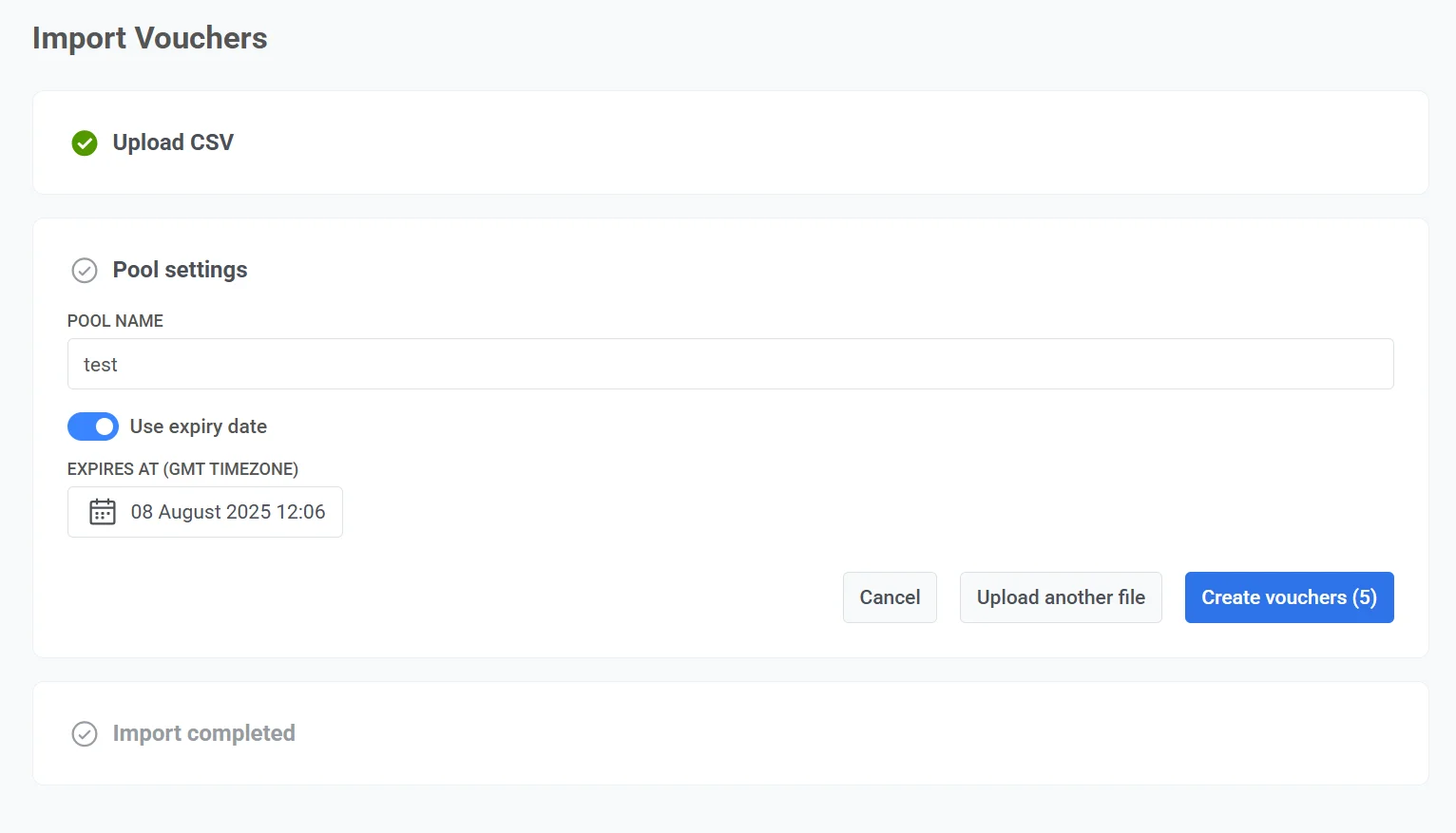
**注意:**如果上传的文件包含大量优惠券,创建池可能需要长达 10 秒钟。
向现有池中添加优惠券
Anchor link to要向现有池中添加更多优惠券:
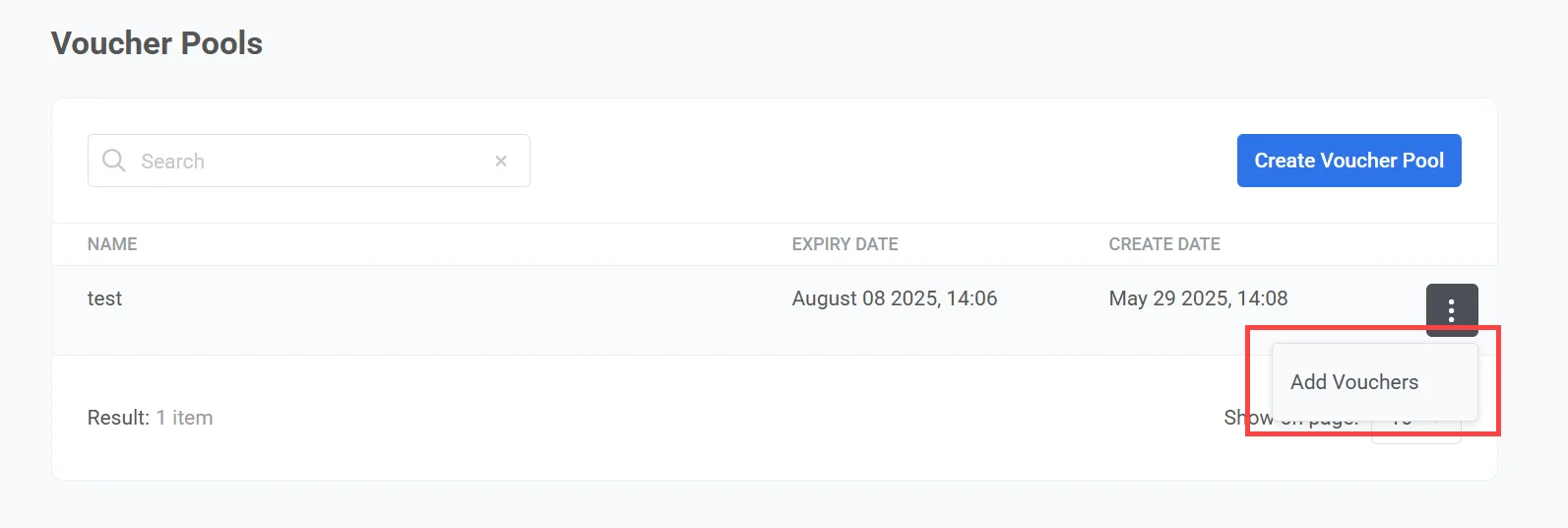
- 在优惠券池列表页面,点击目标池旁边的三个点,然后选择 添加优惠券。
- 上传一个包含 vouchers 列的
.csv文件,其中包含要添加的代码。 - 点击 添加优惠券。池中已存在的任何重复代码都将被跳过。
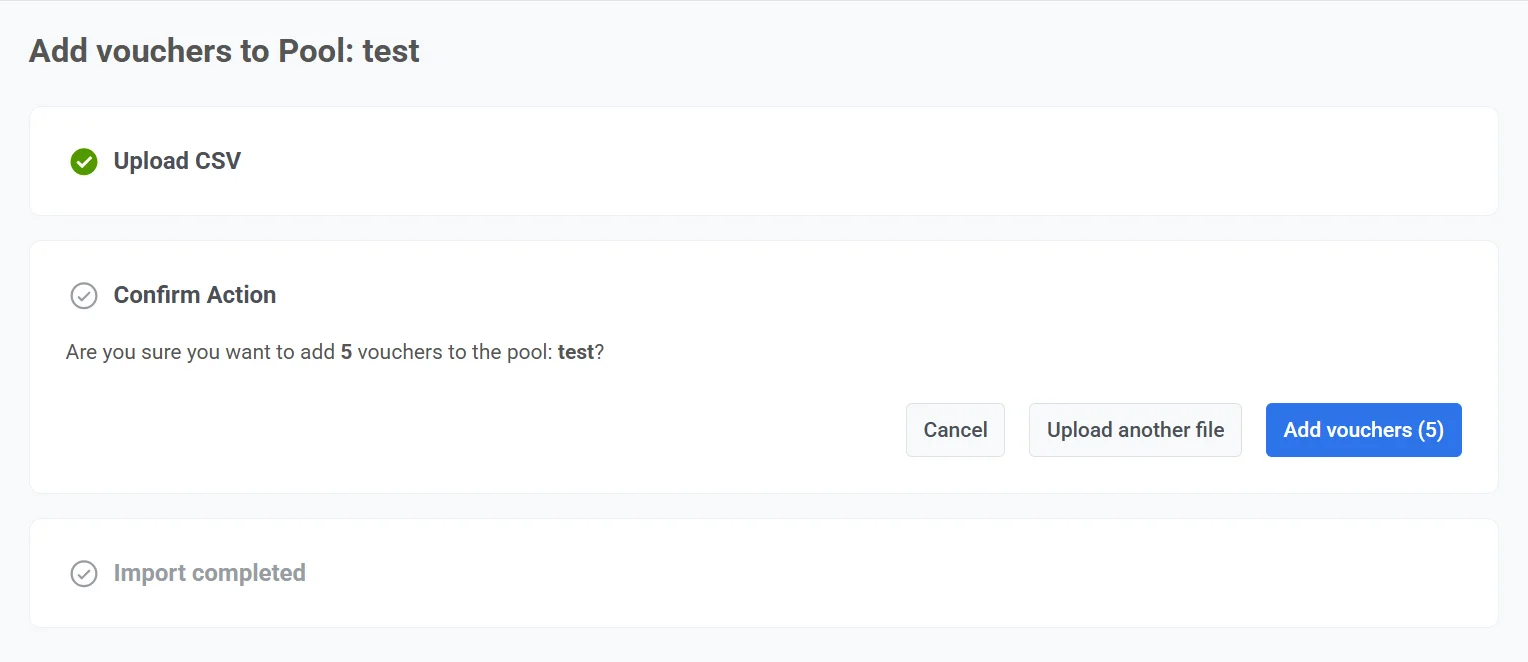
删除优惠券
Anchor link to要从池中删除优惠券:
- 在优惠券池列表页面,点击目标池旁边的三个点,然后选择 删除优惠券。
- 上传一个包含
vouchers列的.csv文件,其中包含要删除的代码。最大文件大小为 10 MB。 - 在 确认操作 步骤中,点击 删除优惠券 进行确认,或点击 取消。您也可以点击 上传另一个文件 来更改选择。
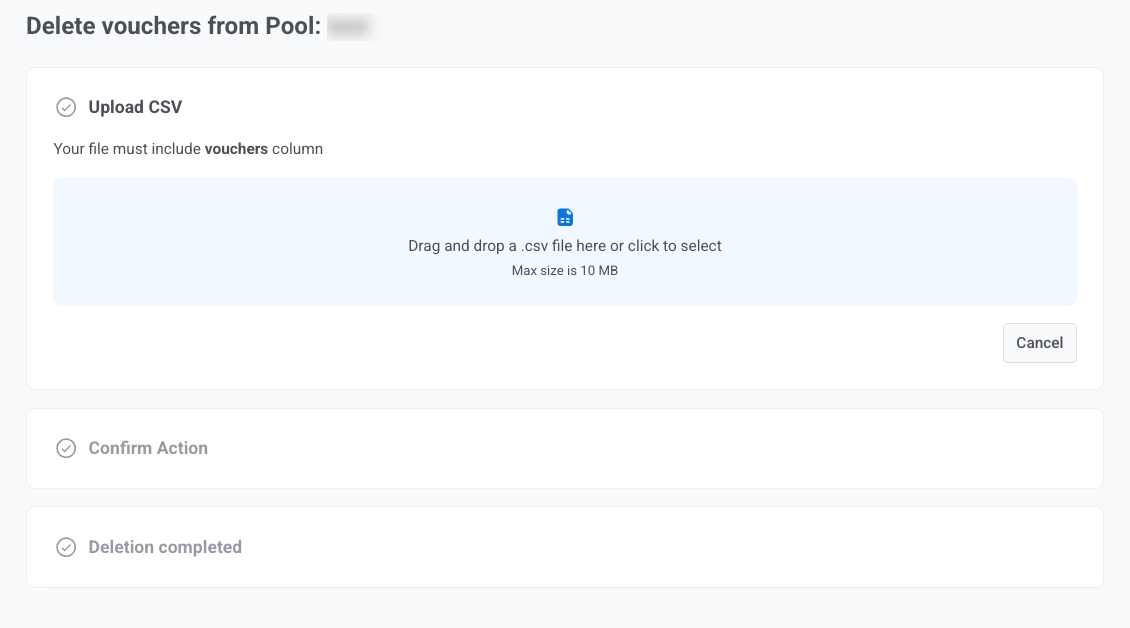
要删除整个优惠券池:
- 在优惠券池列表页面,点击目标池旁边的三个点,然后选择 删除池。
- 在确认对话框中,检查池名称并点击 删除 进行确认。
通过 Customer Journey 发送优惠券
Anchor link to您可以通过 Pushwoosh Customer Journey 中的各种消息渠道向用户发送独特的优惠券代码,包括推送、电子邮件、SMS、LINE、数据到应用 和 WhatsApp。
此示例展示了如何使用 Pushwoosh Customer Journey 通过推送通知发送优惠券。 请按照以下步骤操作:
-
创建一个包含占位符
{{voucher}}的推送预设。该占位符可以放在标题、副标题或消息正文中。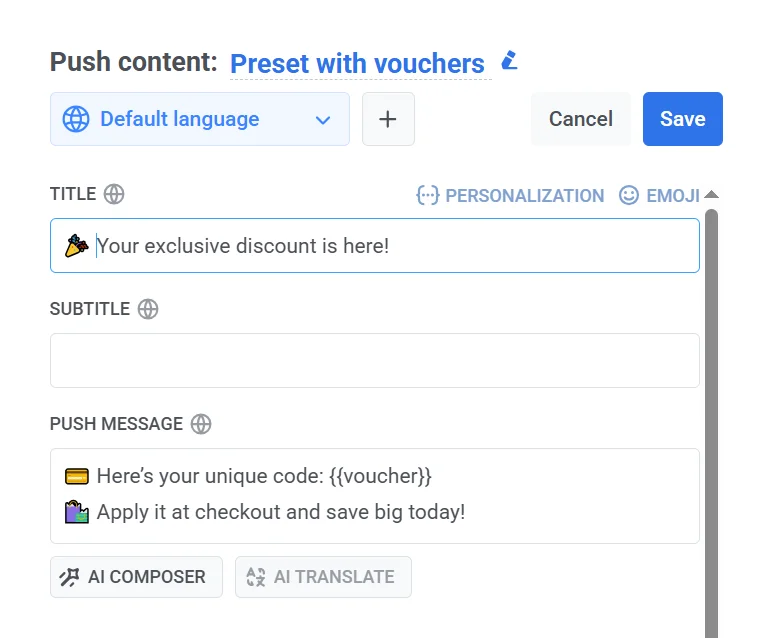
-
在 Customer Journey 中,添加一个 推送元素 并选择一个带有优惠券的预设。
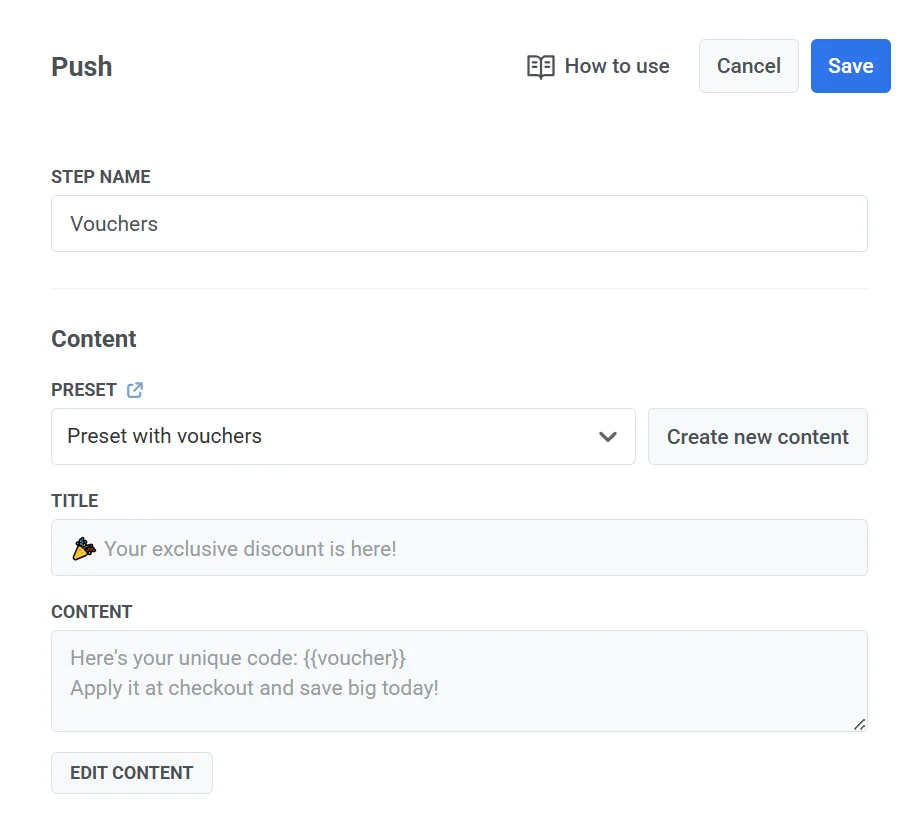
- 在 覆盖个性化设置 下,启用 使用优惠券 选项。选择您要使用的优惠券池。
- (可选)设置一个 标签。此标签是一个自定义属性,在发送优惠券时将保存在用户的设备上。
发送的确切优惠券代码将存储在此标签中,以便您稍后在设备或用户个人资料下的 查看订阅者部分 中查看。

将优惠券显示为条形码
Anchor link to您可以将优惠券显示为可扫描的条形码或二维码,而不是纯文本。
在电子邮件或应用内消息中
Anchor link to使用内置的 条形码 块。它会为您构建图像:
Cloud Pages 也有相同的 条形码 块。一个页面是所有访问者共享的一个文件,因此可用于为所有人提供相同的代码。对于每个收件人独有的优惠券,请改用电子邮件或应用内消息。
在推送中
Anchor link to对于推送通知,请自行构建 URL 并将其粘贴到预设中:
https://render.pushwoosh.com/barcode/v1/code.png?sym=code128&v={{voucher}}&hri=1&w=600- 复制上面的 URL。
- 在 推送预设 中,打开 媒体内容 并将 URL 粘贴到 横幅 URL 中。请使用 横幅 URL,而不是 图标:图标渲染得太小,无法扫描。

- 在 Customer Journey 推送元素 中,打开 使用优惠券 并选择一个池。请参阅 通过 Customer Journey 发送优惠券。
要更改条形码类型、大小或是否在代码下方打印数字,请在 URL 中编辑以下参数:
sym。条形码类型:qr。手机可扫描的方形二维码。接受任何文本,包括像WELCOME2025-A1这样的字母数字代码code128。用于任何文本的线性条形码,包括相同的字母数字代码ean13。欧洲和许多其他地区常见的零售条形码。仅限数字,12-13 个字符ean8。用于小包装的较短零售条形码。仅限数字,7-8 个字符upca。北美常见的零售条形码。仅限数字,11-12 个字符
v。要编码的值。保留{{voucher}}(或 动态内容 标签),以便在发送时解析为每个收件人的代码hri。1在条形码下方打印代码。0隐藏代码w。宽度(像素),从 32 到 2000。至少使用 600,以便扫描仪能够可靠读取h。高度(像素),从 32 到 2000
发送失败原因
Anchor link to消息发送过程中可能出现的错误:
| 池中没有剩余优惠券 | 所选池中的所有优惠券都已使用完毕。请添加更多优惠券以继续。 |
| 优惠券池已过期 | 池的到期日期已过。无法再发送此池中的优惠券。 |