画布导航和控件
画布设置面板控制您如何在 Customer Journey 画布上平移、缩放和选择元素。通过单击画布右下角的齿轮图标来打开它。
有哪些可用的控制方案
Anchor link to控制方案是画布行为的预设组合:左键拖动的功能、滚轮的功能以及新步骤是否对齐网格。从面板顶部的控制方案下拉菜单中选择一个。
| Modern(推荐) | Classic | |
|---|---|---|
| 在画布上左键拖动 | 选择一个区域 | 移动画布 |
| 滚轮和触控板 | 触控板平移画布,鼠标滚轮缩放画布(自动检测设备) | 滚轮缩放画布 |
| 缩放 | Ctrl/⌘ + 滚动、触控板捏合、鼠标滚轮 | 滚轮 |
| 对齐网格 | 开启 | 关闭 |
现有账户将保留他们已在使用的方案;新账户将从 Modern 方案开始。更改下拉菜单下方的任何单个设置(拖动模式、滚轮模式、任一反转开关或对齐网格)都会将下拉菜单切换到自定义设置。再次选择一个预设可将所有这些设置重置为其默认值。
如何配置平移和缩放
Anchor link to控制方案下方的两个下拉菜单可让您独立于预设微调平移和缩放:
- **在画布上左键拖动:**选择用鼠标左键拖动是绘制选择矩形(选择一个区域)还是平移画布(移动画布)。
- 滚轮和触控板:选择自动检测(触控板滚动平移画布,鼠标滚轮缩放画布)、**移动画布(触控板)以始终平移(无论设备如何),或缩放画布(鼠标滚轮)**以始终缩放。
两个开关可反转 macOS “自然滚动”偏好的默认方向:
- 反转滚动可翻转触控板/滚轮平移的方向。
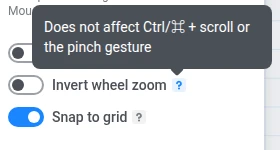
- 反转缩放仅翻转普通鼠标滚轮缩放的方向。它不影响
Ctrl/⌘+ 滚动或触控板捏合手势,因为这些是独立的绑定,并且没有操作系统会反转捏合手势。
无论采用何种方案,您始终可以使用 Space + 拖动、右键拖动或鼠标中键进行平移,并使用 Ctrl/⌘ + 滚动或触控板捏合手势缩放到光标位置。
对齐网格在拖动步骤和添加新步骤时都适用:步骤会对齐到最近的空闲单元格,因此步骤永远不会重叠。关闭此功能可以自由定位步骤。
画布键盘快捷键
Anchor link to面板的鼠标和键盘部分列出了所有画布快捷键,分为三个选项卡:画布、选择和操作。快捷键会根据您当前的拖动和滚轮设置以及您的操作系统(macOS 上为 ⌘/⇧/⌫,其他系统为 Ctrl/Shift/Del)进行调整。
常用画布快捷键:
| 操作 | 快捷键 |
|---|---|
| 放大/缩小 | Ctrl/⌘ + / Ctrl/⌘ − |
| 缩放至 100% | Ctrl/⌘ 0 |
| 适应屏幕 | Shift 1 |
| 切换小地图 | Shift M |
| 显示/隐藏 UI | Ctrl/⌘ \ |
| 全选/取消选择 | Ctrl/⌘ A / Esc |
| 复制步骤 | Ctrl/⌘ D |
如何使用小地图
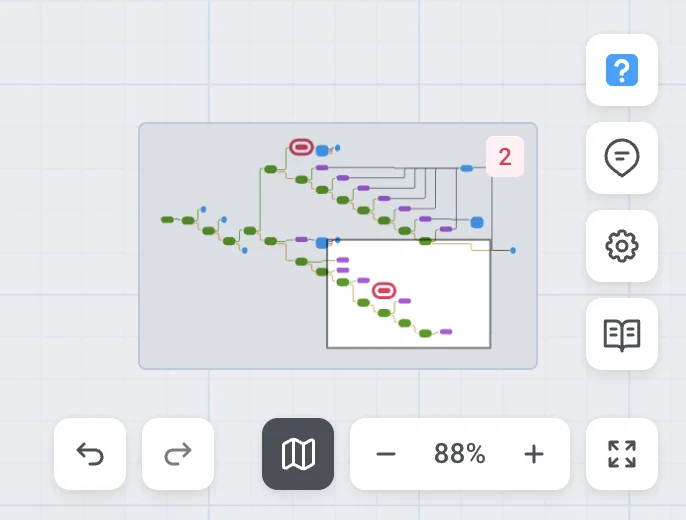
Anchor link to小地图为您提供了整个 Journey 的概览,并提供了一种快速跳转到其任何部分的方法。它位于画布的右下角,缩放控件的上方,并将每个步骤显示为一个彩色圆点(按其组别着色),每个连接都以箭头形式沿其实际路线绘制。一个矩形标记了当前在画布上可见的区域。它在隐藏 UI 模式下保持可见。
使用缩放控件旁边的按钮或 Shift + M 快捷键切换小地图;您的选择会在此浏览器中被记住。
- 单击小地图上的任意位置,将画布居中于该点。
- 拖动视口矩形以平移画布。
- 在小地图上滚动以放大和缩小画布——这会遵循反转缩放设置。
小地图上的红色徽章显示了还有多少步骤需要配置;它仅供参考,不可点击。
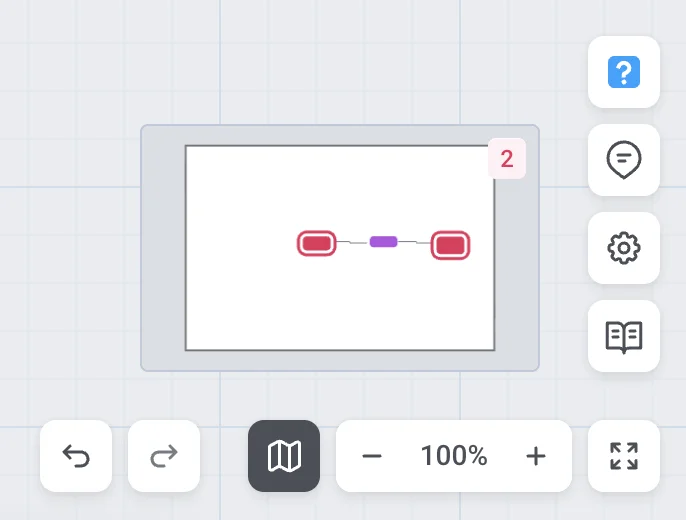
在一个较大的 Journey 中,徽章和带环的圆点可以轻松发现哪些步骤需要注意,而无需在画布上滚动查找:
显示/隐藏 UI 的功能
Anchor link to按 Ctrl/⌘ + \ 可隐藏页眉、侧边栏和所有按钮,留下一个干净的画布用于演示或截图。再次按相同的组合键、按 Esc 键或单击画布角落的按钮可恢复 UI。重新加载页面也会恢复它,因为干净画布模式在页面加载之间不会被记住。
如何在画布上显示指标
Anchor link to对于已启动或已完成的营销活动,画布设置面板底部有一个显示指标开关。打开它可以在每个步骤下方同时显示实时统计数据;无论开关状态如何,将鼠标悬停在单个元素上也会显示其统计数据。
当指标开启且营销活动不是草稿或暂停状态时,顶部栏会出现一个目标选择器按钮。如果营销活动有多个目标,所有目标是该菜单中的首选项;如果只有一个目标,则该目标会自动被选中,并且不显示所有目标。有关如何解读这些统计数据的更多信息,请参阅 Customer Journey 统计数据。