仅向收件箱发送消息
App Inbox 仅向应用内收件箱发送消息,不会发送推送。
消息会在用户打开应用时出现,因此即使用户从未看到通知,也可以稍后阅读。当您希望单独提供收件箱内容,或者用户可能错过或忽略推送时,请使用 App Inbox。
在用户能够收到 Inbox 消息之前,应用需要 Message Inbox SDK 模块。没有收件箱功能的平台上的设备不会收到 Inbox 消息。
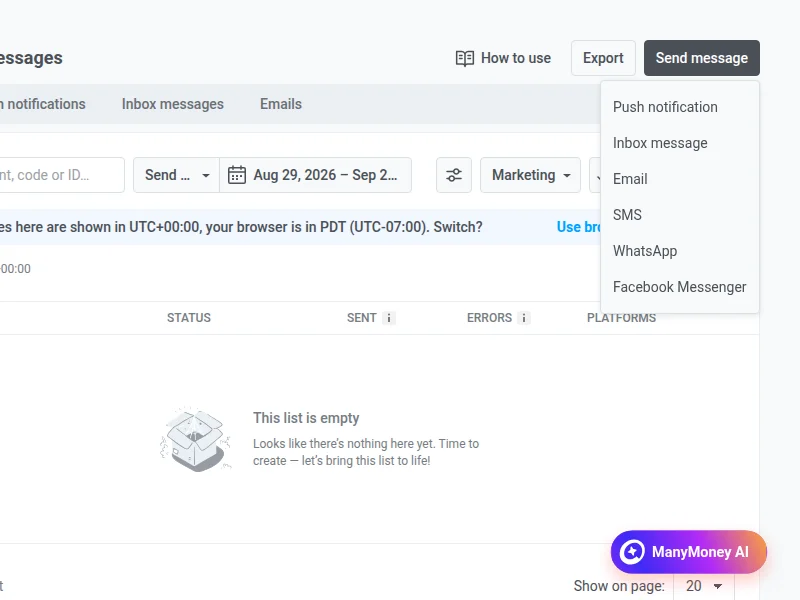
要发送一次性 Inbox 消息:
- 前往 Campaigns > One-time messages。
- 点击 Send message。
- 选择 Inbox message。
Content
Anchor link to选择或创建 App Inbox 内容
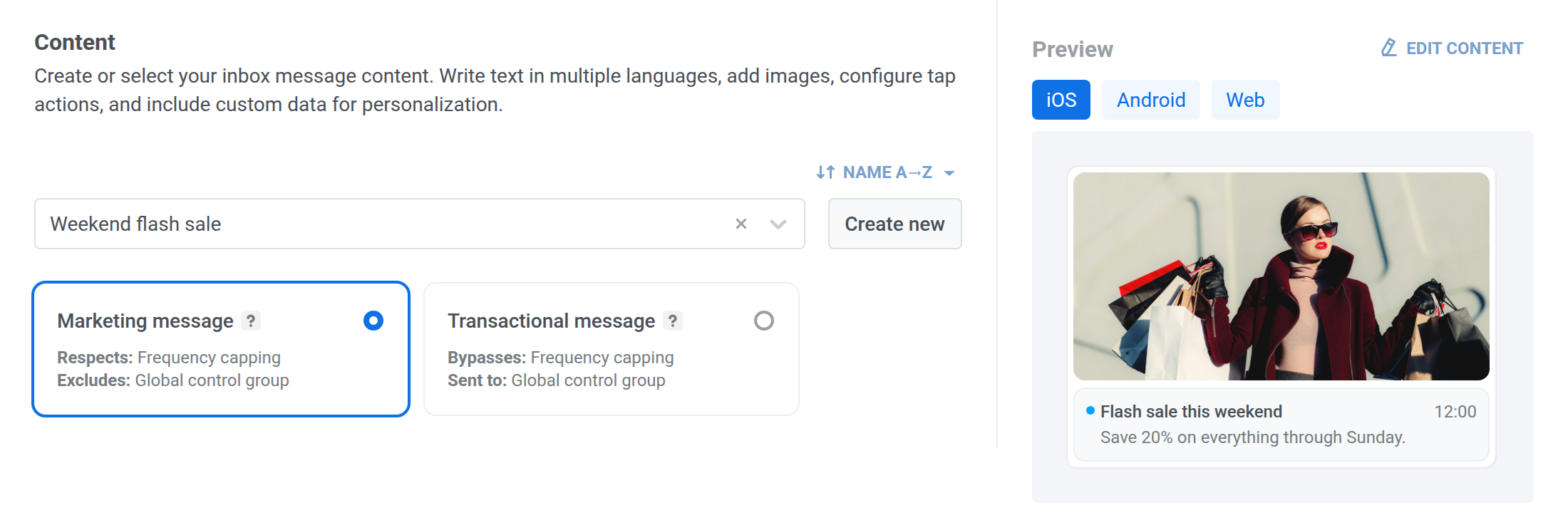
Anchor link to通过以下两种方式之一添加内容:
- 要使用已保存的预设,请搜索 App Inbox 预设 并选择它。
- 要直接构建内容,请点击 Create new。
在编辑器中选择布局类型,然后填写该布局的字段。各布局的说明请参阅 App Inbox 预设。
要更改下拉列表中预设的顺序,请点击其上方的排序按钮。在您选择其他顺序之前,下拉列表按 名称 A→Z 排序;Pushwoosh 会记住您选择的顺序,并将其用于每个 App Inbox 预设下拉列表,无论是在一次性消息还是 journey 中。
预览消息
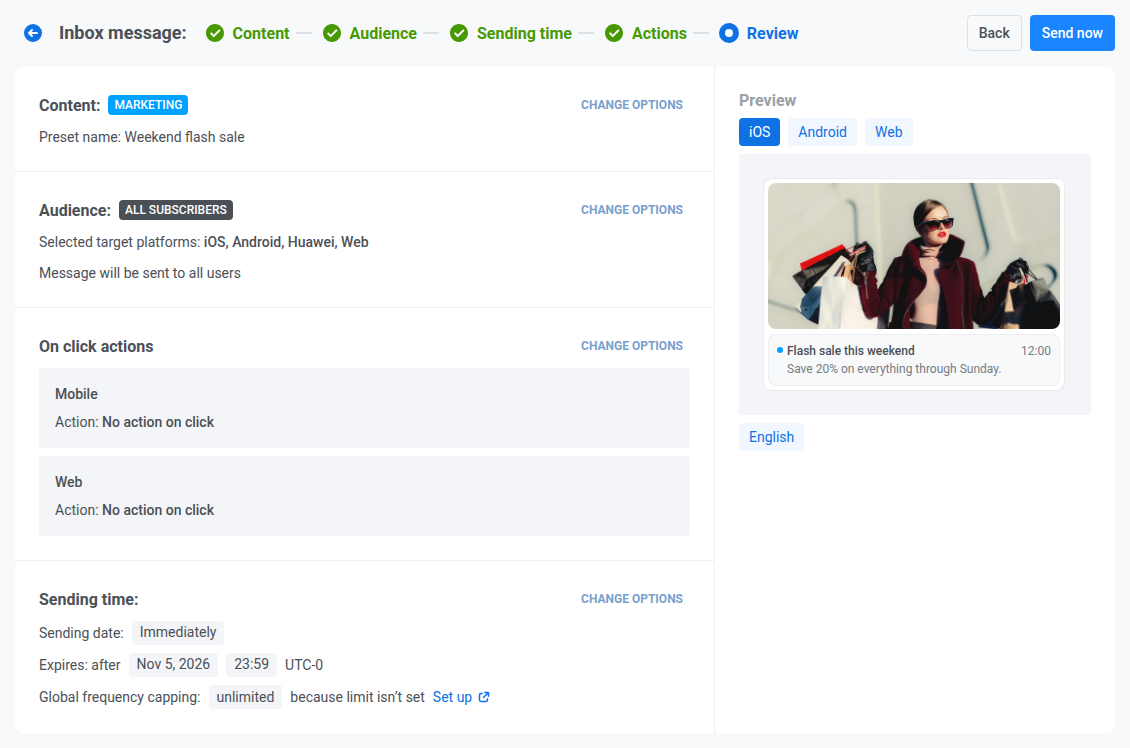
Anchor link to要以收件箱单元格的形式查看消息,请使用表单旁边的 Preview 面板。在单元格上方选择平台:
- iOS 或 Android:单元格在该平台上的显示效果。
- Web:按照 Web SDK 收件箱小组件在您网站上绘制的样式显示单元格。
要预览 Huawei 设备上的效果,请选择 Android:Huawei 设备使用 Pushwoosh Android SDK,因此没有单独的 Huawei 选项。
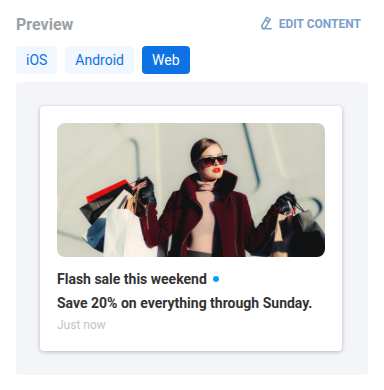
预览平台不会影响谁会收到消息。接收消息的平台在 Audience 步骤的 目标平台 中设置。
要先在真实设备上检查消息,请单击预览下方的 测试应用收件箱消息。它会将当前内容发送到应用的测试设备。请参阅发送测试消息。
如果内容包含多种语言,请在 Review 步骤中使用单元格下方的标签在各语言之间切换。
选择标签页
Anchor link to如果应用的收件箱分为多个标签页,请选择消息显示的位置:
- 要在某个标签页和 All 中显示,请在 Tab 中选择该标签页。
- 要仅在 All 中显示,请保留 No tab。
如果应用还没有标签页,该字段会显示 Set up tabs:点击它可打开标签页设置。

选择消息类型
Anchor link to选择 Marketing message 或 Transactional message:
- Marketing message: 遵守 frequency capping。排除全局对照组。
- Transactional message: 绕过 frequency capping。同时也会发送给全局对照组。
Audience
Anchor link to为 Inbox 消息选择受众
Anchor link to选择接收消息的对象:
- Send to segment: 已保存细分中的用户。
- Send to specific users: 指定的 User ID 或 HWID。
- Send to all subscribers: 已为所选平台注册设备的所有人。
在 目标平台 中,保持 iOS、Android、Huawei 和 Web 均被选中,或将列表缩小到您需要的平台。
Sending time
Anchor link to选择发送时间
Anchor link to- Immediately:发送后消息立即放入收件箱。
- On chosen date:为特定日期和时间安排消息。

在 Timezone for campaign schedule 中,选择用于解读 On chosen date 的时区。

设置过期时间
Anchor link to在 Expires 中,选择消息在收件箱中保留的时长:
- After 7 / 14 / 30 / 90 days,或特定日期。
- 除非您需要更短或更长的窗口期,否则保留 After 30 days。
默认值比 Save to Inbox 开关上的保留期(最长 30 天)更长,因为 Inbox 消息需要持续到用户下一次打开应用为止,而不仅仅是到第二天。

设置 frequency capping
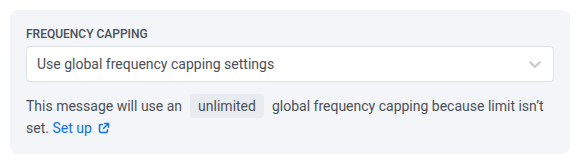
Anchor link to在 Frequency capping 中,选择该用户可以接收 App Inbox 消息的频率。限制应用于 App Inbox frequency capping 渠道,与推送、邮件和其他渠道分开计算。
- Use global frequency capping settings: 应用项目范围内的 App Inbox 限制。
- Send messages without global frequency capping: 即使用户已达到该限制也照常发送。请谨慎使用。
- Use custom frequency capping: 仅为此消息设置一个限制。
Actions
Anchor link to在 Actions 步骤中,为每个平台设置 On click actions。
Mobile:
- No action on click: 用户点击时不打开任何内容。
- Open Deep link: 在应用内打开深度链接。
- Open URL in browser: 在设备浏览器中打开 URL。
- Show in-app content: 显示您选择的 in-app 消息。in-app 列表按 最早优先 排序,直到您使用其排序按钮选择其他顺序。
Web:
- No action on click: 用户点击时不打开任何内容。
- Open URL in browser: 在浏览器中打开 URL。
- Show web pop-up: 显示您选择的 web popup。列表默认按 最近更新 排序,直到您使用其排序按钮选择其他顺序。此处请选择网页内容,而不是网页表单。Web SDK 只在网页营销活动中显示网页表单,因此在此处选择的网页表单不会打开。
Review
Anchor link to审核并发送
Anchor link to-
审核摘要。如果您选择了标签页,它会显示在 Tab: 旁边。
-
点击 Send now。如果您在 Sending time 中设置了特定日期,该按钮将显示为 Schedule send。
-
在打开的对话框中(Confirm sending,如果您已安排发送则为 Confirm scheduling),设置 Campaign name:这条消息的自由文本标签。
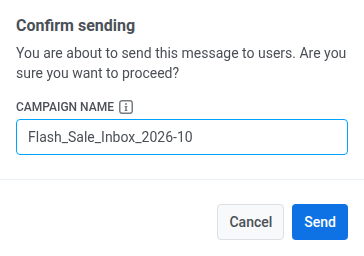
- 您设置的名称将成为该消息在 Message History 及其 CSV 导出中的加粗标题。如果保留预填值或清空该字段,标题将使用预设自身的标题(如果没有标题,则使用其名称)。
- 请保持在 255 个字符或以内:更长的文本会被截断,且不会有警告。
-
点击 Send 确认发送,或点击 Schedule send(如果您正在安排发送)。
要更改或清除活动名称,或取消仍处于计划中的消息,请打开 Campaigns → One-time messages 或 Message History。那里的操作菜单(⋮)覆盖 Inbox 发送的方式与其他渠道相同。
从 journey 发送
Anchor link to当 Inbox 消息需要跟随触发器、等待或其他渠道时,使用 journey。如果您只需要一次性发送,可以跳过 journey。
- 在 Customer Journey Builder 中打开一个 journey。
- 从 Channels 中,将 App Inbox 拖到画布上您想放置消息的位置。
- 打开该元素,并按照上述一次性流程中的方式设置内容、标签页、消息类型、点击操作、过期时间和 frequency capping。
完整设置:App Inbox journey 元素。