查看和管理推送预设
推送预设部分概述
Anchor link toPushwoosh Control Panel 中的 Push Presets 部分会显示所有现有预设的列表。它允许您创建和管理可重复使用的推送消息模板。
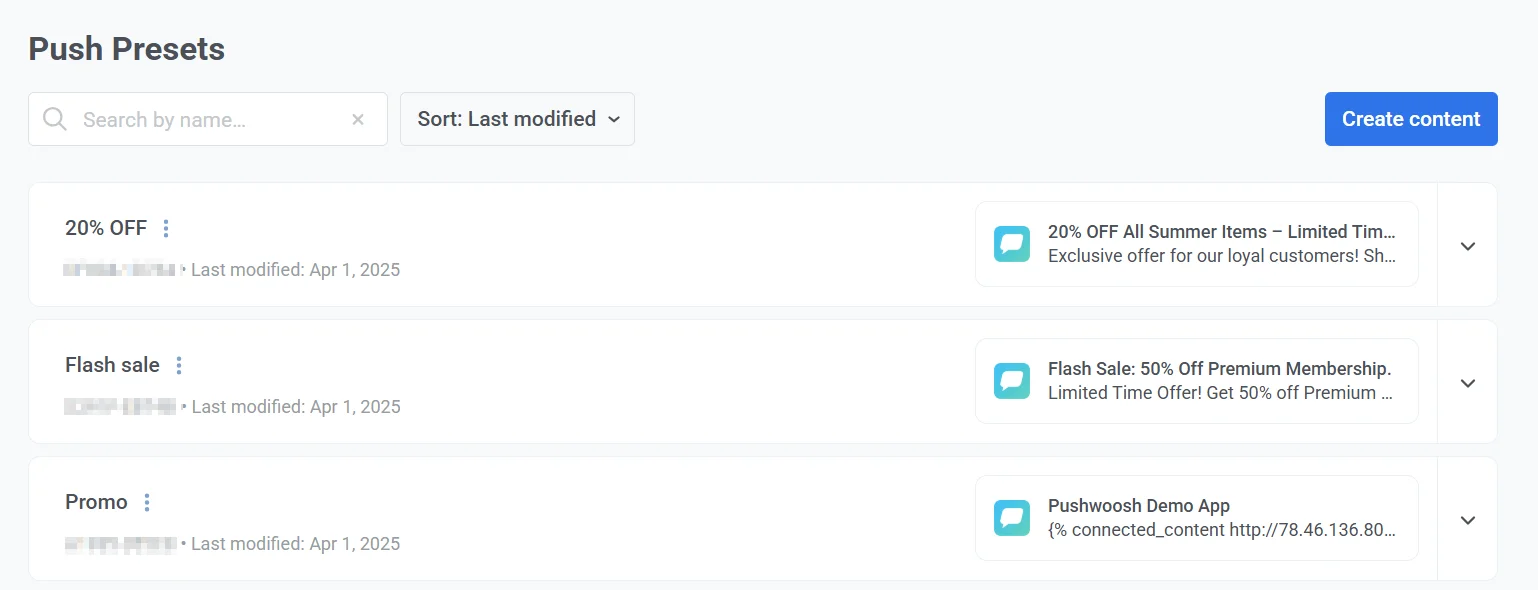
在这里,您可以:
-
按名称或代码搜索预设。
-
按最后修改日期或名称对预设进行排序。
-
点击 创建内容 按钮,并从下拉菜单中选择 推送通知、产品推荐、新闻源、推送故事 或 赞助推送 来创建一个新预设。只有当您的账户启用了 Ad slot 且您拥有 See email ads 权限时,才会显示 赞助推送。一旦预设保存,此选择将无法更改。
理解预设详情
Anchor link to列表中的每个预设卡片都会显示以下详情:
-
预设名称(例如,20% OFF、Flash Sale、Promo)
-
预设代码 – 用于在 API 请求中引用预设的唯一标识符。
-
预设的最后修改日期。
-
消息内容的预览,包括标题和正文文本。
要查看预设详情,请展开预设卡片。展开后的视图包含以下信息:
-
平台:列出该预设支持的所有平台,例如 iOS、Android 和华为。
-
自定义数据:指示是否包含自定义数据。
-
点击操作:定义点击通知时触发的操作,按平台指定(例如,访问深层链接、打开网页)。
-
Root-params 部分:包含通知附带的可选参数,通常用于营销活动跟踪和深层链接。
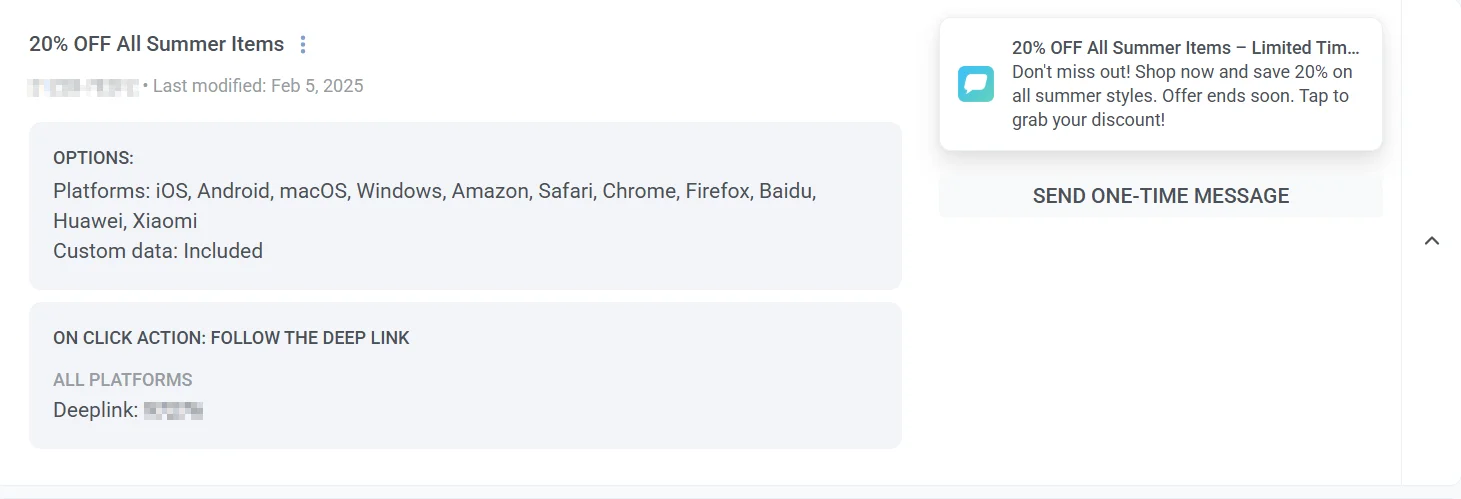
要直接从列表中发送一次性消息,请点击发送一次性消息并配置推送通知设置。了解更多
编辑和管理预设
Anchor link to要管理预设:
-
将鼠标悬停在您想要管理的预设上。
-
点击预设名称旁边的三点菜单 (⋮)。
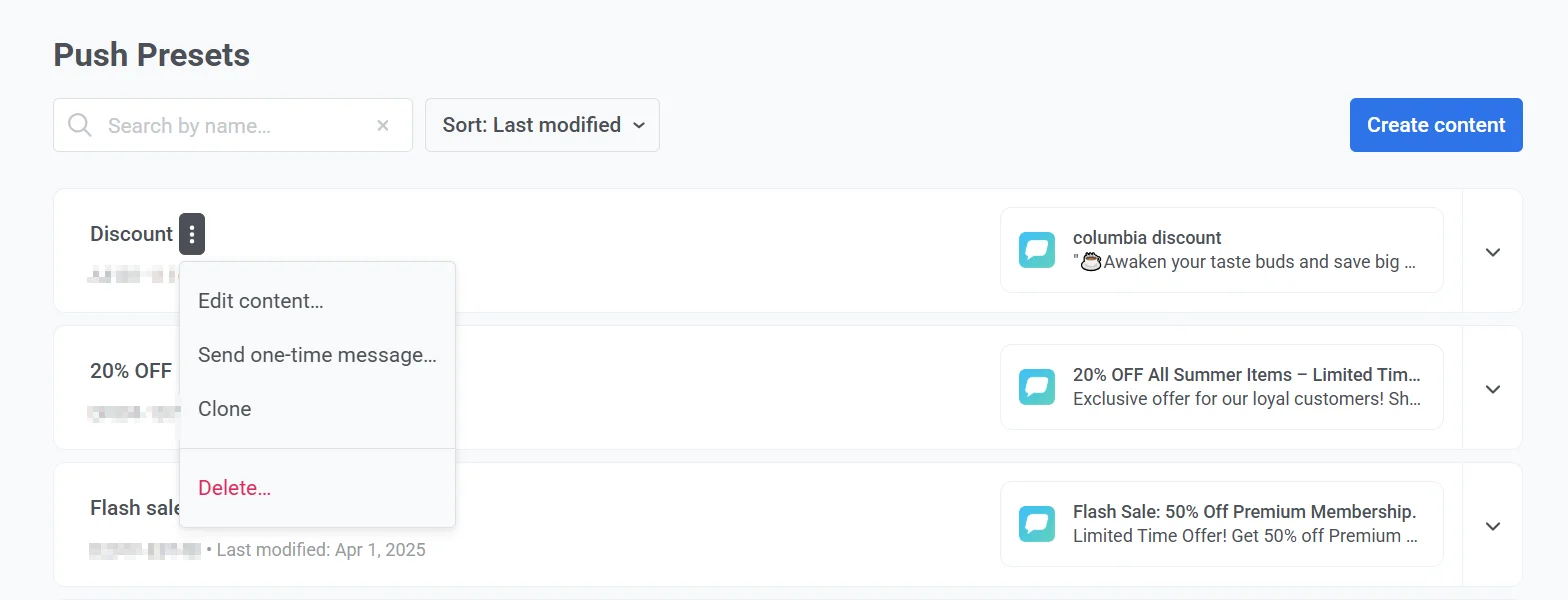
要一次删除多个预设:
- 点击 批量操作 → 删除…。
- 选择预设。
- 点击列表上方的 删除 按钮。
用于客户旅程或地理围栏的预设会被跳过。删除单个正在使用的预设也会失败,错误信息会列出该预设的使用位置。已删除的预设无法恢复。
审核待批准内容
Anchor link to如果您的账户已启用内容批准功能,已提交的预设将显示在 待批准 选项卡上。内容 → 推送预设 菜单项上的徽章会显示有多少个版本正在等待审核。
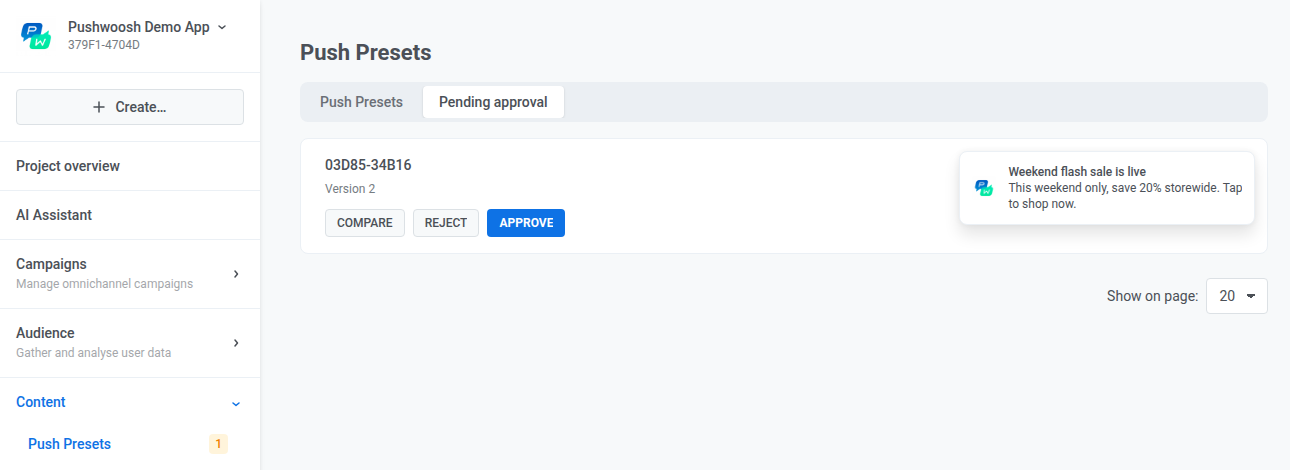
要审核待处理的版本,拥有 批准消息 权限的用户可以:
- 点击 比较,与上一个版本(无论其自身状态如何)进行并排差异比较。
- 点击 批准,使该版本变为可发送状态。
- 点击 拒绝 并输入原因。原因是必需的,它会显示在此处的预设卡片上以及编辑器中的状态标签上。