时间延迟
时间延迟元素让用户等待指定的时间。延迟结束后,他们会进入下一步。延迟可以是一个固定的时间段、一个特定的时间或一个日期。它也可以基于标签值或事件属性。
延迟选项
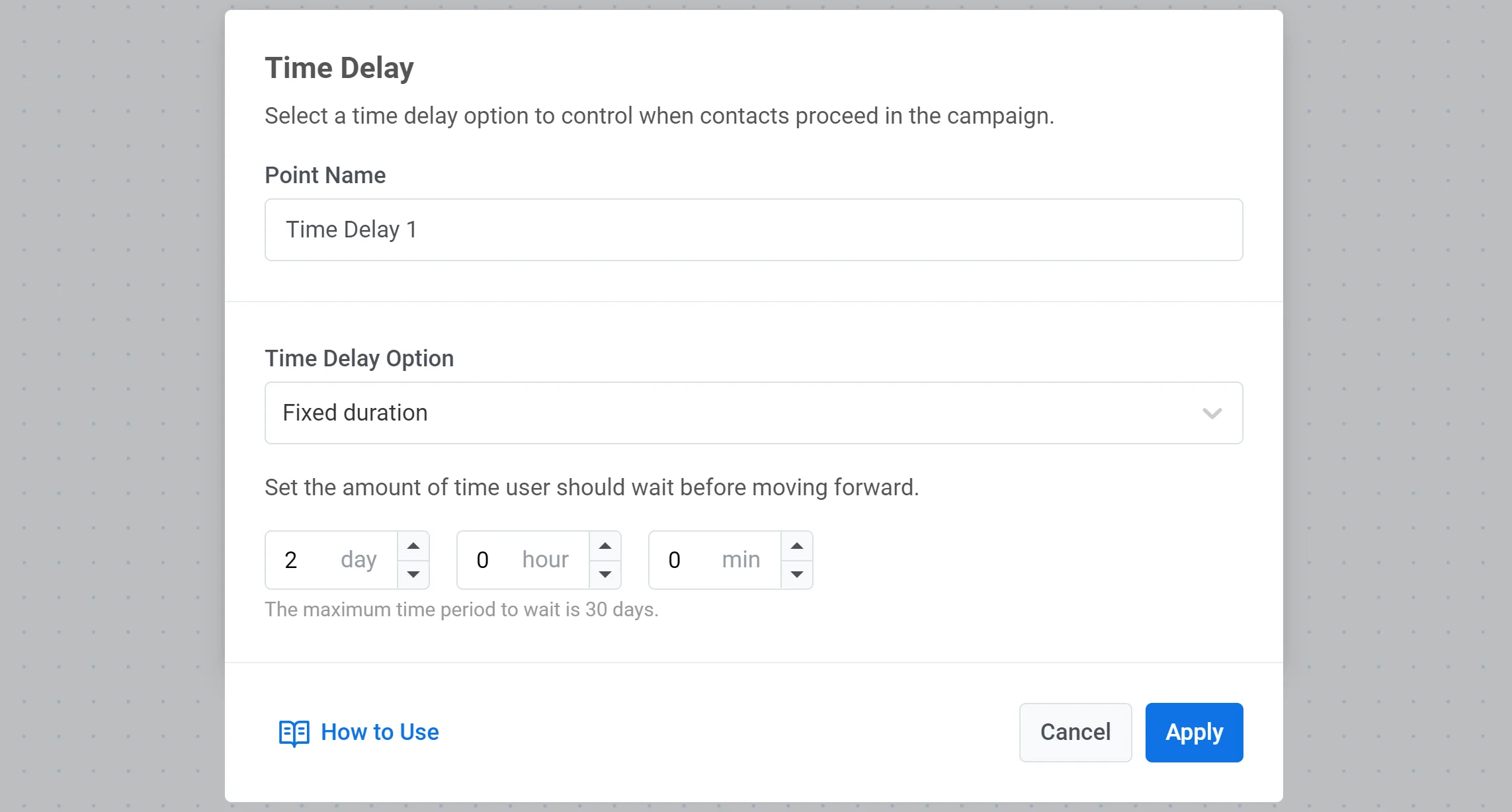
Anchor link to固定时长
Anchor link to当设置为固定时间段时,时间延迟元素仅在指定的时间过去后才允许用户继续他们的旅程。
例如,如果延迟设置为 8 小时,到达此旅程元素的用户将等待 8 小时,然后才能进入下一步。
特定时间
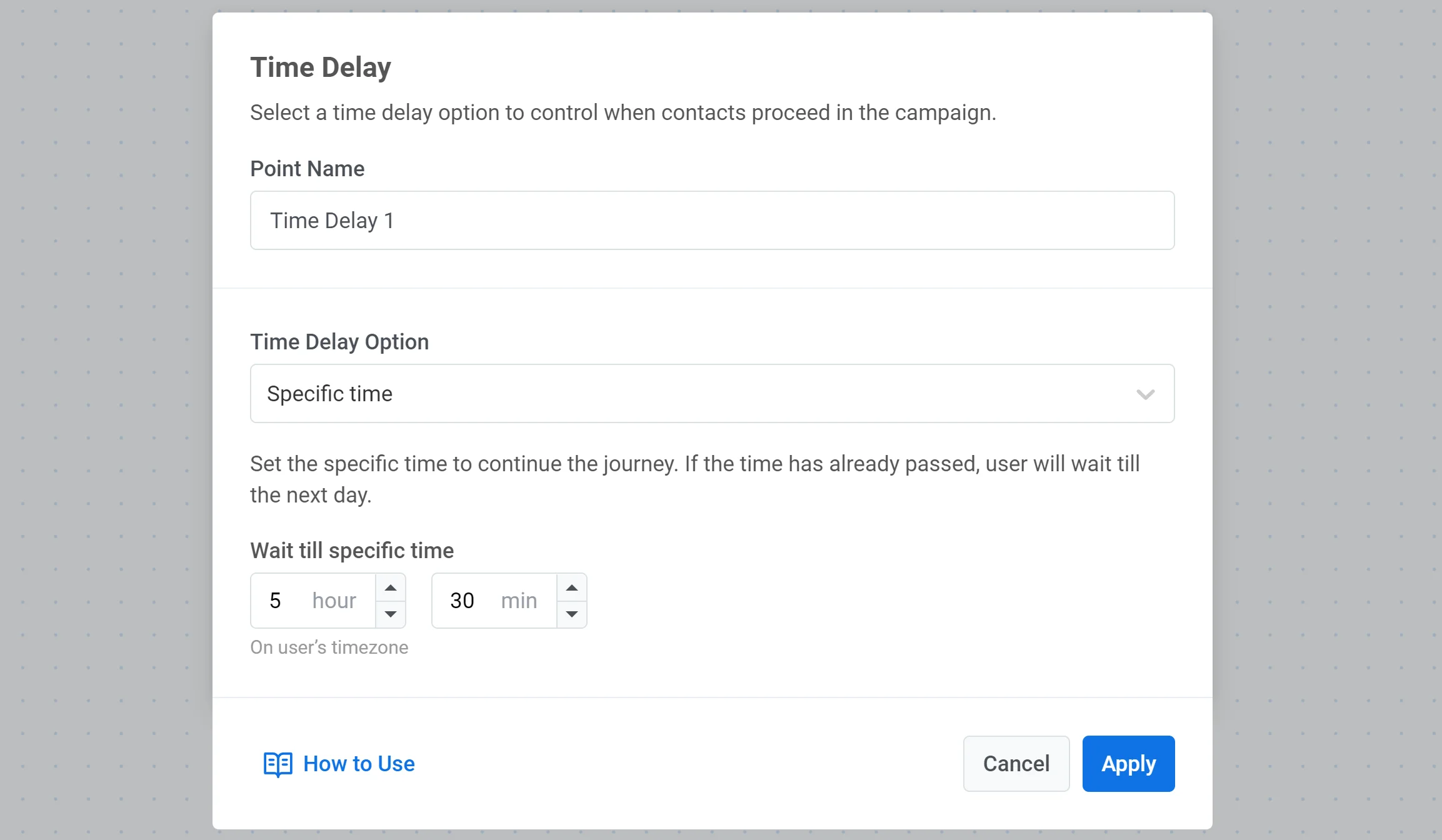
Anchor link to您可以设置一个确切的时间让用户前进。到达延迟元素的用户将在指定时间继续。
例如,如果一个用户在清晨到达一个延迟元素,而您已将延迟设置为等到下午 5:30,那么这些用户将根据其设备的时区在下午 5:30 继续前往下一个旅程点。
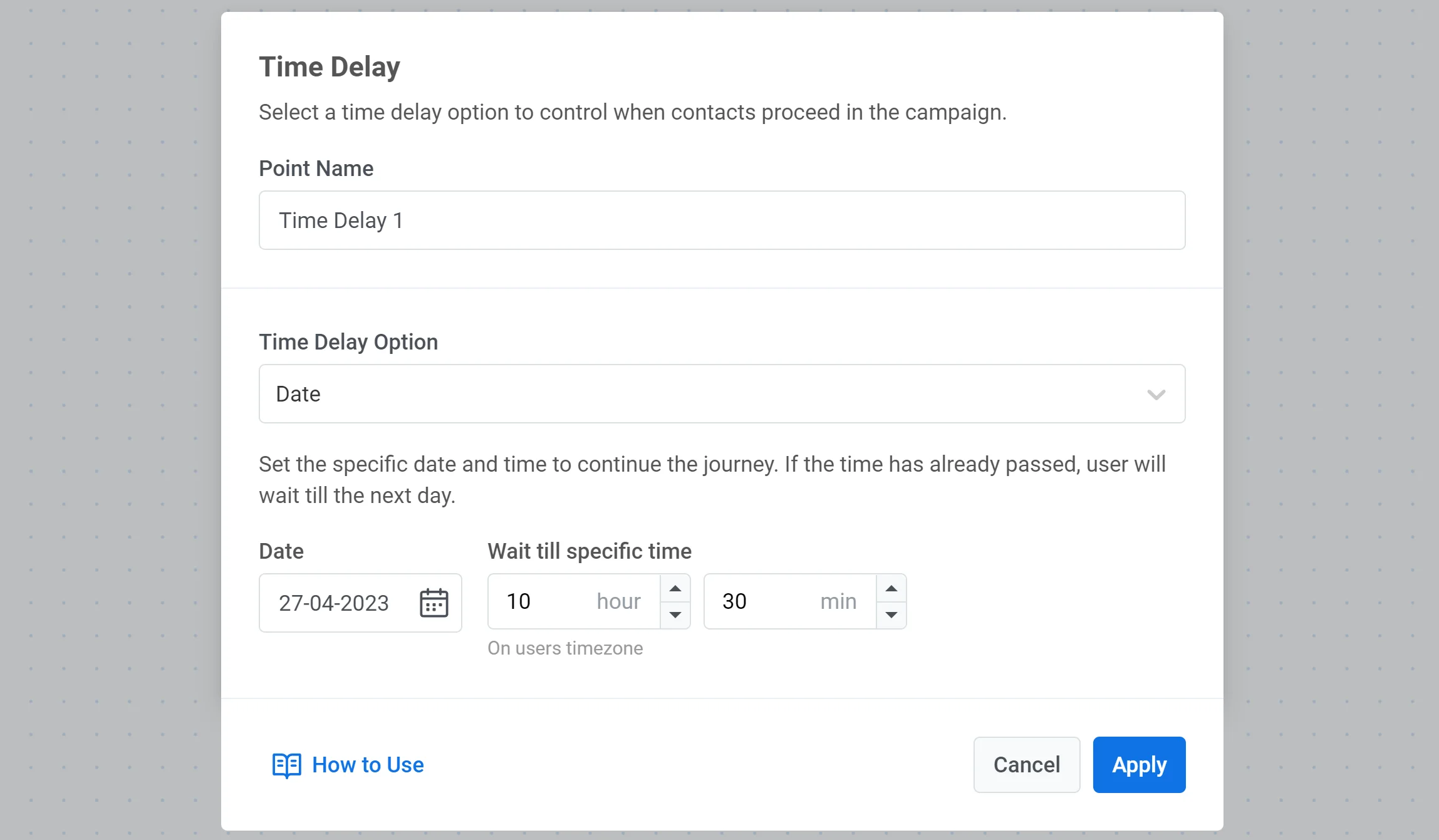
如果您想在特定日期设置一次性营销活动(例如,发送黑色星期五通知),请选择一个特定的日期和时间来继续旅程。
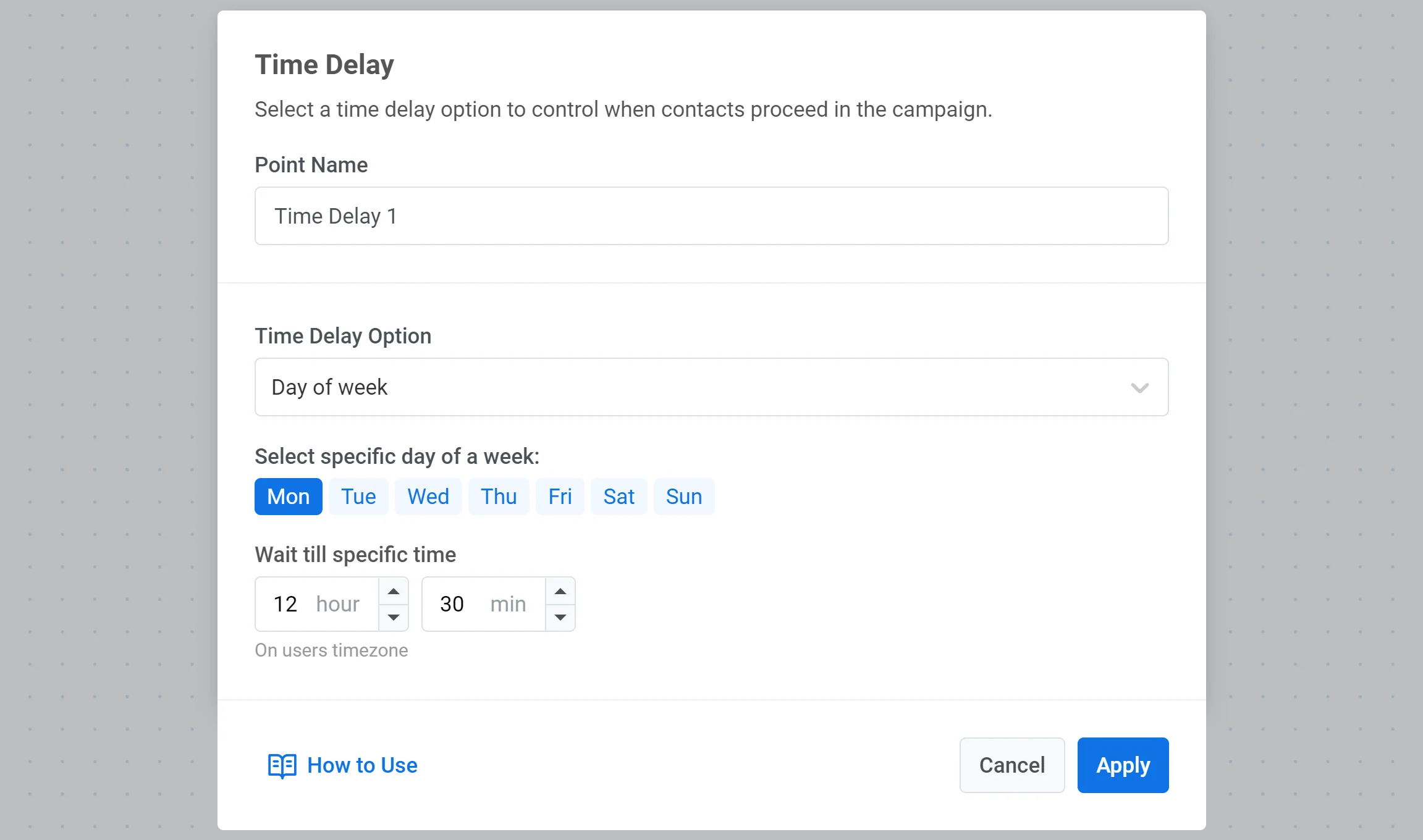
如果您希望用户仅在一周中的特定某一天移动到下一个旅程点,请选择星期几选项并设置所需的日期和时间。
基于用户或事件数据的延迟
Anchor link to当等待时间应来自标签、事件属性或从 Webhook 响应映射的值时,请使用此选项。
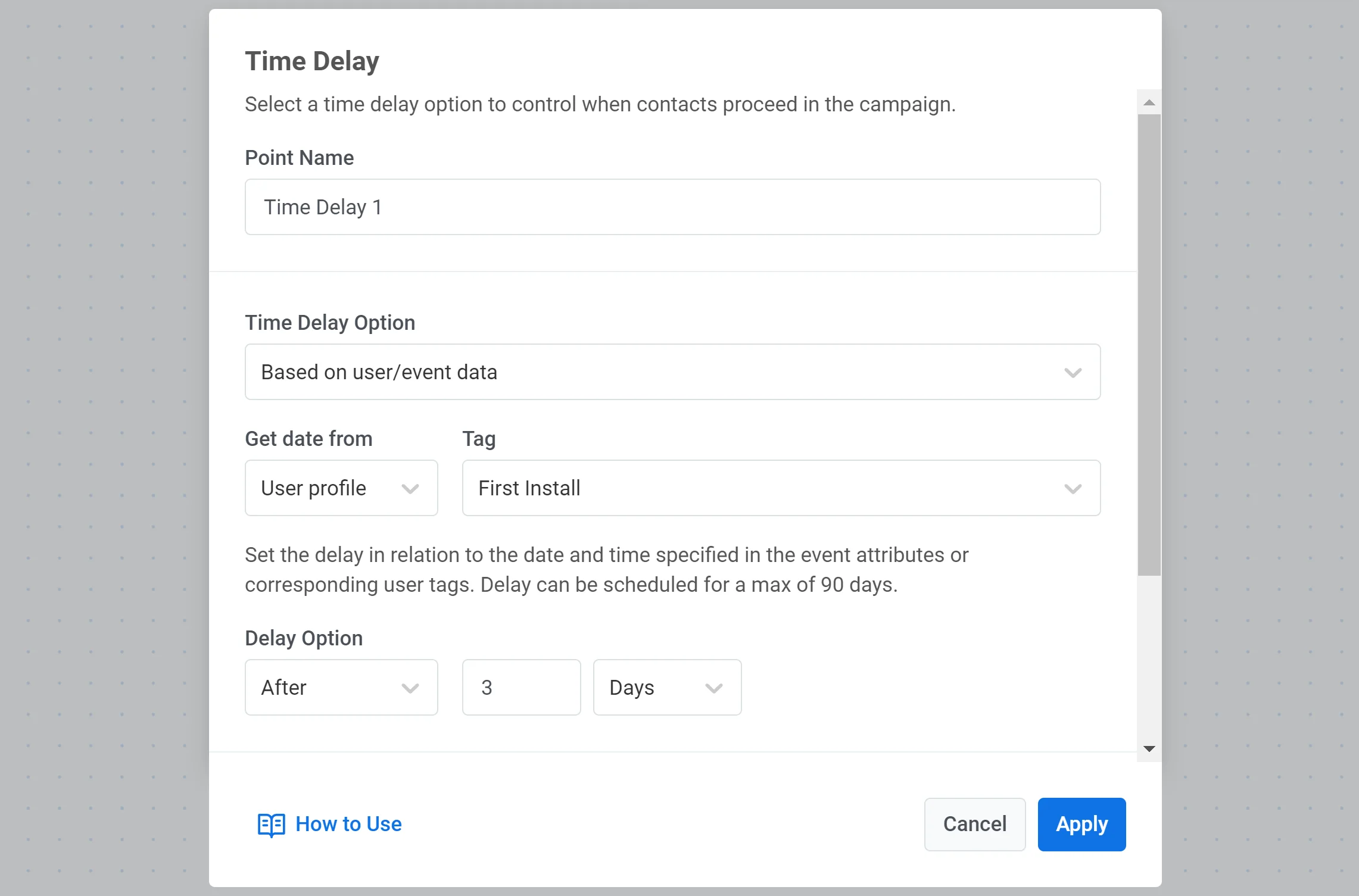
- 在时间延迟选项中,选择基于用户/事件数据。
- 在从…获取日期下,选择用户个人资料以使用标签,或选择事件以使用事件属性或来自 Webhook 响应的值。
- 如果您选择了用户个人资料,请选择包含日期的标签。
- 如果您选择了事件,请选择包含日期的事件和属性。对于 Webhook 映射的值,请参阅下文的使用来自 Webhook 响应的日期。
- 设置偏移量:之前、之后或在日期当天,然后输入天数。
使用来自 Webhook 响应的日期
Anchor link to如果旅程中较早的 Webhook 元素已配置响应映射,则映射的属性在事件下可用。
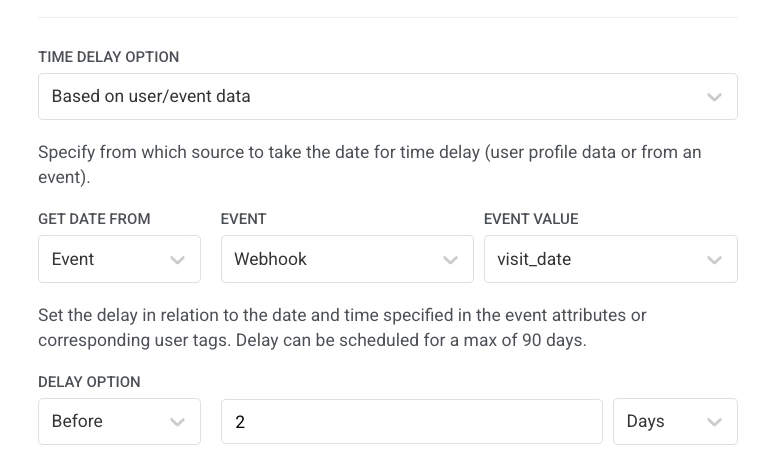
- 在时间延迟选项中,选择基于用户/事件数据。
- 在从…获取日期下,选择事件。
- 在事件中,按您给定的名称选择 Webhook 步骤(例如,
Get appointment details)。 - 在事件值中,选择持有日期的映射属性(例如,
visit_date)。 - 设置偏移量(例如,之前
2天)。
该值必须遵循与标签和事件相同的日期格式规则(请参阅上文的日期格式要求)。
当日期已过或为空时拆分分支
Anchor link to要让不满足延迟条件的用户继续,请启用如果日期已过或日期为空则拆分分支。流程将拆分为在将来和在过去。对于标签值、事件属性或 Webhook 映射日期与延迟不匹配的用户,请使用在过去分支。您可以在该分支上添加其他元素(例如,另一个时间延迟、条件拆分、等待触发器或消息)。
例如,您使用预约事件的日期属性在预约前 2 天设置提醒。如果预约在明天,用户将不满足提前 2 天的条件并退出,除非您启用了分支拆分。
当预约日期在旅程中途更改时
Anchor link to如果用户已在旅程中时,标签或事件属性中的日期发生变化,时间延迟的设置将保持用户到达该元素时的状态。
当用户经常重新安排预约、配送或类似事件时,请考虑创建多个旅程。
例如,在带有 DateTime 属性的 AppointmentCreated 事件上开始一个旅程(提醒旅程)。使用基于用户/事件数据在访问前 2 天设置推送提醒。要处理重新安排:
- 创建一个
AppointmentChanged事件。 - 在提醒旅程中,将
AppointmentChanged设置为转化目标,以便重新安排的用户退出旅程。 - 创建一个在
AppointmentChanged上开始的新旅程,以提醒更新了访问日期和时间的用户。
在用户等待时暂停旅程
Anchor link to暂停旅程不会暂停时间延迟计时器:发送时间在用户进入延迟点时就已固定,无论旅程的暂停状态如何。
- 如果该时间落在暂停窗口内,用户将在此步骤等待,一旦您恢复旅程,消息将立即发出。
- 如果该时间落在恢复之后,消息将按原定时间发出,就好像从未发生过暂停一样。
如果您暂停旅程超过 7 天(这会静默发生,没有日志条目或指标),如果您在旅程暂停时选择停止营销活动,或者如果您在编辑期间删除此元素,那么在此点等待的用户将会丢失。请参阅编辑活动中的旅程,了解暂停旅程时用户可能遇到的其他情况。