SMS 和即时通讯工具统计数据
Pushwoosh 跟踪 SMS、WhatsApp、Viber 和 Telegram 发送的方式与跟踪推送和电子邮件的方式相同:即为单条已发送消息打开一个消息统计页面。
您可以从营销活动 → 一次性消息,或从 Journey 中消息元素上的详细统计打开它。点击消息名称即可打开其统计数据。
详细的 SMS 和即时通讯工具统计数据
Anchor link to使用消息统计来检查特定 SMS 或即时通讯工具发送的表现。
该页面有三个选项卡:概览、时间线和错误。
如果同一次发送也发送到了其他渠道,渠道选项卡会出现在概览 / 时间线 / 错误上方,并按渠道标记(例如 SMS 或 WhatsApp)。单渠道消息不显示渠道选项卡。
概览选项卡
Anchor link to使用概览选项卡检查本次发送的覆盖范围、送达情况和打开情况(当平台报告时)。
如果消息处于 FAIL 状态,概览选项卡会显示短横线而不是数字,并显示一条说明未发送原因的通知。请参阅消息失败的原因。
营销活动表现
Anchor link to您看到的卡片取决于渠道:
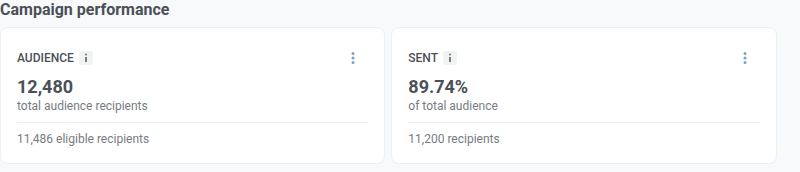
- 始终显示: 受众和已发送
- 已打开: 仅当平台报告打开情况时显示。目前只有 WhatsApp 会报告。Viber 和 Telegram 不显示。SMS 从不显示:SMS 没有可跟踪的打开事件。
将鼠标悬停在任何卡片上的 ⓘ 图标上可查看确切的计算公式。
| 卡片 | 显示内容 |
|---|---|
| 受众 | 您为本次发送定位了多少人,以及排除后仍有多少人符合条件。 |
| 已发送 | 在您定位的所有人中,消息服务提供商接受发送的比例。接受意味着提供商已开始处理发送,而不是消息已经送达。 |
| 已打开 | 在已发送的收件人中,打开消息的比例。仅当平台报告打开情况时显示。 |
营销活动分布
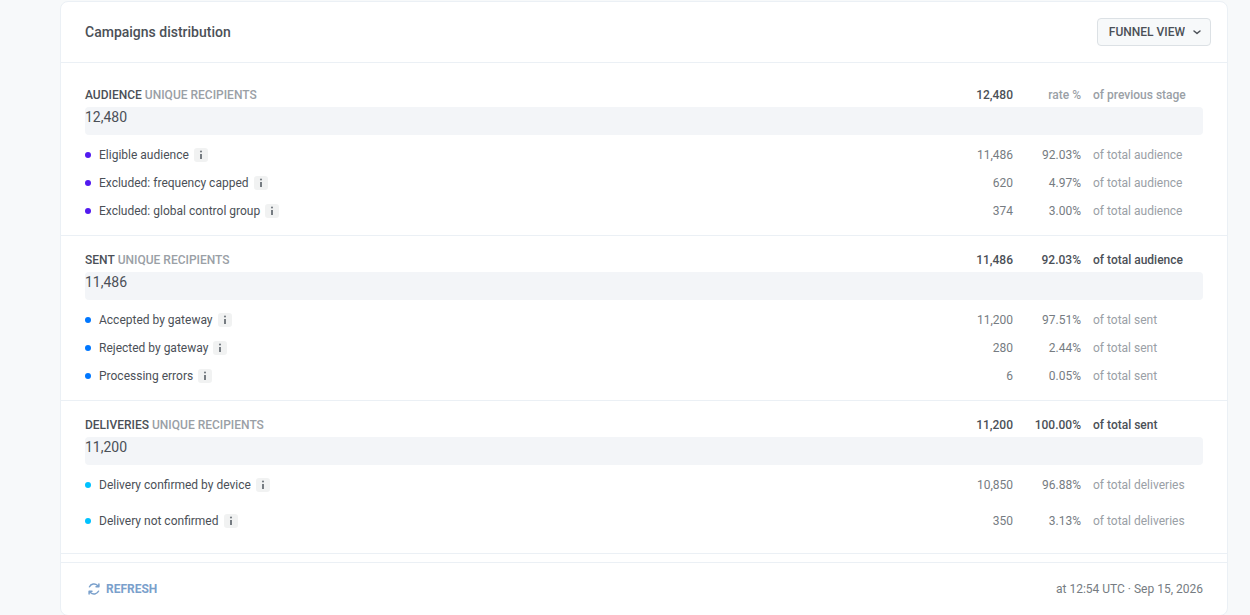
Anchor link to营销活动分布将本次发送分解为以下步骤:
- 受众: 您定位的对象
- 已发送: 被接受发送的对象
- 已送达: 收到送达确认的对象
- 已打开: 打开消息的对象(仅当平台报告打开情况时,目前是 WhatsApp)
否则,包括 SMS 在内,漏斗在受众 → 已发送 → 已送达处停止。
您可以通过两种方式查看相同的分解数据:漏斗图(默认)或表格。点击表格视图打开表格。点击漏斗视图切换回来。
点击刷新以重新加载数据。“更新于…”一行显示了统计数据上次加载的时间(始终为 UTC 时间)。
如何解读漏斗
Anchor link to- 沿着该渠道出现的步骤向下追踪路径。
- 步骤上的大百分比是从上一步到达该步骤的份额。
- 步骤下的列表显示了这些人的分类情况(例如,接受与拒绝)。
- 如果某一行缺失,说明在本次发送中没有人属于该组。
- 已发送卡片和已发送漏斗步骤可能会有出入:卡片计算的是您定位的所有人,而漏斗步骤只计算符合条件的人。
每个步骤包含什么
Anchor link to哪些人仍然符合条件,哪些人被排除(例如频率上限或全局对照组)。
符合条件的人分为:
- 网关已接受: 提供商开始处理发送,并不意味着消息已送达。
- 网关已拒绝: 提供商方面的问题。详细信息在错误选项卡中。
- 处理错误: Pushwoosh 侧的故障。了解更多
谁收到了送达确认(不是打开)。
- 通常:已确认和未确认。
- SMS 和 WhatsApp 通常会显示送达详情。
- Viber 和 Telegram 通常不发送送达确认,因此那里的空送达行通常意味着“无确认数据”,而不是发送失败。
谁打开了消息,当显示此步骤时(目前是 WhatsApp)。
时间线选项卡
Anchor link to使用时间线选项卡可以按小时(或按天)查看本次发送的表现,而不仅仅是概览中的总数。例如,您可以发现发送后何时收到了送达确认,或者拒绝数量何时激增。图表有四条线:
- 网关已接受: 提供商已开始处理发送。
- 网关已拒绝: 提供商拒绝了发送。
- 送达确认: 提供商或设备报告了送达。这不是打开。
- 打开: 有人打开了消息(当平台报告打开情况时)。
图表下方的摘要表汇总了所选时间窗口内每个指标的总数。
要配置图表:
- 设置时间范围。时间为 UTC。对于短时间范围,图表按小时显示数据点。对于长时间范围,它按天(或更大的步长)对数据点进行分组。
- 选择比较指标以将四条线一起绘制,或选择比较平台以比较一个指标的各个平台。
这些控件适用于图表、摘要表以及下方的事件表格。它们不会改变概览卡片或漏斗。
阅读 WhatsApp 消息后的自定义事件
Anchor link to对于 WhatsApp,图表下方的事件表格显示收件人阅读此消息后,您的应用或网站发送的自定义事件。仅当您的应用或网站向 Pushwoosh 发送事件时,该表格才会有数据。
每个事件都归属于用户在事件发生前 72 小时内最后点击的消息:
- 什么算作点击:阅读消息。
- 其他消息上的点击:同一应用所有消息上的点击都会计入,因此如果事件发生在用户点击了之后的另一条消息之后,该事件归属于那条之后的消息,而不是这条。
- 限制:一个事件只归属于一条消息。
| 列 | 显示内容 |
|---|---|
| 事件 | 事件名称。 |
| 触发次数 | 归属于此消息的事件数。用户阅读消息后发送的每个事件都会计入,直到用户点击另一条消息或超过 72 小时。 |
| 独立用户数 | 至少发送过一次该事件的独立用户数。 |
事件通过 User ID 而非设备与消息匹配。如果某个电话号码注册在与您的应用或网站为同一个人使用的 User ID 不同的 User ID 下,此人的事件在这里显示为 0。
时间范围筛选的是事件,而不是阅读。在时间范围开始之前的阅读,仍会计入范围内发生的事件。每行都有一个导出图标,可将该行对应的设备下载为 CSV 文件,计数规则相同。
SMS 没有点击或打开,因此 SMS 发送会显示SMS 不支持事件,而不是该表格。Viber 和 Telegram 发送没有事件表格。
错误选项卡
Anchor link to使用错误选项卡查看发送被拒绝的原因。有关该选项卡显示的内容以及不显示的内容,请参阅如何查看错误选项卡;有关每个错误代码的含义,请参阅发送错误。
内容面板
Anchor link to右侧的内容面板显示收件人看到的消息。WhatsApp 使用聊天气泡。SMS 和 Viber 目前使用简单的卡片预览。
预览下方的送达和设置显示了本次发送的配置方式。对于 SMS,这些值来自您创建一次性 SMS 时的设置:
有关 WhatsApp 设置,请参阅发送一次性 WhatsApp 消息。有关 Viber,请参阅发送 Viber 消息。
仅在需要技术细节时点击显示所有属性。请求 ID 用于支持团队或您的开发人员在追踪此次具体发送时使用。Journey 和一些自动发送通常没有请求 ID。如果您只是检查表现,可以跳过它。
复制消息代码
Anchor link to要在追踪此次发送时为支持团队或您的开发人员获取 ID:
- 在页面顶部,点击消息代码。
- ID 将被复制到您的剪贴板。
您通常不需要它来阅读统计数据。
导出收件人并创建细分
Anchor link to导出收件人
Anchor link to导出收件人需要您的角色具有 Personal data 权限。
要从页面顶部将收件人下载为 CSV 文件:
- 点击导出统计数据。
- 确认下载。
您也可以从以下位置点击导出列表:
- 概览中卡片的三点菜单 (⋮)
- 错误选项卡上的错误行
导出统计数据和导出列表都从同一个按收件人记录的日志中提取数据,该日志仅涵盖最近 30 天。更早的收件人不在文件中。确认对话框在下载开始前会说明此限制。
从“已发送”创建细分
Anchor link to当您想再次向同一批人发送消息时(例如,所有被提供商接受发送的人),可以使用此功能。
- 在概览中,找到已发送卡片。
- 点击该卡片上的三点菜单 (⋮)。
- 点击创建细分。
- 在创建细分对话框中,在细分名称中输入一个名称。
- 点击创建。
新的细分将包括该卡片上的人员。