Microsoft Fabric:引入行
使用 Microsoft Fabric:引入行,通过 Fabric 引入 API,从旅程步骤将一行数据流式传输到 Eventhouse (KQL) 表中。与其他需要自带令牌的集成点不同,此集成点通过为整个账户一次性连接的 Entra ID 应用程序进行身份验证。该点本身没有令牌字段。
典型用途:
- 填充报告表: 为每个达到的旅程步骤插入一行,用于下游的仪表板或计划查询。
- 实时记录事件: 将原始旅程数据流式传输到 Eventhouse,而不是等待批处理管道。
- 与现有数据连接: 插入设备或标签值,您的 Fabric 表可以根据这些值与您自己的数据集进行连接。
开始之前
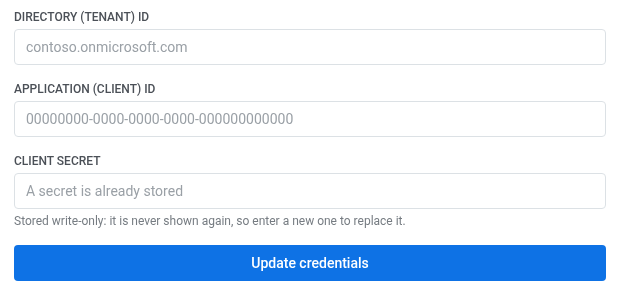
Anchor link to在 设置 > 第三方集成 > Microsoft Azure 下连接一个 Entra ID 应用程序:
- 在您的 Entra ID 目录中注册一个应用程序并为其创建一个客户端密钥。
- 在 目录 (租户) ID 中,输入您的租户,例如
contoso.onmicrosoft.com。 - 在 应用程序 (客户端) ID 中,输入应用程序注册的客户端 ID。
- 在 客户端密钥 中,粘贴该密钥。它以只写方式存储:Pushwoosh 不会再次显示它,因此请粘贴一个新的来替换它。
- 点击 连接 Azure。
连接 Azure 后,安装集成,以便该点出现在旅程构建器中。
在 Eventhouse 端也需要准备好三件事,否则请求将失败:
- 目标表需要一个 JSON 引入映射——没有它,JSON 的流式引入将无法工作。
- 应用程序注册需要在 Eventhouse 上具有
ingestor角色。Fabric UI 中没有此按钮——通过在 Eventhouse 的查询窗口中运行以下命令来授予它:
.add database ['<database name>'] ingestors ('aadapp=<Application (client) ID>;<Directory (tenant) ID>')- KQL 数据库需要启用其流式引入策略。在同一个查询窗口中运行以下命令:
.alter database ['<database name>'] policy streamingingestion enable如果数据库名称包含连字符,请在这些命令中保留 ['...'] ——一个裸露的带连字符的名称将无法解析。
配置该点
Anchor link to- 将 Microsoft Fabric:引入行 从左侧面板的 集成 部分拖到画布上。
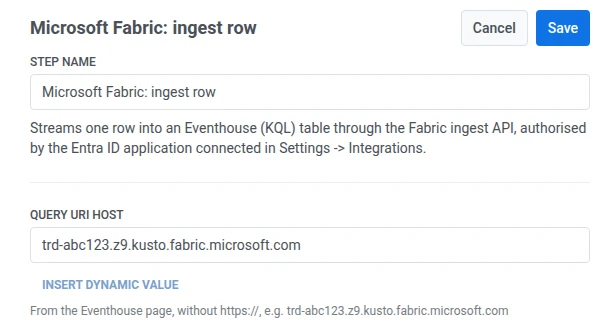
- 双击该点并输入 步骤名称。
- 在 查询 URI 主机 中,输入您的 Eventhouse 的主机,该主机位于 Eventhouse 的 系统概览 页面上的 查询 URI 中。不要包含
https://,例如trd-abc123.z9.kusto.fabric.microsoft.com。
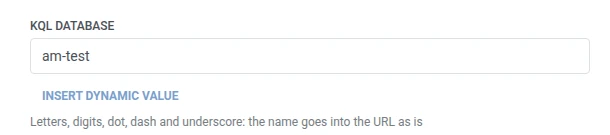
- 在 KQL 数据库 中,输入目标数据库的名称。
- 在 表 中,输入目标表的名称。

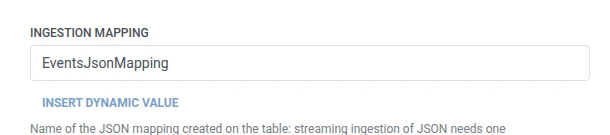
- 在 引入映射 中,输入在该表上创建的 JSON 映射的名称。
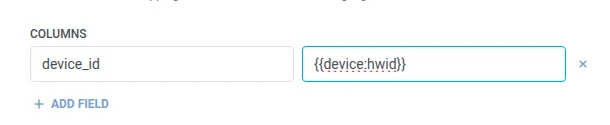
- 在 列 中,为要写入的每个 Eventhouse 列添加一行。输入列名和值。名称必须非空且唯一。值可以是固定文本或旅行者宏,例如
{{tag:Name}},与 Webhook 主体中的宏相同。或者点击 插入动态值 来选择此旅程中先前步骤产生的属性,例如 LLM 响应或映射的 Webhook 值。
- 点击 保存。
旅行者将继续前往您在画布上连接的下一个步骤。
步骤运行后的属性
Anchor link to此点不会将任何响应数据映射回旅程中。
失败和意外响应
Anchor link to在该点的抽屉中打开 调用日志 并检查响应:
- 401 或 403 — 连接的 Entra ID 应用程序的凭据或其
ingestor角色错误或缺失。 - 520 并显示
StreamingIngestionException: Failed to initialize cursor tracker...— KQL 数据库的流式引入策略未启用。错误本身的permanent: false标志解读为“稍后重试”,但重试无法解决此问题。在 Eventhouse 的查询窗口中运行.alter database ['<database name>'] policy streamingingestion enable(参见开始之前)。
失败的请求会将旅行者从旅程中移除。请参阅错误和失败的请求。
示例场景:将旅程活动流式传输到 Fabric 仪表板
Anchor link to一个团队希望获得一个实时仪表板,显示活跃旅程中达到的每个步骤,而无需等待批量导出。
- 在您想要跟踪的步骤之后立即添加 Microsoft Fabric:引入行。将 KQL 数据库 设置为
am-test,表 设置为Events,引入映射 设置为EventsJsonMapping。在 列 中,将device_id设置为{{device:hwid}}。 - 点击 保存。
一旦运行,每个到达此步骤的旅行者都会在几秒钟内出现在 Eventhouse 表中,为仪表板做好准备。