定向推送
此流程展示了如何向_特定受众细分_发送定向推送通知。为定向推送构建细分的方式取决于推送通知是启动通信流程还是继续现有流程。
如果推送通知启动通信流程
Anchor link to创建一个基本的推送流程后,您就可以设置定向推送了。
双击 Audience-based Entry 元素,为您的推送通知选择受众。您可以从头开始构建细分、从现有细分中选择或导入细分文件。
1. 从头开始构建细分
Anchor link to点击 创建细分 (Create segment),然后从下拉菜单中选择 构建细分 (Build segment)。
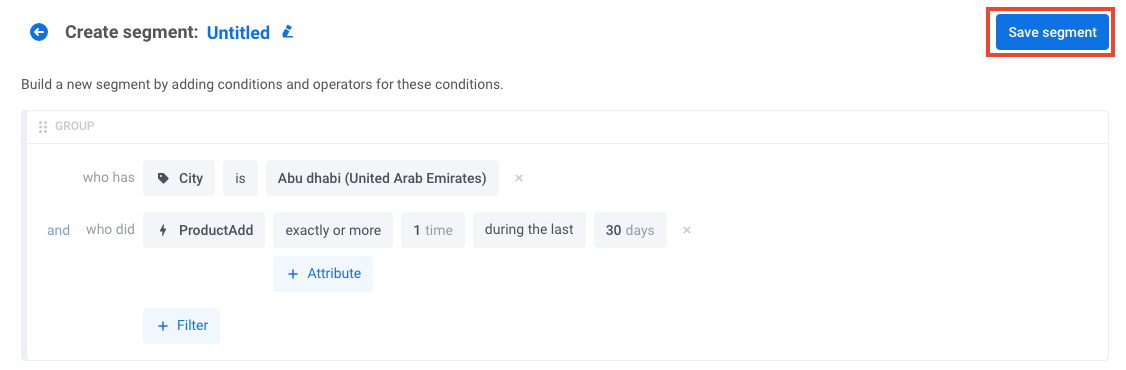
在打开的抽屉式面板中,构建细分。了解如何创建细分。
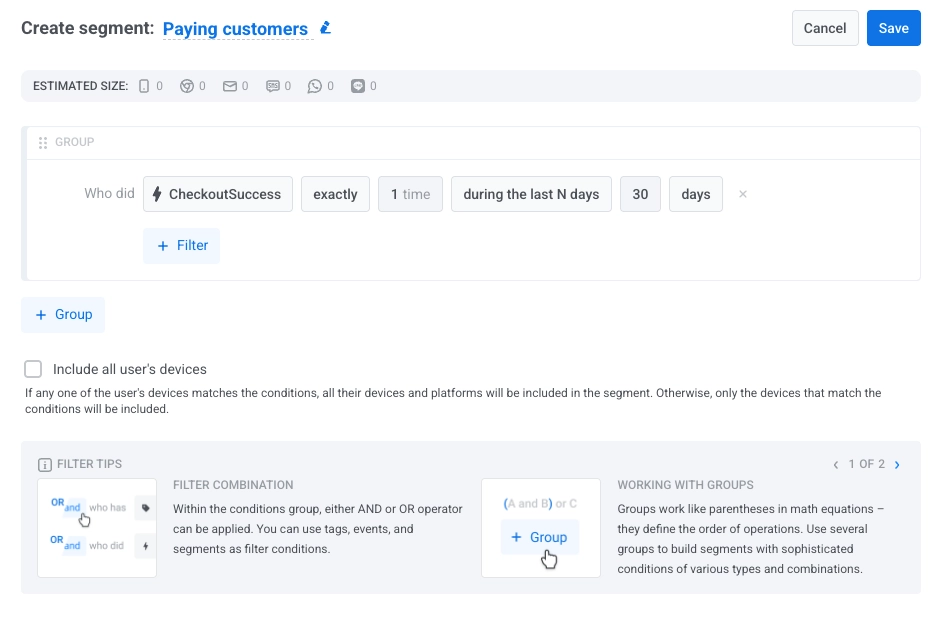
2. 选择现有细分
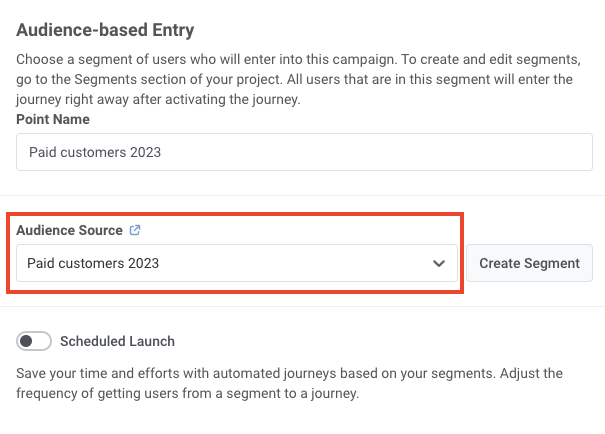
Anchor link to在 受众来源 (Audience source) 字段中选择一个现有细分。在以下示例中,推送将针对付费客户:
3. 导入细分文件
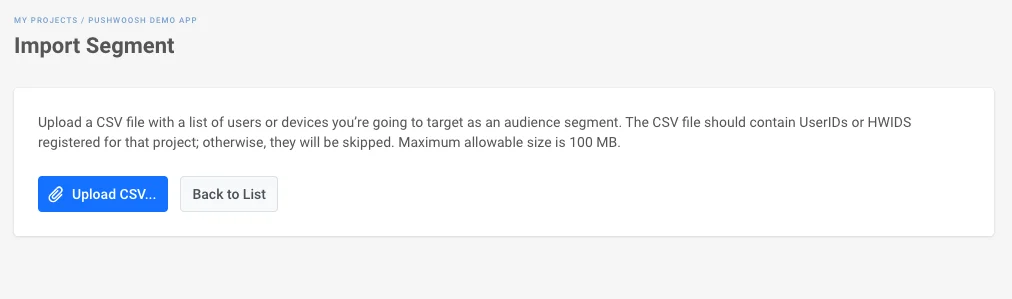
Anchor link to在 受众来源 (Audience source) 部分,点击 创建细分 (Create segment),然后从下拉菜单中选择 导入细分 (Import segment):
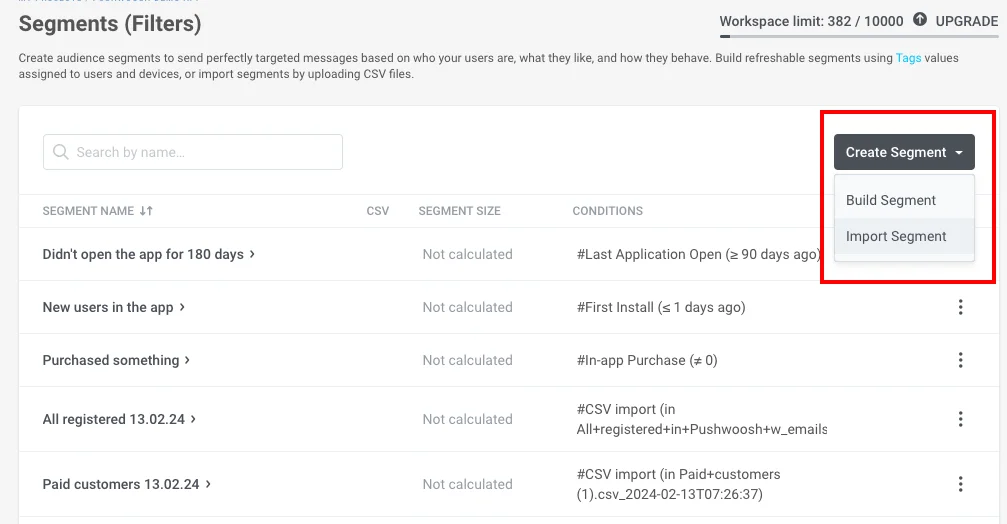
然后导入您的 CSV 格式文件。有关分步说明和文件要求,请参阅如何导入细分。
选择受众来源并设置好元素后,点击 保存 (Save)。
如果推送通知继续通信流程
Anchor link to在前面的通信元素和您希望定向的推送通知之间插入 Condition split 元素。双击该元素以打开其配置。
定义细分
Anchor link to在 什么定义了用户流程? (What defines the user flow?) 下,选择 细分 (Segment)。
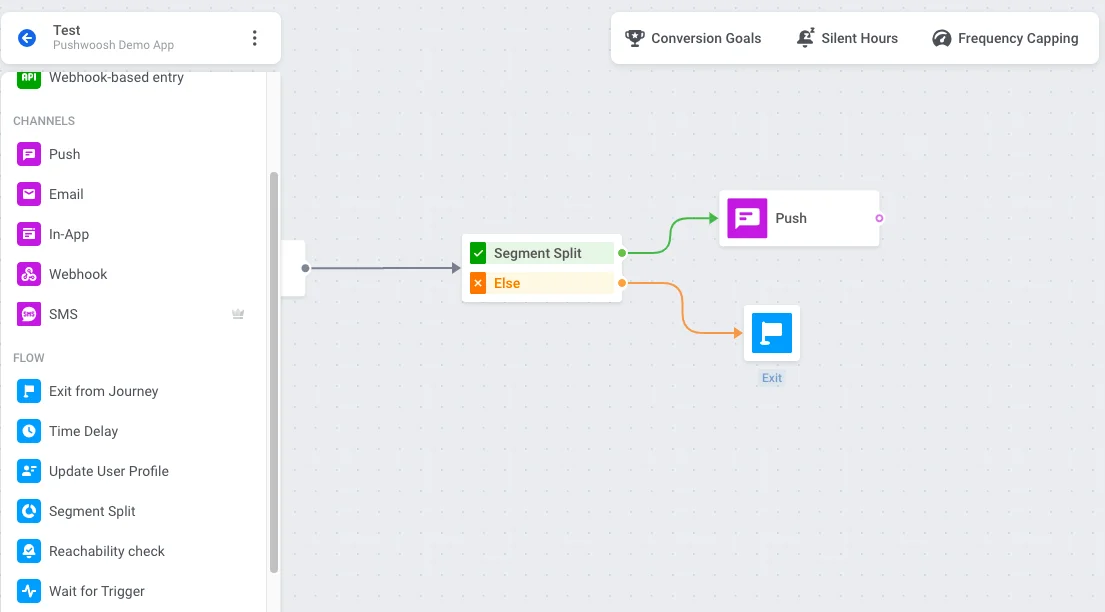
然后,您可以通过以下三种方式之一设置细分:
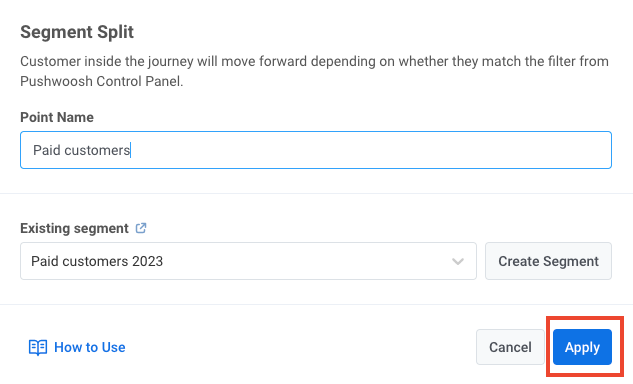
选择现有细分
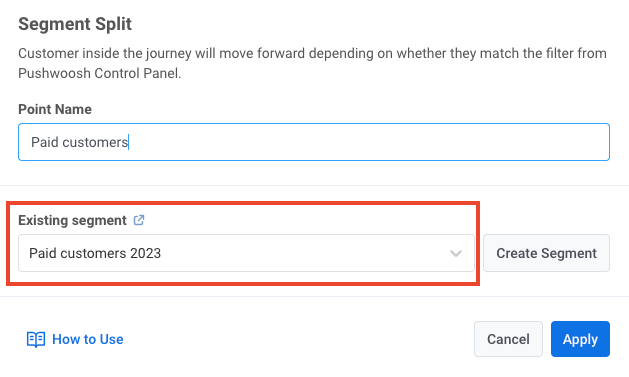
Anchor link to使用 现有细分 (Existing segment) 字段选择您的一个细分。
从头开始构建细分
Anchor link to点击 分支 (Branches) 部分旁边的 创建细分 (Create segment),然后从下拉菜单中选择 构建细分 (Build segment)。一个抽屉式面板会打开,您可以在其中构建细分。
导入细分文件
Anchor link to点击 创建细分 (Create segment),然后从下拉菜单中选择 导入细分 (Import segment)。然后导入您的 CSV 格式文件。
有关分步说明和文件要求,请参阅如何导入细分。
配置分支
Anchor link to分支 (Branches) 部分显示了可用的路径,例如 细分中的用户 (Users in a segment)(匹配您设置的细分的用户)和 所有其他用户 (All other users)。
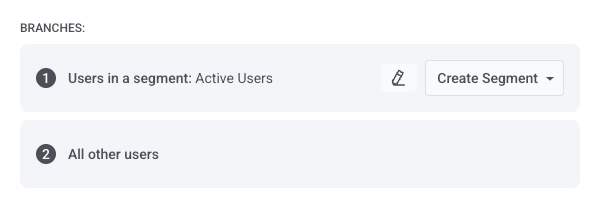
在 Journey 画布上,将推送通知添加到 细分中的用户 (Users in a segment) 分支。所有其他用户 (All other users) 分支可以不设置出站连接以在此结束,或者您可以添加一个 退出 (Exit) 元素或另一个步骤。
完成后,点击 保存 (Save)。