向特定用户显示应用内内容
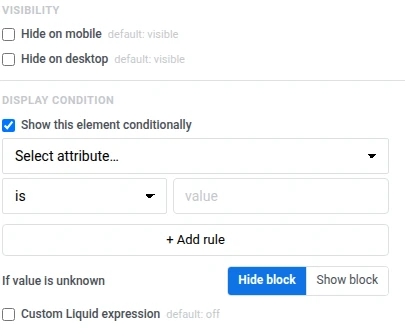
内置编辑器中的每个区块及其中的每个元素,在右侧面板中都有两个用于控制谁能看到它的设置:可见性 (Visibility) 和 显示条件 (Display condition)。
按设备显示或隐藏内容
Anchor link to打开区块或元素的设置,在 可见性 (Visibility) 下使用 在移动设备上隐藏 (Hide on mobile) 或 在桌面上隐藏 (Hide on desktop),使其仅在一种预览宽度下显示,这与顶部栏中 手机/桌面切换 的手机(360、390、393 或 430 像素)和平板电脑(768 像素)宽度相匹配。
向特定用户显示内容
Anchor link to显示条件 (display condition) 根据用户的 Tags 为特定用户显示或隐藏区块。每个用户都会收到相同的应用内模板,但每个人只会看到为他们准备的区块。
您可以为画布上的任何区块或元素添加显示条件。
设置显示条件:
- 在画布上选择区块或元素。
- 在右侧面板的 显示条件 (Display condition) 下,打开 有条件地显示此区块 (Show this block conditionally)(如果您选择的是区块内的元素,则为 有条件地显示此元素 (Show this element conditionally))。
- 选择一个 Tag、一个运算符和一个值(例如,is 和 true)。
- 点击 + 添加规则 (+ Add rule) 以添加更多规则。
- 在 如果值未知 (If value is unknown) 下,选择 隐藏区块 (Hide block) 或 显示区块 (Show block)。这控制了当用户的 Tag 没有值时会发生什么。
示例场景:针对流失用户的赢回优惠
Anchor link to一种赢回优惠,仅对一段时间未购买的用户显示,这样活跃的购物者就不会看到他们不需要的折扣。
| 条件 | 用户看到的内容 |
|---|---|
RFM Recency ≥ 90 | 带有折扣优惠的赢回 Card 区块 |
| 其他任何情况 | Card 区块保持隐藏 |
设置此场景:
- 添加一个包含赢回优惠的 Card 区块(图片、标题和折扣码按钮)。
- 在画布上选择该 Card,然后在 显示条件 (Display condition) 下,打开 有条件地显示此区块 (Show this block conditionally)。
- 将规则设置为
RFM Recency≥90。 - 在 如果值未知 (If value is unknown) 下,选择 隐藏区块 (Hide block) — 没有购买历史的新用户不应看到为流失用户准备的赢回消息。
上次下单在 120 天前的用户会看到此优惠。上周下单或尚无订单历史的用户则永远不会看到该区块。
编写自定义 Liquid 条件
Anchor link to当规则构建器不足以满足需求时,您可以使用 Liquid 自行编写条件。
- 在画布上选择区块或元素。
- 在 显示条件 (Display condition) 下,打开 自定义 Liquid 表达式 (Custom Liquid expression)。
- 输入您的条件。例如,要向德国用户或 VIP 订阅者显示一个区块:
Country == "DE" or VIP自定义表达式会替换其上方在构建器中设置的任何规则。
带空格的 Tag 名称会自动转换。例如,Last Order 会变成 LastOrder。