在编辑器中设置您的电子邮件
在开始创建电子邮件内容之前,请确保您已设置好电子邮件。设置电子邮件的步骤对于 拖放编辑器 和 HTML 代码编辑器 都是相同的。
定义您想在电子邮件中使用的语言
Anchor link to默认情况下,您的内容只有一种语言(在编辑器中称为 Default)。但是,如果您想为使用不同语言的用户定制内容,可以从提供的列表中添加其他语言。例如,如果您的数据库中大多数用户使用英语,但您想向西班牙语用户发送西班牙语内容,向德语用户发送德语内容,那么您应该这样设置您的内容语言偏好:default /es /de。
这意味着默认选择接收电子邮件的用户将收到英语内容,而语言设置为西班牙语或德语的用户将收到相应语言的内容。
要添加更多语言,请单击 Plus 符号。
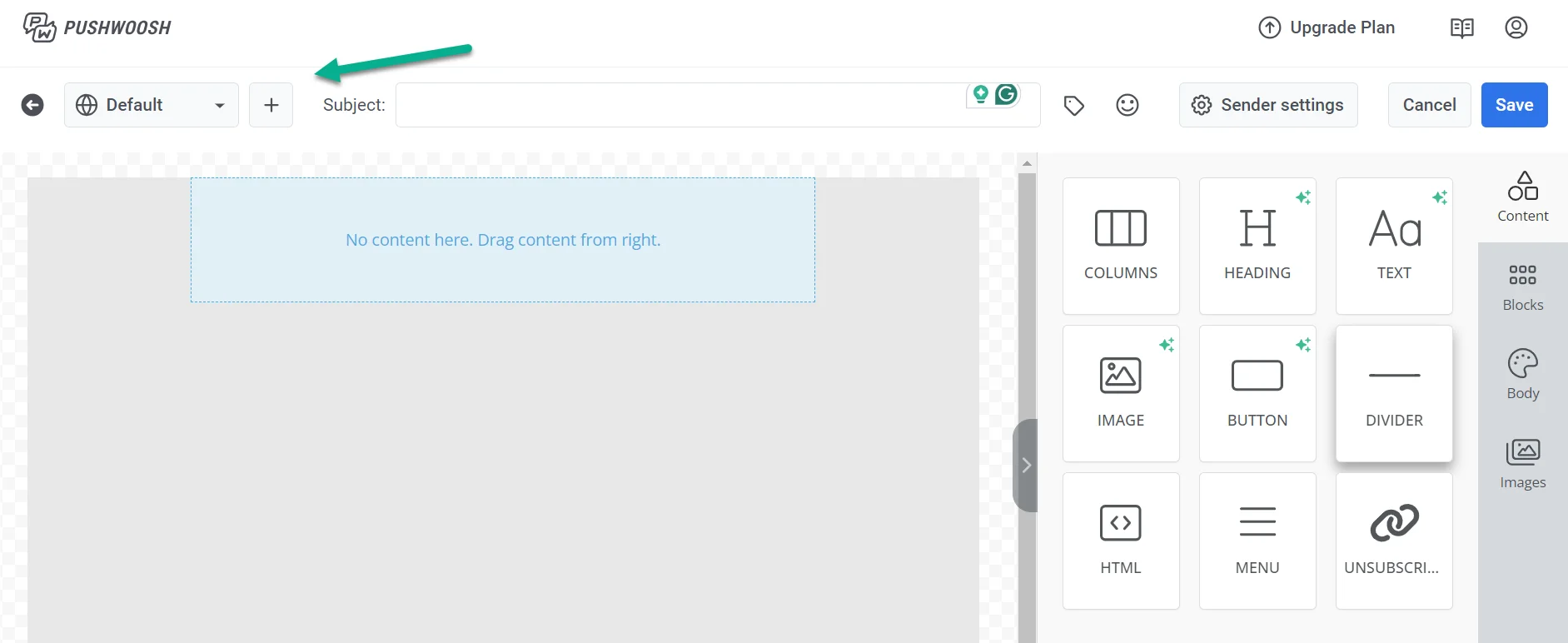
从可用语言列表中,选择您希望在电子邮件中使用的语言。然后单击 Apply。
使用画布上方的语言切换器在不同语言之间切换,并为每种语言编辑内容。当前语言中尚未翻译的内容会显示为灰色。开始输入以创建翻译。在您操作之前,会一直显示默认语言的内容。
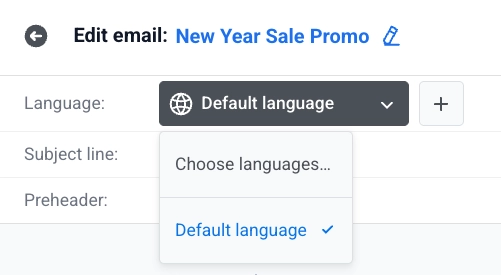
审查未审查的翻译
Anchor link to有时,一种语言会显示并非您自己输入的内容——可能是粘贴或复制的块已包含该内容,或者因为主题行已有该语言的翻译而自动打开。Pushwoosh 会用与未翻译内容相同的虚线轮廓高亮显示这些内容;将鼠标悬停在上面可以查看具体情况——未审查的内容会警告说它可能属于另一封电子邮件。手动添加语言时会进行相同的检查;如果 Pushwoosh 在文档中发现已存在的匹配文案,会有一个提示框报告找到的文本数量。
编辑每个标记的文本以确认其属于此电子邮件,或单击语言栏中的 Reset imported copy 以放弃该语言的所有未审查翻译,并恢复为默认内容。此标记仅在当前编辑会话中有效——稍后重新打开电子邮件时,之前未审查的翻译将显示为常规内容。
自动翻译内容
Anchor link to单击语言栏中的 Auto-translate,使用 AI 填充缺失的翻译,而无需手动输入每种语言。
自动翻译涵盖整个电子邮件:正文文本、按钮、列表、菜单项、图片 alt 文本、主题行、预标题和页脚链接。您手动输入的翻译不会被覆盖。

导入和导出翻译
Anchor link toExport 会下载一个包含电子邮件文本和翻译的 CSV 文件。您可以将其用作翻译人员的起始文件,或在运行自动翻译前用作备份。
导出和导入涵盖与 自动翻译 相同的内容:正文文本、按钮、列表、菜单项、图片 alt 文本、主题行、预标题和页脚链接。

要选择 CSV 文件包含哪些语言:
- 单击语言栏中的 Export。
- 在 Languages 中,添加或删除语言。您可以选择任何语言,不仅限于电子邮件中已有的语言。已添加到电子邮件中的语言会被预先选中,并已填入其当前翻译。
- 单击 Download CSV。在至少选择一种语言之前,该按钮将保持禁用状态。
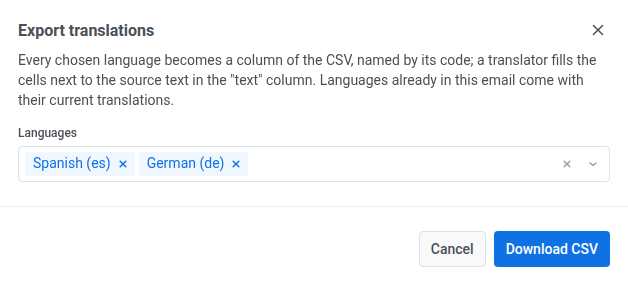
下载的 CSV 文件每行对应一个文本,每列对应您选择的一种语言,列名是其语言代码。
要从文件填充翻译而不是手动输入每种语言:
- 单击语言栏中的 Import。
- 选择一个
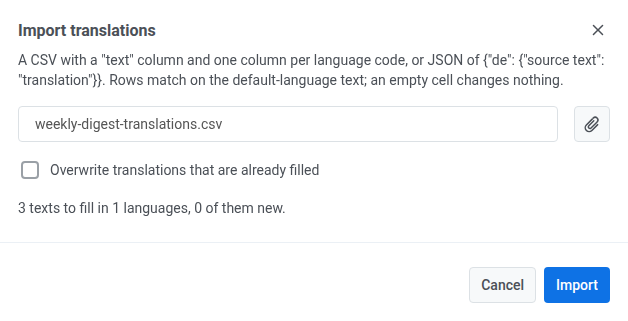
.csv或.json文件。CSV 文件需要一个包含默认语言文案的text列,以及每个语言代码对应的一列。JSON 文件需要{"de": {"source text": "translation"}}这样的结构。 - 勾选 Overwrite translations that are already filled 以用文件中的版本替换您已有的翻译,或不勾选以仅填充缺失的部分。
- 审查导入将填充多少文本以及涉及多少语言的摘要。
- 单击 Import。
如果 Pushwoosh 无法读取文件
Anchor link to您将看到以下消息之一,而不是预览:
| 消息 | 何时发生 |
|---|---|
| 文件为空。 | 文件没有内容。 |
| 文件不是有效的 JSON。 | .json 文件(或以 { 开头的文件)无法解析为 JSON,或者其顶层不是一个对象。 |
| 第一列必须命名为 “text”。 | CSV 文件的标题行将其第一列命名为 text、source、default 或 original 以外的名称。 |
| 在 “text” 列旁边为每种语言添加一列。 | CSV 文件的标题行在文本列之后没有其他列。 |
| 在文件中未找到翻译。 | 每一行都缺少语言代码、文本或翻译,导致无内容可应用。 |
添加主题行
Anchor link to在画布上方,在 Subject line 字段中,输入您电子邮件的主题行。
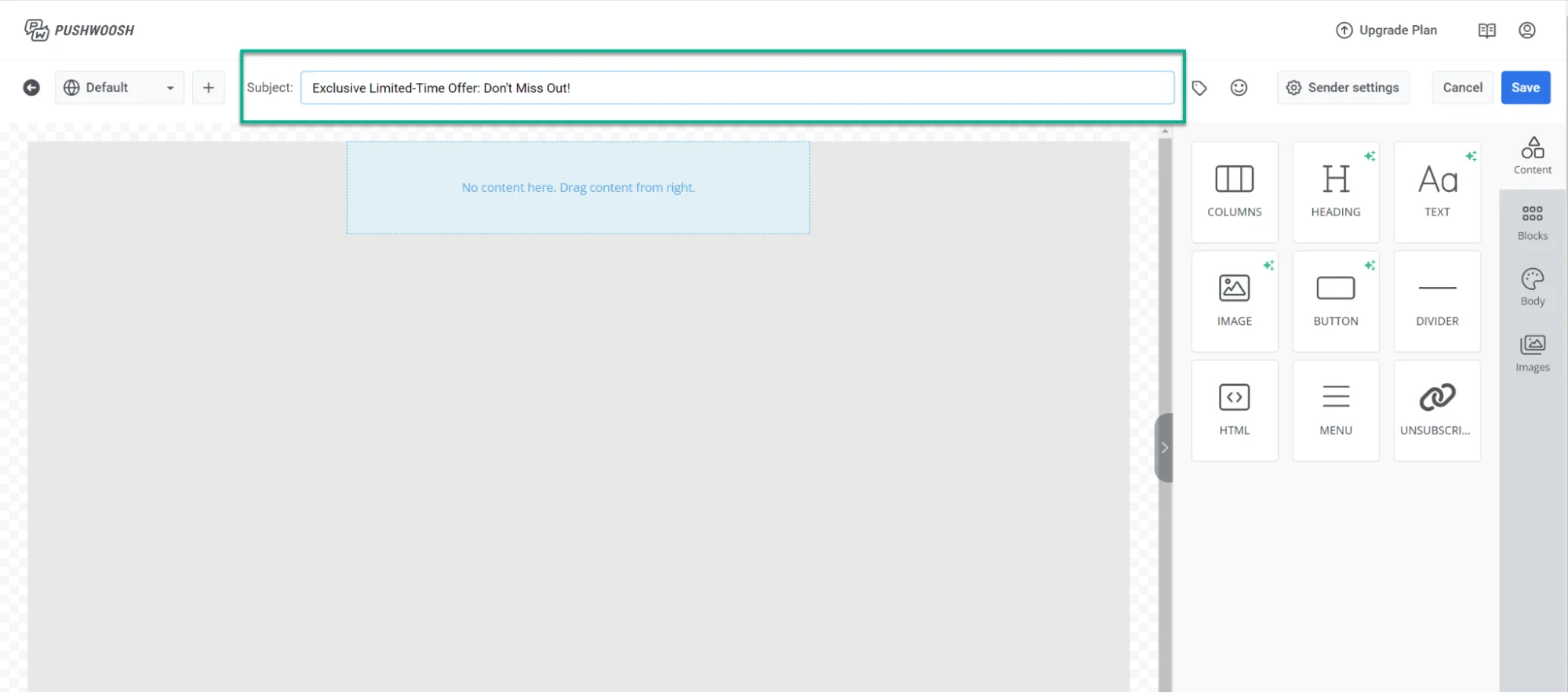
如果您想在主题行中添加表情符号,请单击 Subject line 字段旁边的 Emoji 图标。
您还可以使用 AI 生成主题行:单击该字段旁边的 AI 图标,让它根据您已添加的电子邮件内容进行编写。
添加预标题
Anchor link to在主题行下方,使用 Preheader 字段添加一个简短的摘要,当收件人在收件箱中查看电子邮件时,该摘要会显示在主题行之后。
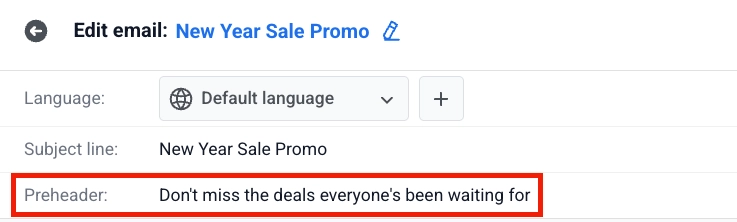
要添加表情符号,请单击 Preheader 字段旁边的 Emoji 图标。
要使用 AI 生成预标题,请单击该字段旁边的 AI 图标。AI 会根据您已添加的电子邮件内容进行编写。
创建电子邮件内容
Anchor link to在设置语言、主题行和预标题后,在拖放编辑器中构建电子邮件正文。了解如何操作
要在同一封电子邮件中为特定收件人显示或隐藏块,请在将块添加到画布后设置显示条件。
保存您的电子邮件
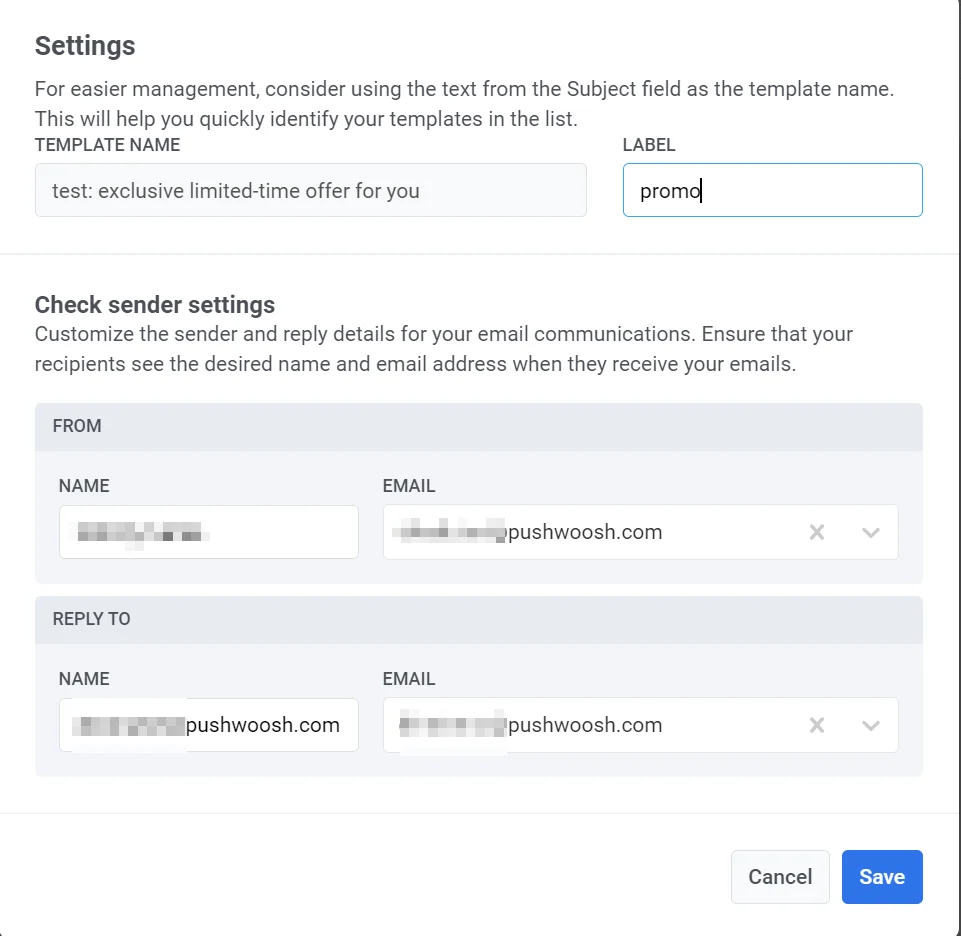
Anchor link to创建电子邮件内容并配置设置后,单击顶部栏中的 Save。在发送营销活动之前,您还可以发送一封测试电子邮件以检查其外观。了解更多
管理电子邮件内容
Anchor link to创建并保存电子邮件后,它将出现在您的电子邮件内容列表中。
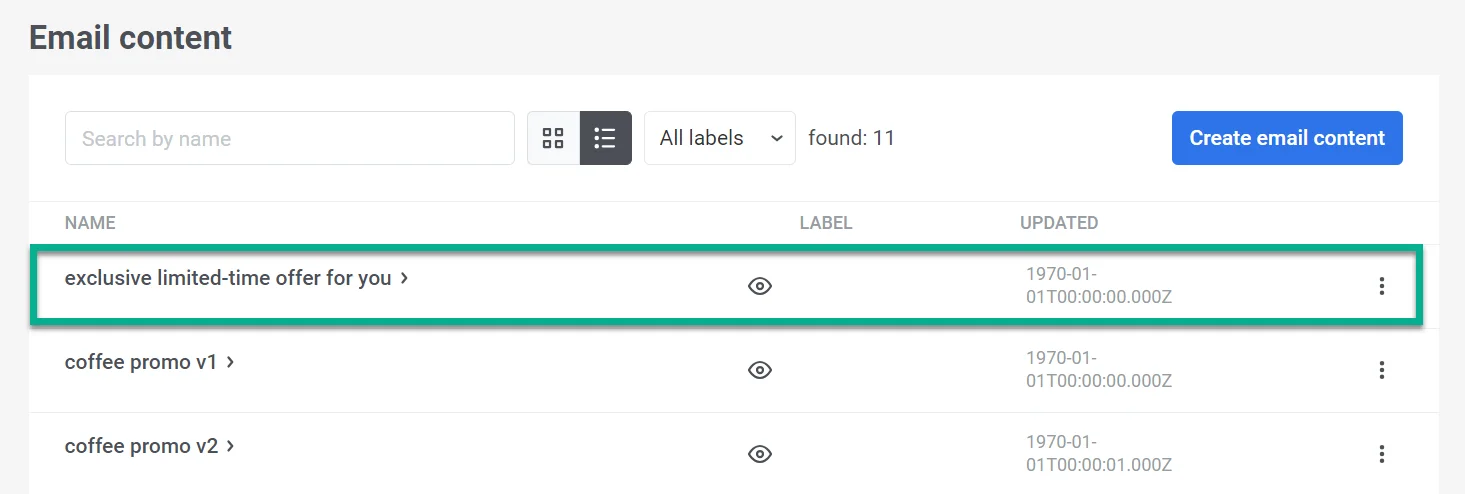
从那里,您可以轻松地将其整合到您的客户旅程中。这使您能够发送自动化的个性化消息,并进行任何必要的编辑。了解更多