Journey 总体统计数据
Journey 统计部分为您的 Customer Journey 活动提供关键的绩效数据和洞察。使用此部分可以跟踪用户参与度、目标完成情况、消息送达率和一段时间内的流失率。
此部分包括以下分析仪表板:
-
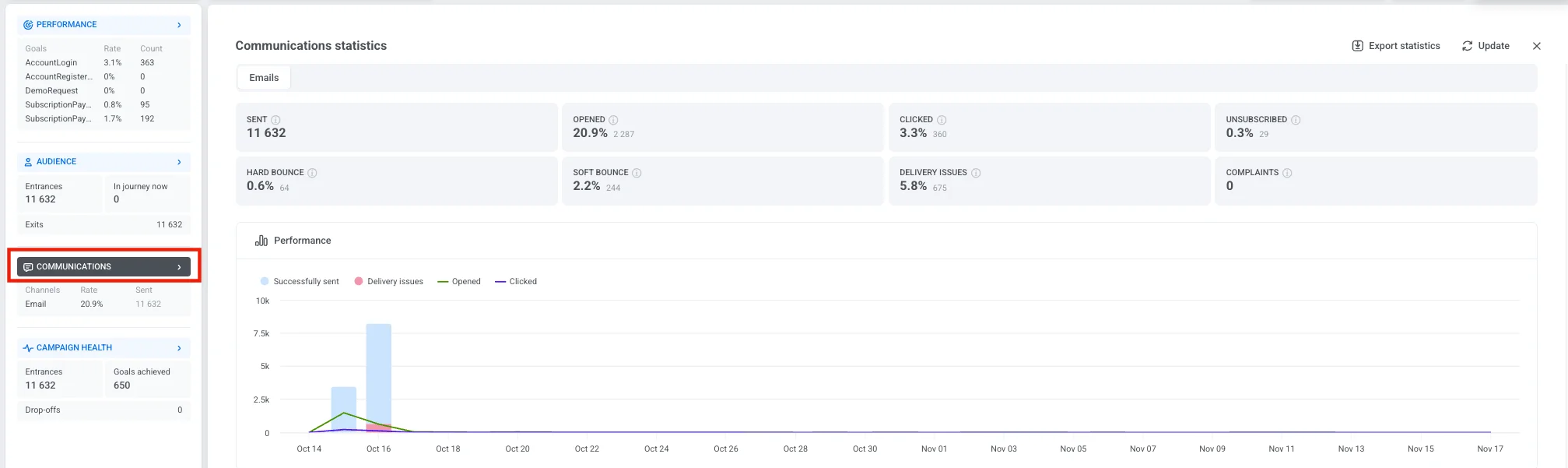
效果:显示每个目标的表现,包括转化次数和转化率。
-
受众:显示当前在 Journey 中的用户数量以及已退出的用户数量。
-
通信:按渠道细分已发送的消息,例如 Push、Email、SMS、In-app、WhatsApp、Kakao、Telegram、Viber 和 Facebook Messenger。
-
活动健康状况:活动的高级摘要,包括总进入次数、实现的目标和流失情况。
要查看任何仪表板的详细统计数据,请单击左侧面板中的部分名称。
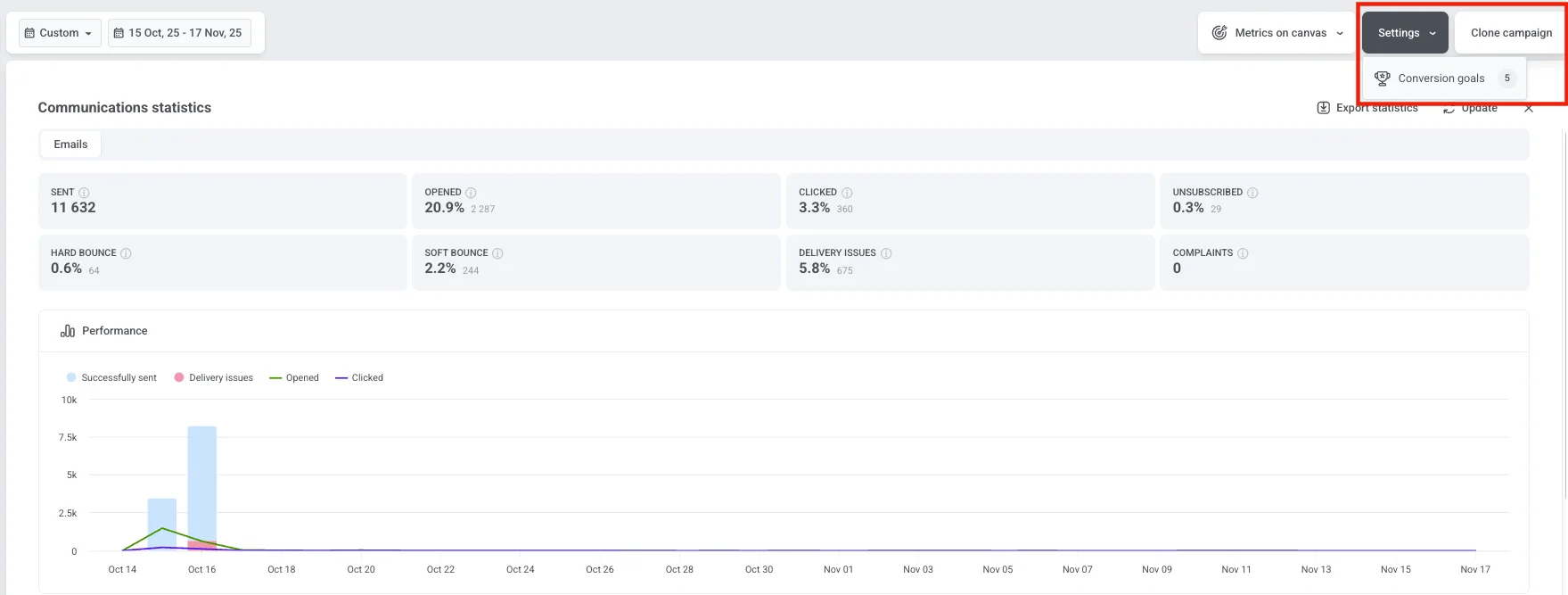
您还可以查看为您的活动配置的转化目标数量。要查看每个目标的详细信息,请单击 设置 并选择 转化目标。
选择时间段
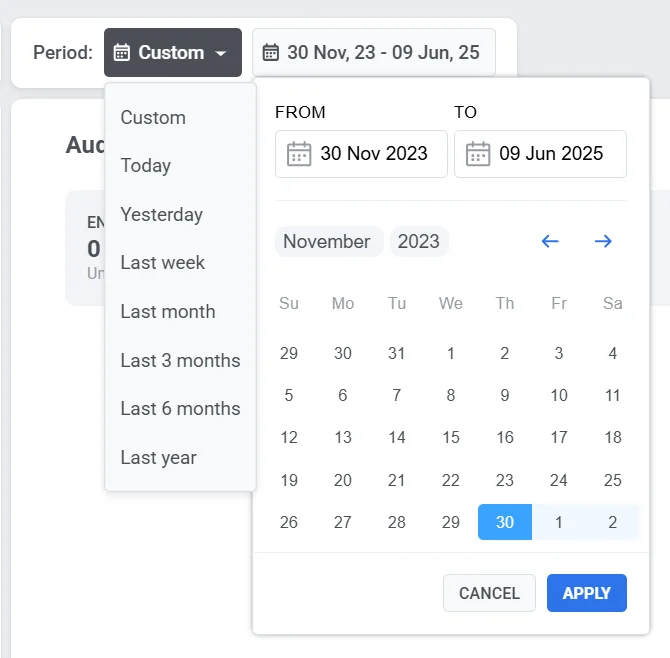
Anchor link to使用仪表板顶部的 时间段 筛选器来分析特定时间范围的数据。
默认情况下,仪表板显示从活动启动到现在的总体统计数据。要查看不同时间范围的数据,请单击下拉菜单并从预定义选项(例如,今天、昨天、7 天、30 天)中选择,或设置自定义日期范围。
管理活动状态
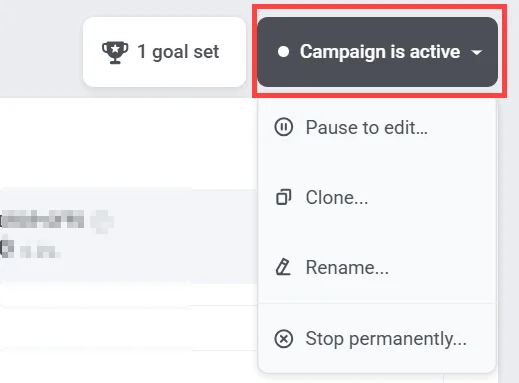
Anchor link to使用右上角的 活动状态 下拉菜单来管理活动。可用选项包括:
-
暂停以编辑
-
克隆
-
重命名
-
停止活动。您稍后可以恢复已停止的活动以继续编辑。
效果部分显示您的活动实现其目标的有效性。它帮助您评估活动成功并确定改进领域。
每个目标都显示两个关键指标:
-
转化率 (%):相对于活动总进入人数,实现目标的用户的百分比。
-
计数:完成目标的用户总数。
当您单击左侧面板中的 效果 部分名称时,将打开 转化目标 窗口。此视图提供有关为您的 Journey 配置的所有目标的详细信息,包括其效果指标和任何已定义的条件。
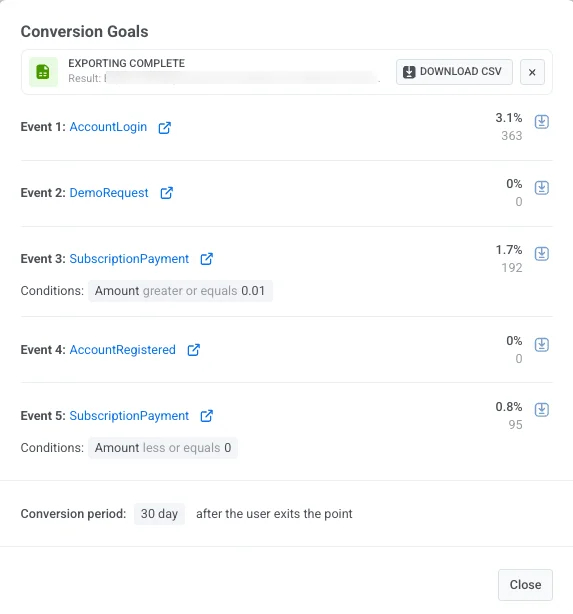
在此窗口中,您可以:
- 查看每个目标的转化数据。
- 查看目标条件。
- 查看转化周期,该周期显示用户退出目标点后跟踪转化的时间(例如,退出后 30 天)。
- 要保存目标统计数据,请单击任何目标旁边的 下载 CSV,以将其数据导出为 CSV 文件。
受众 仪表板提供有关用户如何与您的活动互动的详细信息。它跟踪用户在整个 Journey 中的活动,包括进入、退出、错误和单个用户状态。
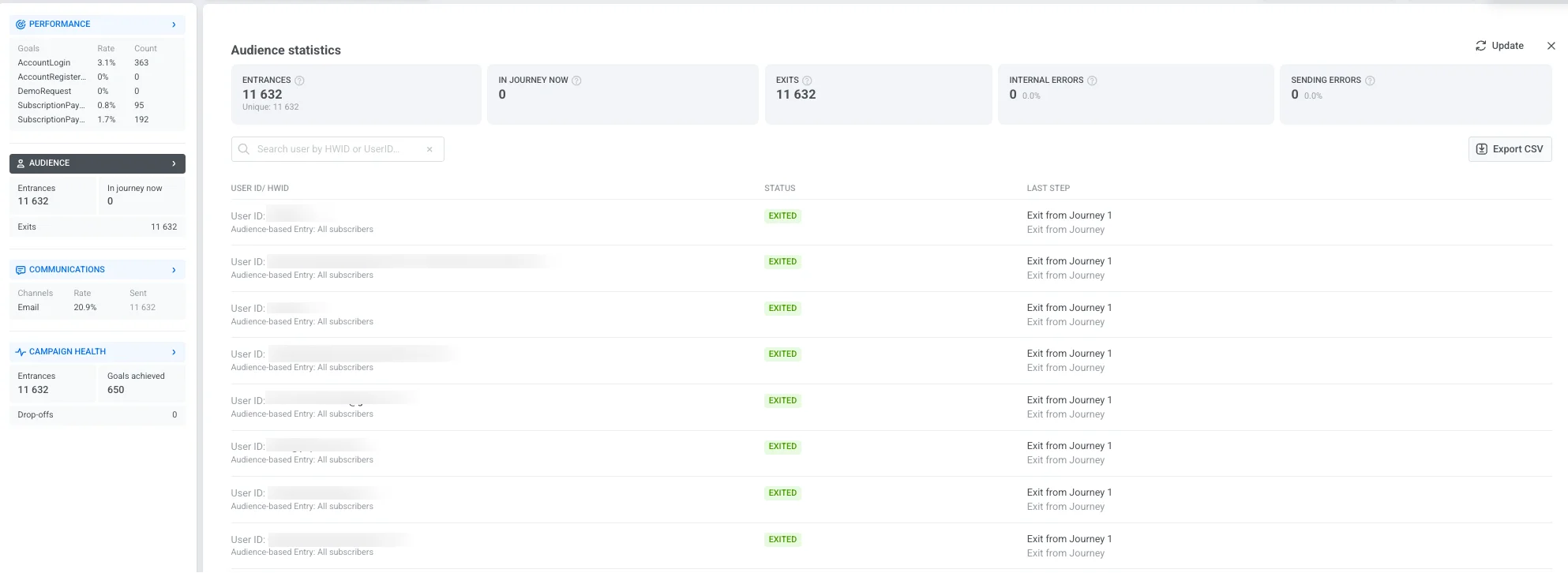
该仪表板包括以下关键指标:
| 进入 | 在选定时间段内进入活动的用户总数,包括重复进入。 |
| 当前在 Journey 中 | 当前在 Journey 中活跃的用户数量。 |
| 退出 | 已完成或退出 Journey 的用户数量。 |
| 内部错误 | 由技术问题导致的用户从 Journey 中流失。 |
| 发送错误 | 由技术问题(如应用未安装、无效的电子邮件/电话或网关被阻止)导致的发送失败。 |
如果某个分支没有出向连接,并且在没有退出元素的情况下结束,到达其末端的用户计入 退出,而不是错误行。
下面的用户列表显示了单个 Journey 记录,帮助您监控特定案例并解决问题:
| User ID / HWID | 每个用户的唯一标识符。使用搜索栏通过 HWID 或 User ID 查找特定用户。 |
| 状态 | 指示用户在 Journey 中的当前状态(例如,进行中、已退出、已流失)。 |
| 最后一步 | 显示用户完成的最后一步或退出 Journey 的点。如果用户因取消事件而退出,该列将显示“通过取消事件退出:[事件名称]”(例如,“通过取消事件退出:购物车已清空”)。 |
单击 导出 CSV 以下载完整的用户记录及其状态列表,以供进一步分析。
通信 部分提供了关于每个消息渠道在您的活动中表现的详细见解。它帮助您评估消息的送达、参与度和潜在的送达问题,以便您可以优化您的通信策略。
要打开此视图,请单击左侧面板中的 通信 部分名称。这将打开 通信统计 窗口,您可以在其中查看消息的表现情况。
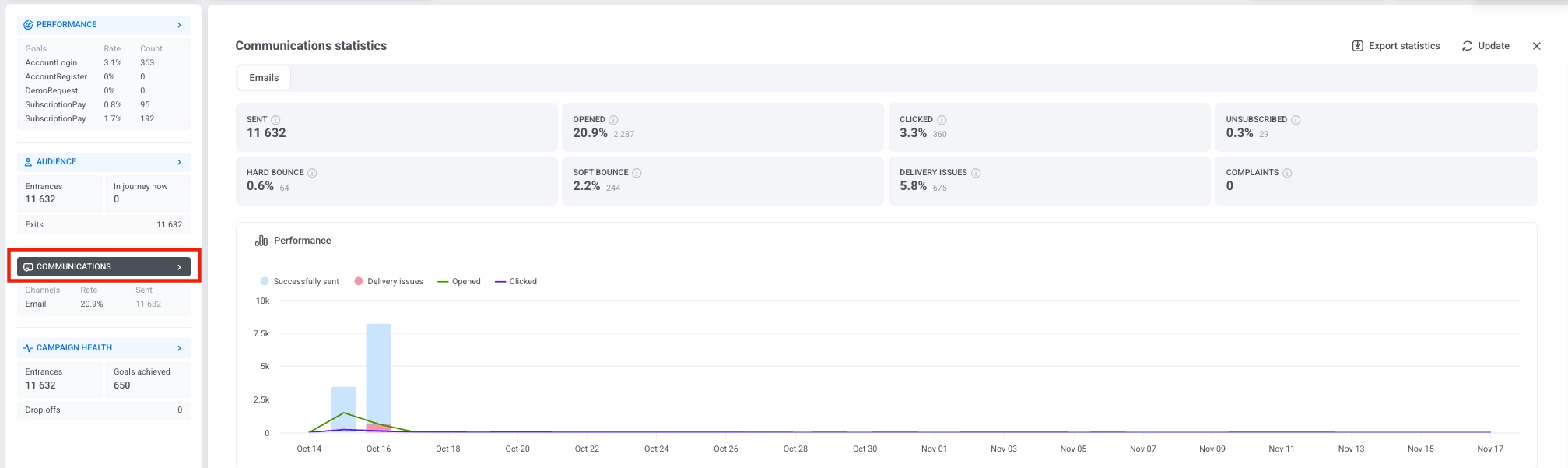
如果您的活动包含多个渠道,窗口顶部将显示单独的选项卡。选择一个选项卡以在渠道之间切换并查看每个渠道的指标。

按渠道划分的指标
Anchor link to通信统计窗口中显示的指标取决于渠道。每个渠道都会跟踪与该消息类型最相关的统计数据。
Push、In-app 和 Email
Anchor link to| 指标 | 衡量内容 |
|---|---|
| 已发送 | 已发送的 Push 通知总数,包括发送给已退订用户的通知和失败的发送尝试。 |
| 收件人 | Pushwoosh 成功发送到已启用推送通知的设备的 Push 通知:已发送减去发送失败(例如,没有有效推送令牌的设备)和发送给已退订用户的通知。每个用户可能有多个设备,每个设备都算作一个单独的收件人。 |
| 已打开 | 唯一消息打开次数,显示为收件人的百分比。打开率 = 打开次数 ÷ 收件人 × 100% |
| 送达问题 | 无法送达的消息数量,显示为进入 Journey 中任何推送步骤的用户百分比。 |
| 指标 | 衡量内容 |
|---|---|
| 展示次数 | In-app 消息向用户显示的次数。 |
| 互动次数 | 用户与 In-app 消息的互动次数,显示为展示次数的百分比。互动率 = 互动次数 ÷ 展示次数 × 100% |
| 送达问题 | 无法送达的消息数量,显示为进入 Journey 中任何 In-app 步骤的用户百分比。 |
| 指标 | 衡量内容 |
|---|---|
| 已送达 | 成功的电子邮件总送达次数,包括对同一收件人的重复送达。送达率 = 已送达 ÷ 收件人 × 100% |
| 独立送达 | 至少有一条消息成功送达的独立用户数量,以计数和收件人百分比显示。独立送达率 = 独立送达 ÷ 收件人 × 100% |
| 已发送 | 已发送的电子邮件总数,包括失败的发送尝试。 |
| 总打开 | 电子邮件的打开总数,包括同一收件人的重复打开,显示为收件人的百分比。总打开率 = 总打开 ÷ 收件人 × 100% |
| 独立打开 | 至少打开过一次消息的独立收件人数量,显示为收件人的百分比。独立打开率 = 独立打开 ÷ 收件人 × 100% |
| 已点击 | 点击电子邮件中任何链接的收件人数量,显示为收件人的百分比。点击率 = 链接点击 ÷ 收件人 × 100% |
| 已退订 | 退订的收件人数量,显示为收件人的百分比。退订率 = 退订 ÷ 收件人 × 100% |
| 硬退回 | 由于永久性问题(例如,无效地址)而未送达的电子邮件数量,显示为收件人的百分比。硬退回率 = 硬退回 ÷ 收件人 × 100% |
| 软退回 | 由于临时性问题(例如,收件箱已满或服务器错误)而未送达的电子邮件数量,显示为收件人的百分比。软退回率 = 软退回 ÷ 收件人 × 100% |
| 投诉 | 将电子邮件标记为垃圾邮件的收件人数量,显示为收件人的百分比。投诉率 = 垃圾邮件报告 ÷ 收件人 × 100% |
| 送达问题 | 无法送达的消息数量,显示为进入 Journey 中任何电子邮件步骤的用户百分比。 |
SMS 和即时通讯工具
Anchor link to| 指标 | 衡量内容 |
|---|---|
| 已发送 | 已发送的 WhatsApp 消息总数,包括失败的发送尝试。 |
| 已送达 | 成功送达的消息数量,显示为收件人的百分比 — WhatsApp 成功发送的消息(已发送减去发送失败)。送达率 = 已送达 ÷ 收件人 × 100% |
| 已读 | 用户已读的消息数量,显示为收件人的百分比。已读率 = 已读 ÷ 收件人 × 100% |
| 送达问题 | 无法送达的消息数量,显示为进入 Journey 中任何 WhatsApp 步骤的用户百分比。 |
SMS、Kakao、Telegram、Viber 和 Facebook Messenger 显示相同的指标。每个渠道在通信统计窗口中都有自己的选项卡。
| 指标 | 衡量内容 |
|---|---|
| 已发送 | 该渠道中已发送的消息总数,包括失败的发送尝试。 |
| 已送达 | 成功送达的消息数量,显示为已发送的百分比。送达率 = 已送达 ÷ 已发送 × 100% |
| 送达问题 | 无法送达的消息数量,显示为进入 Journey 中该渠道任何步骤的用户百分比。 |
在渠道指标下方,每个渠道的统计数据都包含一个 频率上限 行。它显示了频率上限在选定时期内如何影响此 Journey 的消息:
- 抑制:因收件人已达到其频率上限而未发送的消息数量。
- 受影响的用户:至少有一条消息被频率上限抑制的独立用户数量。
效果 图表将消息活动随时间可视化,帮助您识别参与趋势和送达模式。

消息级统计数据
Anchor link to效果图表下方的 消息 部分列出了所选通信渠道的所有通信步骤。使用此表比较此渠道内各个消息的表现,并了解每条消息如何为您的活动目标做出贡献。Kakao、Telegram、Viber 和 Facebook Messenger 选项卡没有此表格。
在表格顶部,选择一个转化目标,以查看每条消息如何影响该特定目标。要下载所有消息级数据,请单击 导出渠道统计数据 以导出 CSV 文件进行分析或报告。
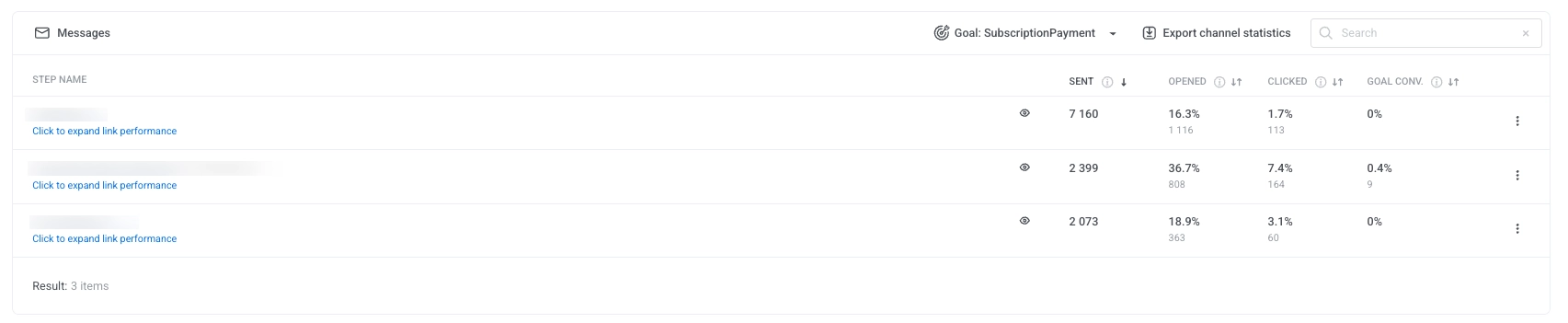
对于每条消息,表格显示:
-
已发送:已发送的消息总数。
-
已打开:打开消息的用户的百分比和数量。
-
已点击:点击链接的用户的百分比和数量。
-
目标转化:与消息互动后完成所选转化目标的用户的百分比和数量。
要导出单个消息的数据,请单击消息名称旁边的三点菜单,然后选择以下选项之一:
-
导出点统计数据:下载该消息的详细效果指标。
-
导出点用户:下载与该消息互动的用户列表。
导出点用户 需要您的角色拥有 Personal data 权限。
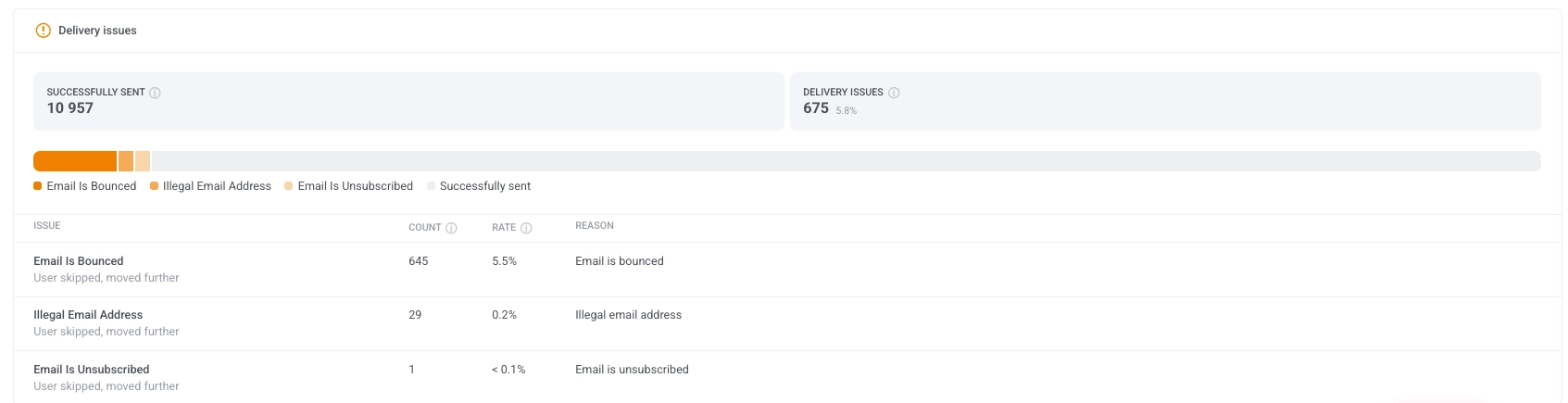
送达问题
Anchor link to送达问题 部分提供了失败或跳过的消息送达的详细分类。它帮助您识别并解决可能阻止消息到达用户的常见问题。
每个问题都包括计数、比率和原因,让您对送达可靠性有透明的了解。
Journey 消息带来的事件
Anchor link to渠道选项卡下方的 事件 区块显示用户点击此 Journey 的消息后发送了哪些自定义事件,以及这些事件由哪些步骤带来。仅当您的应用或网站向 Pushwoosh 发送事件时,该区块才会有数据。
每个事件都归属于用户在事件发生前 72 小时内最后点击的消息。点击的定义取决于渠道:
- Push 和 Web 推送: 打开通知的点按
- App Inbox: 打开消息
- Email: 点击链接,退订链接除外。打开邮件不计入。
- WhatsApp: 阅读消息
SMS 没有点击,因此 SMS 步骤不会带来事件。同一应用所有消息上的点击都会计入,包括此 Journey 之外的消息,因此事件归属于用户最后点击的那条消息。一个事件只归属于一条消息,超过 72 小时的点击不计入。
该区块显示以下列:
| 列 | 显示内容 |
|---|---|
| 事件名称 | 事件名称。设置为转化目标的事件会以 目标 标记固定在顶部,即使还没有用户发送过这些事件。 |
| 事件 | 在所选时间段内归属于该 Journey 消息的事件数。 |
| 用户 | 发送过该事件的独立用户数,按 User ID 匹配。 |
| 收件人占比 (%) | 用户 占该 Journey 所有渠道收件人的比例。 |
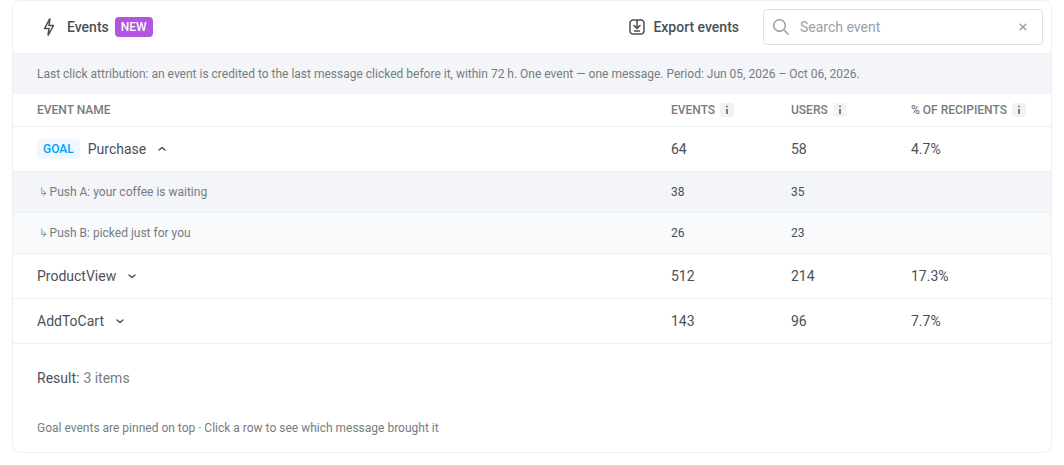
表格上方的一行显示该区块覆盖的时间段。它跟随统计页面的 时间段 筛选器,筛选的是事件,而不是点击。在时间段开始之前的点击,仍会计入时间段内发生的事件。
使用该区块:
- 查看哪些步骤带来了某个事件: 点击该事件所在的行。该行会展开为用户最后点击其消息的 Journey 步骤,并显示每个步骤的 事件 和 用户。已从 Journey 中移除的步骤显示为 已删除的步骤。
- 查找事件: 在 搜索事件 中输入其名称。
- 将表格下载为 CSV 文件: 点击 导出事件。文件包含每个事件按步骤的细分。
活动健康状况
Anchor link to活动健康状况 仪表板提供了您活动效果的高级摘要,帮助您快速评估用户参与度、消息送达和目标进展。
左侧面板中的 活动健康状况 卡片显示 进入、已达成目标 和 流失。如果 Journey 没有转化目标,或者某个目标缺少事件或应用,已达成目标 会显示 未设置,而不是数字。
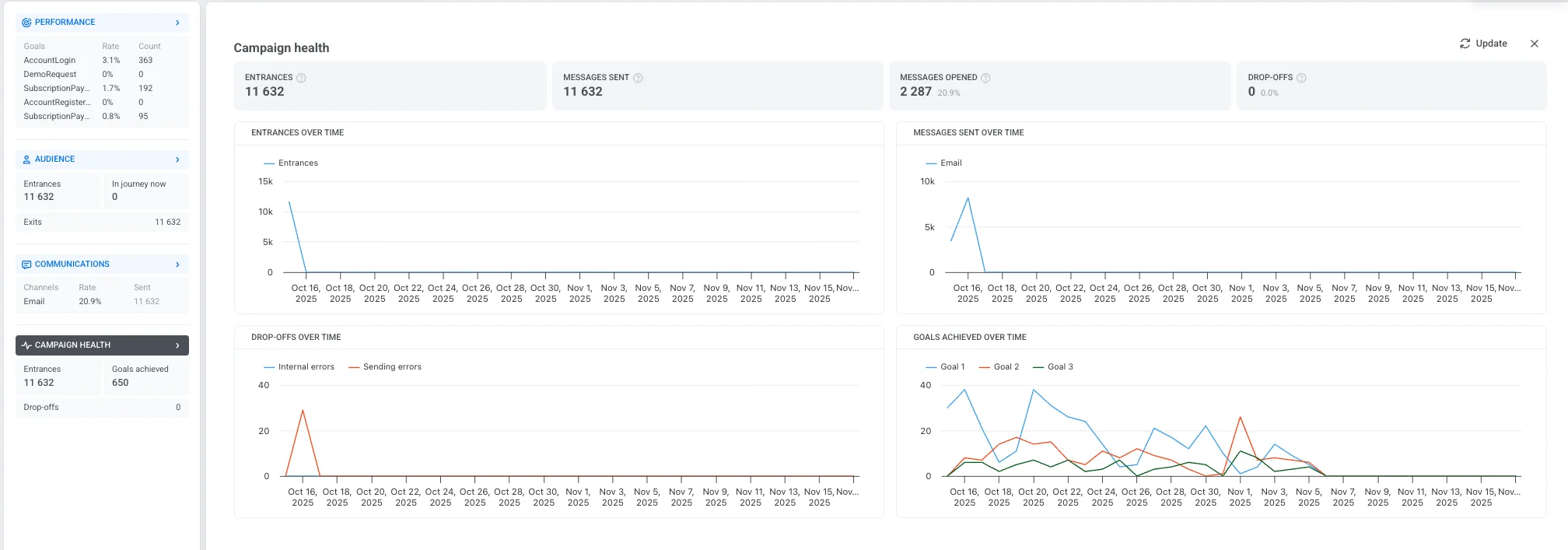
它包括以下关键指标:
| 进入 | 在选定时间段内进入活动的用户总数,包括重复进入。 |
| 已发送消息 | 在 Journey 中发送的消息总数。 |
| 已打开消息 | 用户打开的消息数量和百分比。 |
| 流失 | 因内部问题而从活动中移除的用户数量。 |
下面的图表有助于可视化整个活动期间的关键趋势和行为:
-
随时间变化的进入情况 显示每天进入活动的用户数量。
-
随时间变化的消息发送情况 显示不同渠道的每日消息发送量。
-
随时间变化的流失情况 跟踪用户何时以及为何退出活动,按以下类别分类:
-
内部错误:与系统逻辑或条件相关的问题。
-
发送错误:与消息送达相关的失败。
-
-
随时间变化的目标达成情况 显示在选定时间范围内完成活动目标的用户数量。
如果 journey 有一个或多个 Holdout Split 节点,图表下方会显示 目标提升 vs. holdout 报告,每个节点一份。它比较继续通过 journey 的用户与在该节点被保留的用户之间的目标转化率。
导出活动统计数据
Anchor link toPushwoosh 允许您以 CSV 格式导出选定日期范围的综合活动统计数据。这为您的活动效果提供了详细的见解,帮助您分析关键指标并优化未来的活动。
根据您的需求,您可以导出单个 Journey、具有不同状态或类别的多个 Journey,甚至一次性导出所有 Journey 的数据。
要导出活动统计数据:
- 导航到 活动列表。
- 找到所需的活动或使用筛选器根据状态、类别或其他标准缩小您的 Journey 范围。导出的 CSV 文件将反映这些筛选器。然后,单击 导出统计数据。
要导出所有 Journey 的统计数据,只需单击 导出统计数据。

- 选择您要导出数据的日期范围,然后单击 导出。
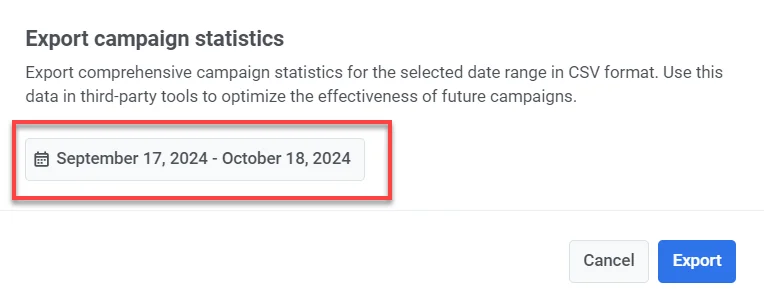
- 文件准备好后,单击 下载 CSV。
CSV 导出中包含的信息
CSV 将包含以下信息:
- Title:活动或 Journey 的名称。
- Status:Journey 的当前状态(例如,已完成、活动中)。
- Created:创建 Journey 的日期和时间。
- Category:活动的类别(例如,黑色星期五促销、咖啡促销)。
- Type:Journey 的类型(例如,AudienceBased、TriggerBased)。
- UUID:Journey 的唯一标识符。
- Total Reach:Journey 目标用户的总数。
- Unique Users:在 Journey 中收到消息的独立用户数量。
- Users Inside:仍在 Journey 中活跃的用户数量。
- Drop-off:从 Journey 中退出或流失的用户数量。
- Total Sends:所有渠道(Push、Email、SMS 等)发送的消息总数。
- Avg CTR:所有消息类型的平均点击率。
- Goals:在活动中达到定义目标的用户数量。
- Push Sends:在 Journey 中发送的 Push 通知数量。
- Push CTR:Push 通知的点击率。
- Email Sends:在 Journey 中发送的电子邮件消息数量。
- Email CTR:电子邮件消息的点击率。
- Email Clicks:电子邮件链接的总点击次数。
- Email Unsubscribes:从您的电子邮件列表中退订的用户数量。
- SMS Sends:在 Journey 中发送的 SMS 消息数量。
- SMS Deliveries:成功送达的 SMS 消息数量。
- WhatsApp Sends:在 Journey 中发送的 WhatsApp 消息数量。
- WhatsApp Opens:用户打开的 WhatsApp 消息数量。
- In-App Shows:向用户显示的 In-app 消息数量。
- In-App Interaction:与 In-app 消息互动的用户数量(例如,点击按钮)。
- In-App Skips:跳过或关闭 In-app 消息而未互动的用户数量。