在仪表板中构建和管理图表
如何构建图表
Anchor link to每个仪表板都包含显示各种指标的图表,使您能够全面了解您的营销活动和应用程序性能。一个仪表板最多可以包含 10 个图表。
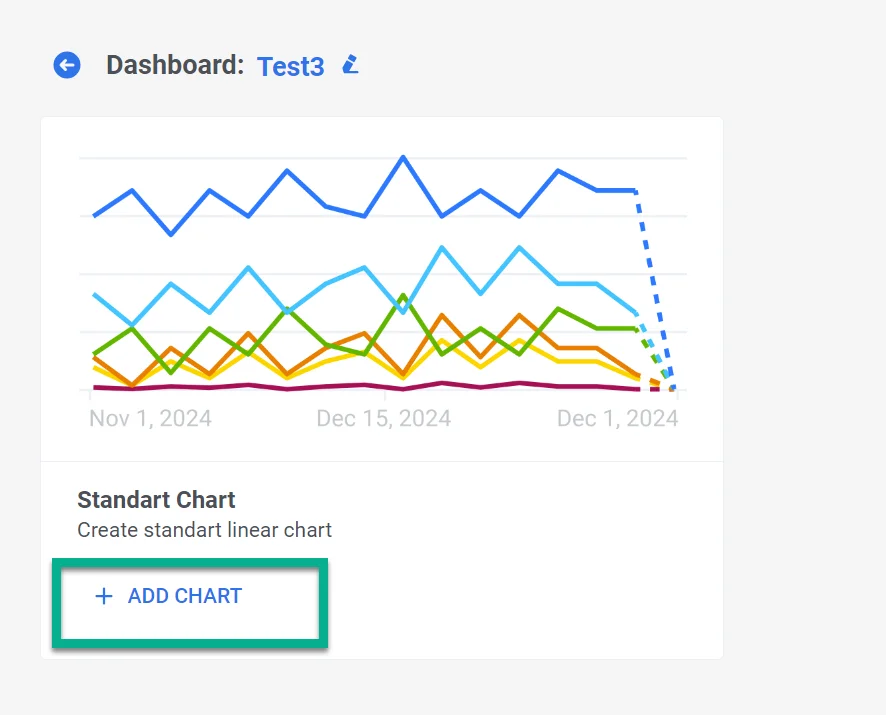
- 要添加图表,请在 Dashboard Builder 中点击 Add Chart。
- 在打开的 Chart Widget 中,提供一个描述清晰的图表名称,以准确表示其包含的数据。如有必要,您稍后可以随时编辑图表名称。

选择指标
Anchor link to在 Metrics 部分,选择您需要监控的具体指标。您可以在单个图表中最多选择五个指标进行显示。这样可以同时全面查看多个数据点。
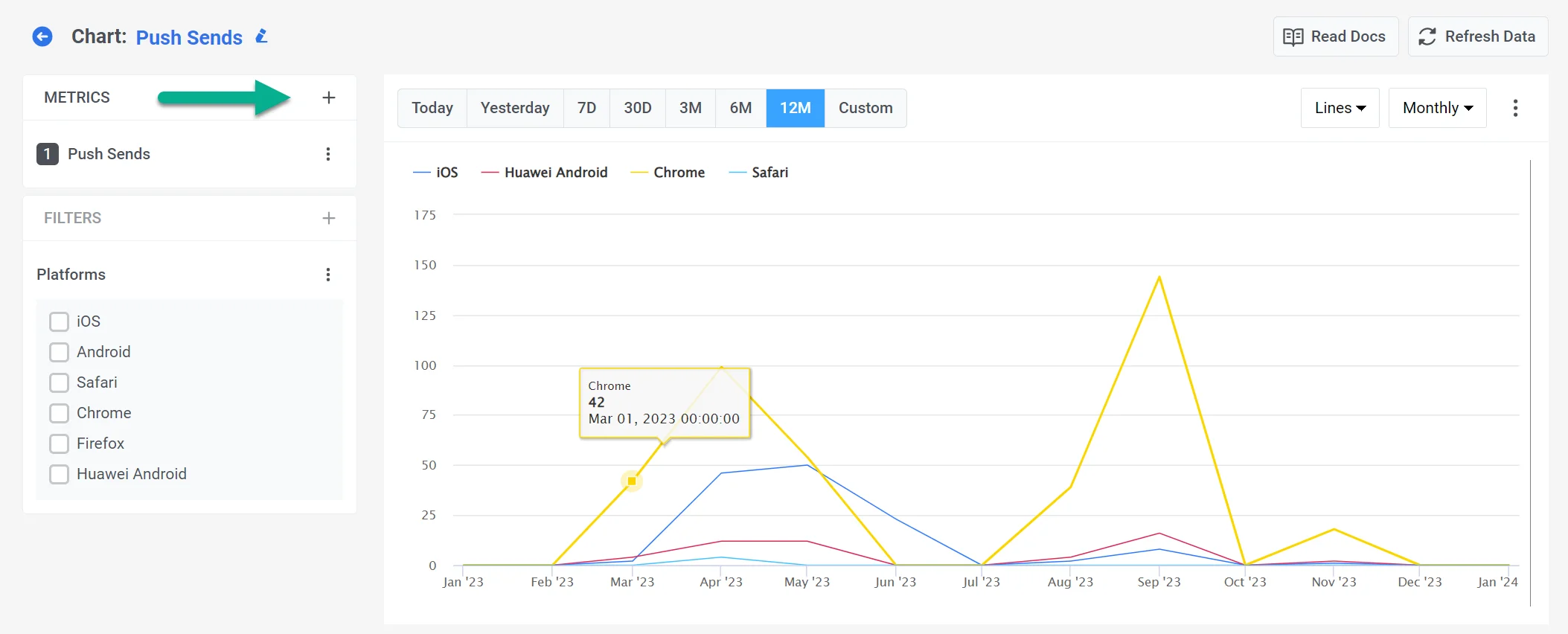
所有可用指标分为以下几组:
- Communication Metrics 提供对各种通信渠道性能的见解。了解更多
- Audience Metrics 提供对您应用程序受众的见解。了解更多
- Finance Metrics 反映归因于您的 Pushwoosh 营销活动的 Stripe 交易数据(收入和订阅)。了解更多
- Events Metrics 允许您通过检查与事件相关的指标来了解用户行为。了解更多
- Tags Metrics 允许您了解标签在用户群中的覆盖范围和分布情况。了解更多
您可以混合和匹配来自不同组的指标,以根据您的需求定制图表。
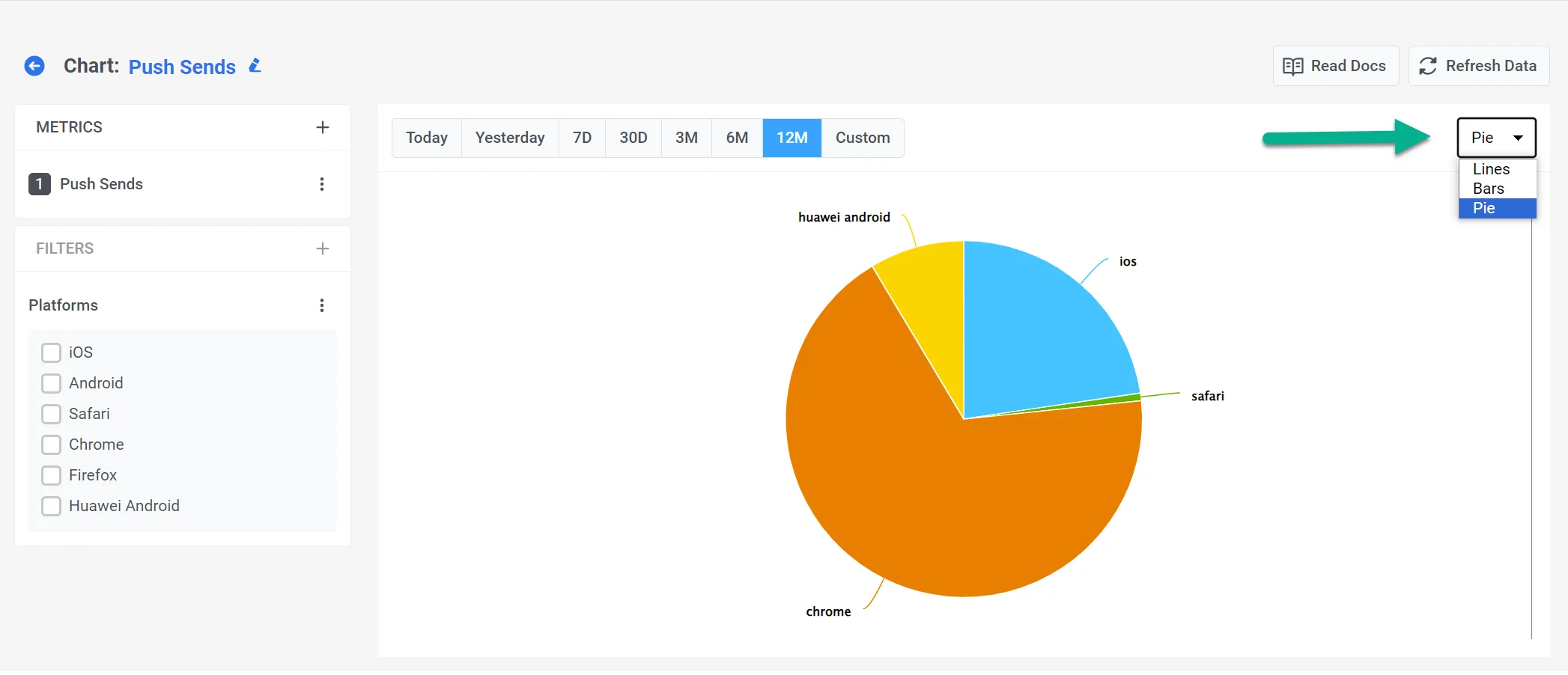
Dashboard Builder 支持多种类型的可视化,包括:
- Lines – 非常适合进行趋势随时间变化的分析。
- Bars – 用于比较不同类别的值。
- Pie – 最适合显示百分比细分。
在页面顶部,指定时间段或设置自定义时间段。您还可以指定数据显示的间隔:对于最长 30 天的时间段,可选择每日或每小时;对于更长的时间段,可选择每日或每月。
要对您的数据进行更深入的分析,请参阅 Filters 和 Breakdowns 部分。
导出数据
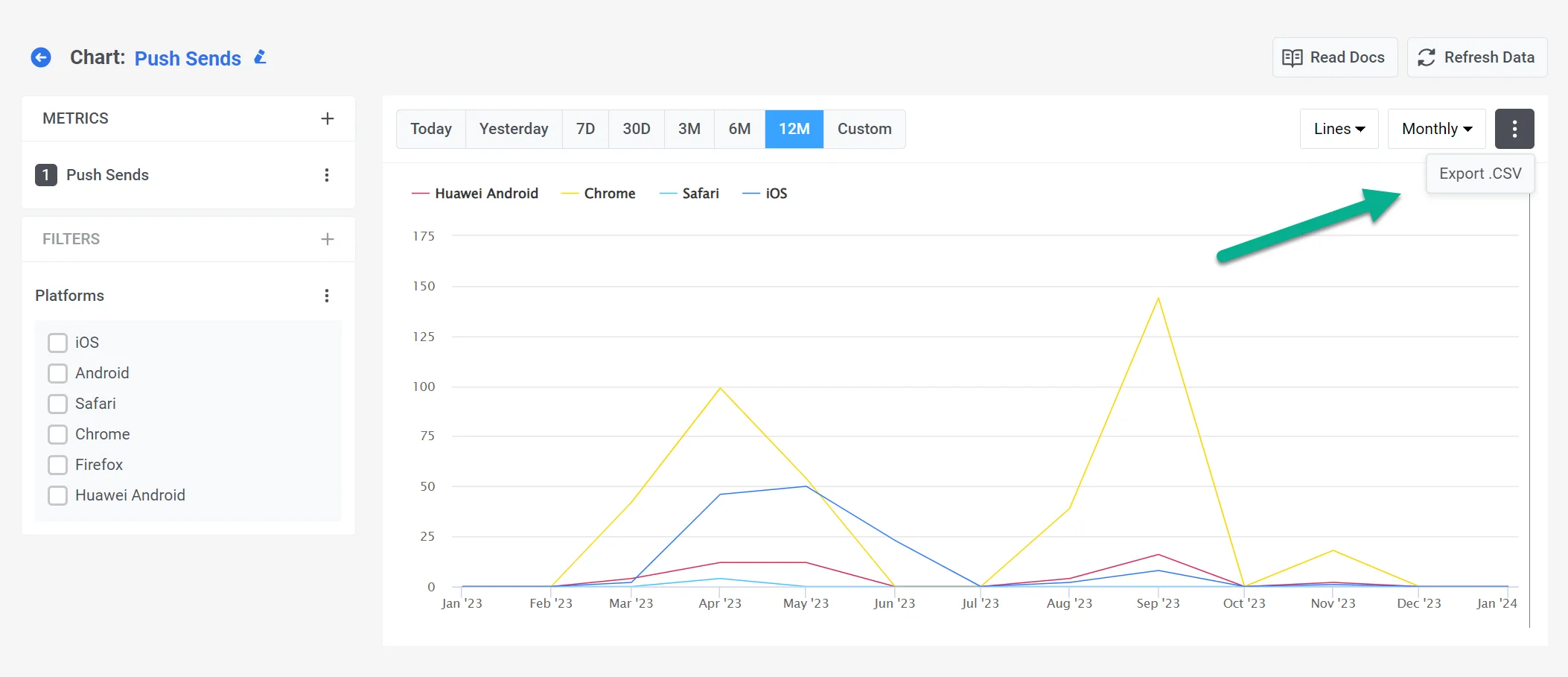
Anchor link to您还可以将图表导出为 CSV 文件。为此,请点击报告右上角的三个点。