WhatsApp 平台配置
Pushwoosh 使您能够通过 WhatsApp 向客户发送个性化消息。请遵循本指南设置 WhatsApp 平台。
前提条件
Anchor link to在开始设置之前,请确保满足以下要求:
- 访问 Facebook Business Manager:您需要一个有权在 Facebook Business Manager 中管理 WhatsApp Business 帐户的 Facebook 帐户。
- WhatsApp 的支付方式:Meta 对通过 WhatsApp 发送的每条消息收费。Pushwoosh 不处理计费,因此请确保在您的 WhatsApp 帐户的支付设置中配置了您的支付信息。
设置 WhatsApp 配置
Anchor link to要设置 WhatsApp 配置,请按照以下步骤操作:
- 导航至营销活动 > WhatsApp 消息。
- 点击使用 Facebook 登录以开始配置过程。
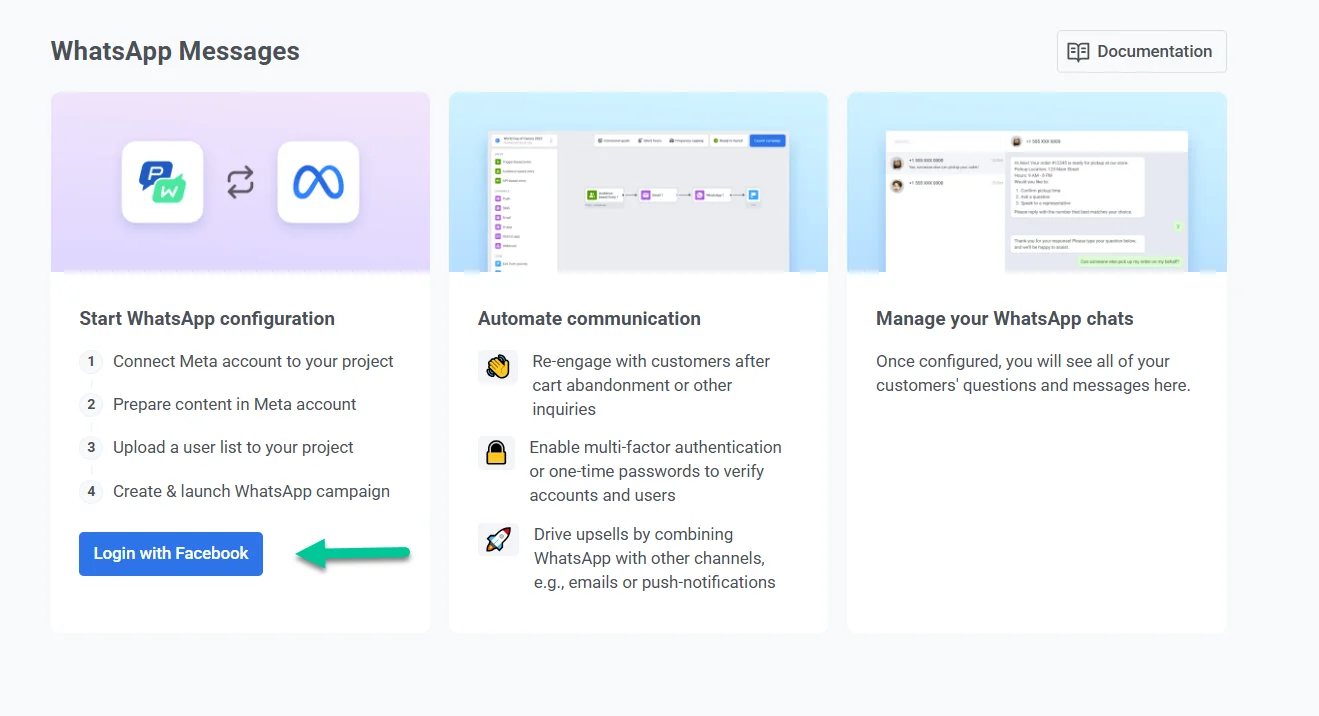
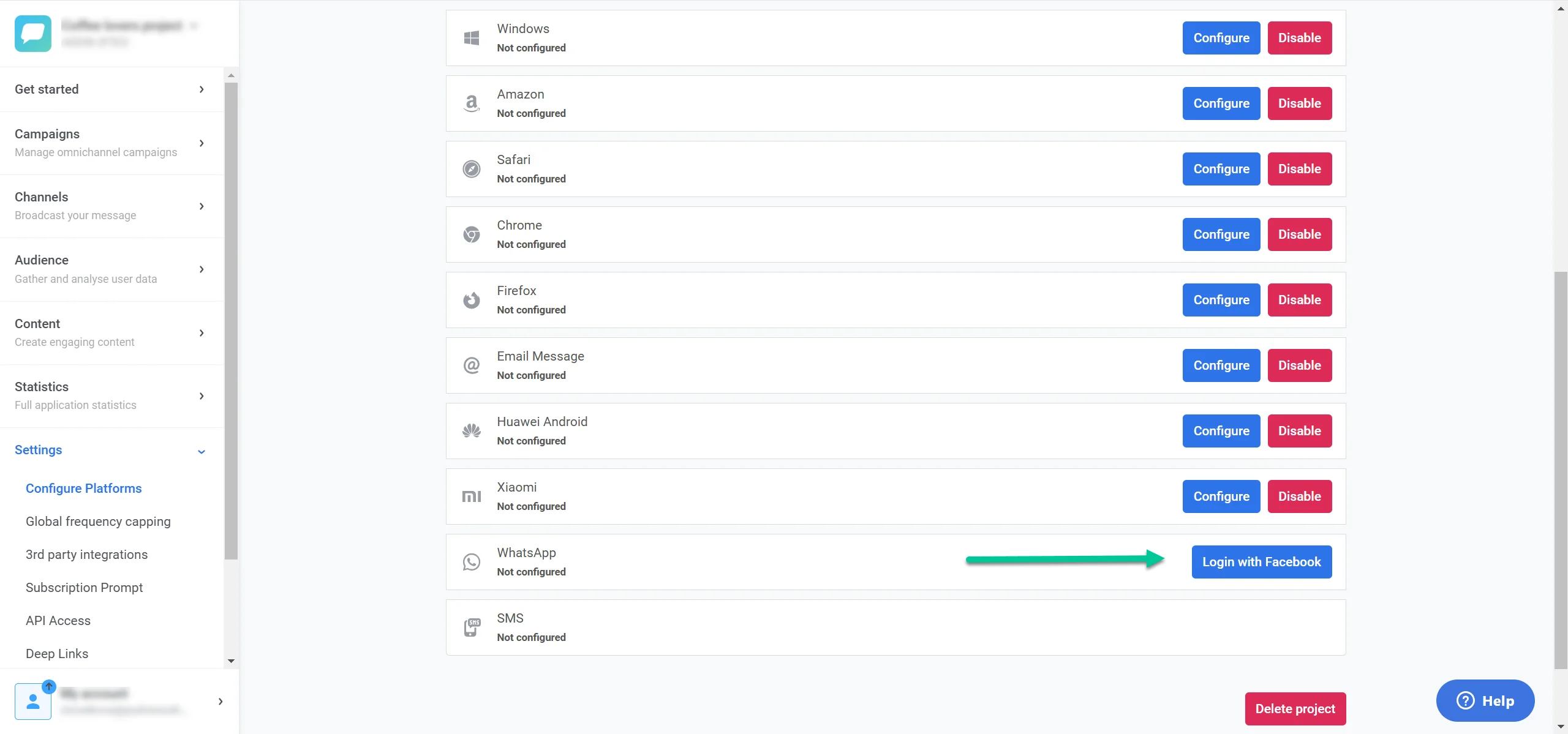
或者,导航至设置 > 配置平台。在可用平台列表中找到 WhatsApp,然后点击 WhatsApp 选项旁边的使用 Facebook 登录。
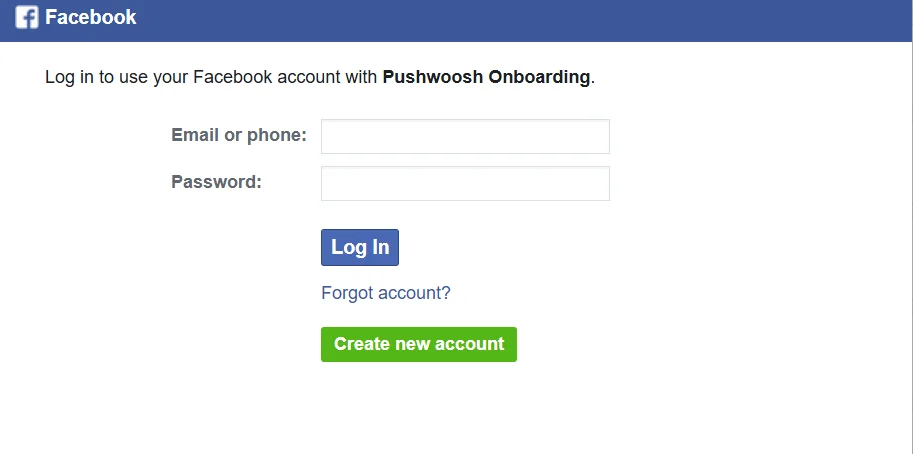
- 按照屏幕上的提示使用您的 Facebook Business 帐户登录。
- 要继续进行引导,请点击以 [您的姓名] 的身份继续,以授予 Pushwoosh 访问您的 Facebook 个人资料信息的权限,其中包括您的姓名和个人资料图片。这不允许 Pushwoosh 代表您在 Facebook 上发帖。
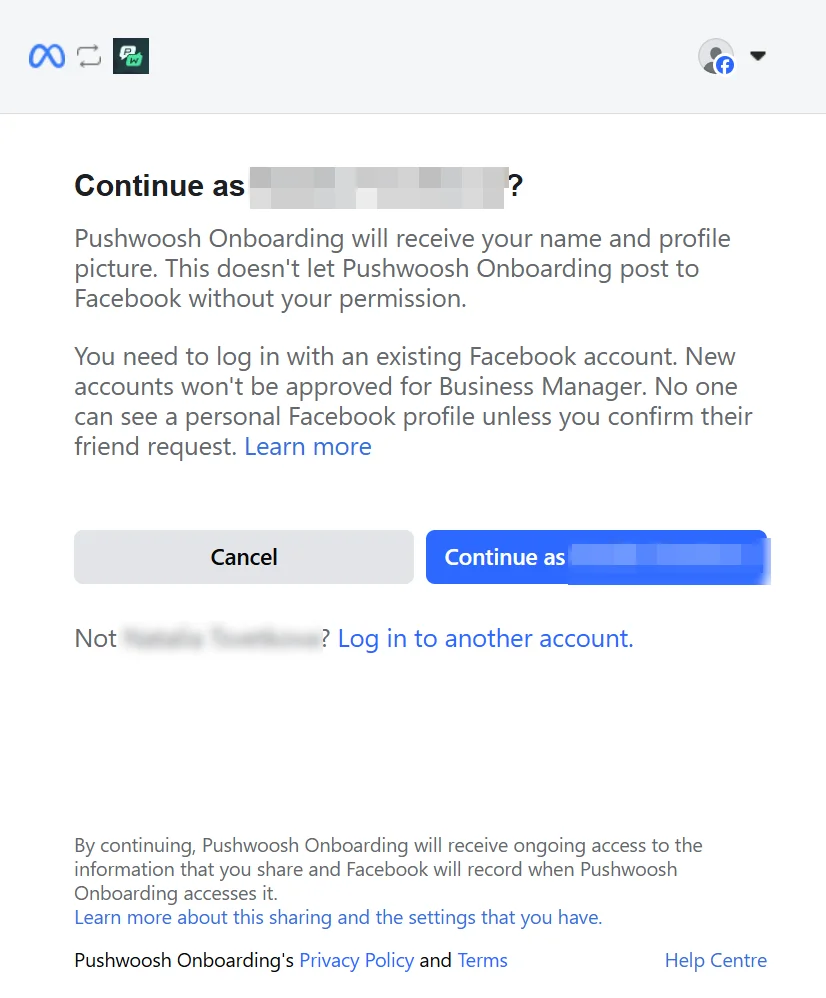
如果显示的帐户不正确,请点击登录另一个帐户以切换到具有 Business Manager 访问权限的相应 Facebook 帐户。请确保您使用的是现有的 Facebook 帐户,因为新帐户无法获得 Business Manager 的批准。
将您的帐户连接到 Pushwoosh 并输入您的业务信息
Anchor link to- 登录后,您将看到一个标题为将您的帐户连接到 Pushwoosh 的屏幕。此屏幕概述了 Pushwoosh 代表您发送 WhatsApp 消息所需的权限。
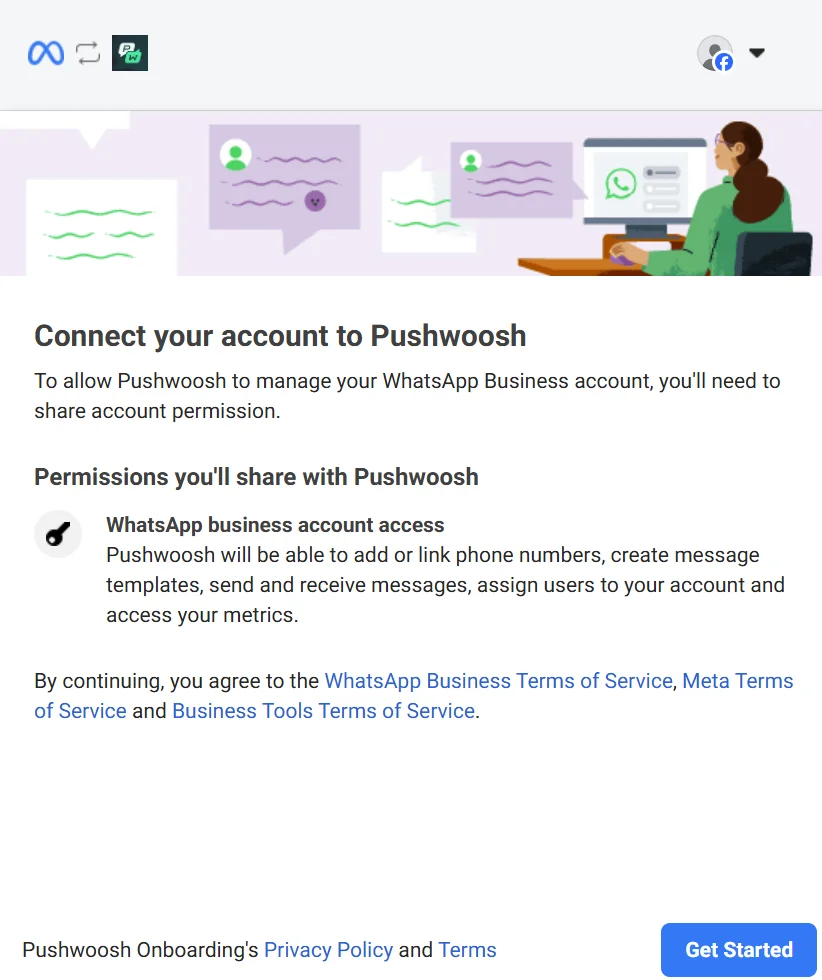
Pushwoosh 将请求以下权限:
- 向您的 WhatsApp Business 帐户添加或链接电话号码。
- 创建和管理消息模板。
- 代表您发送和接收消息。
- 为您的帐户分配用户。
- 访问您的指标。
请仔细查看每项权限和适用的服务条款,包括 WhatsApp Business 服务条款、Meta 服务条款和业务工具服务条款。查看 Pushwoosh 的隐私政策和条款,了解您的数据是如何被管理的。
准备好后,点击开始以继续。
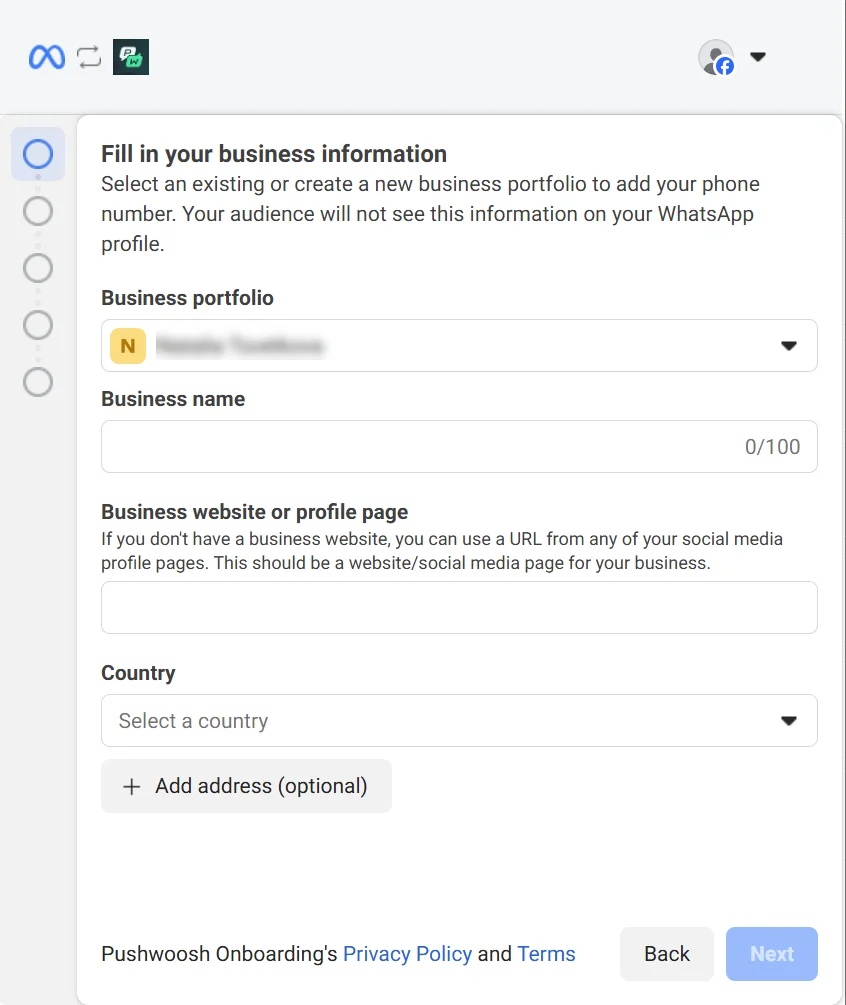
- 要完成设置,请提供您的业务详情。这些详情仅供内部使用,不会在 WhatsApp 上向客户显示。
在业务组合部分,选择一个现有的组合或创建一个新的。 然后,填写所需的业务详情:
- 业务名称
- 业务网站
- 国家/地区
- 地址(可选)
-
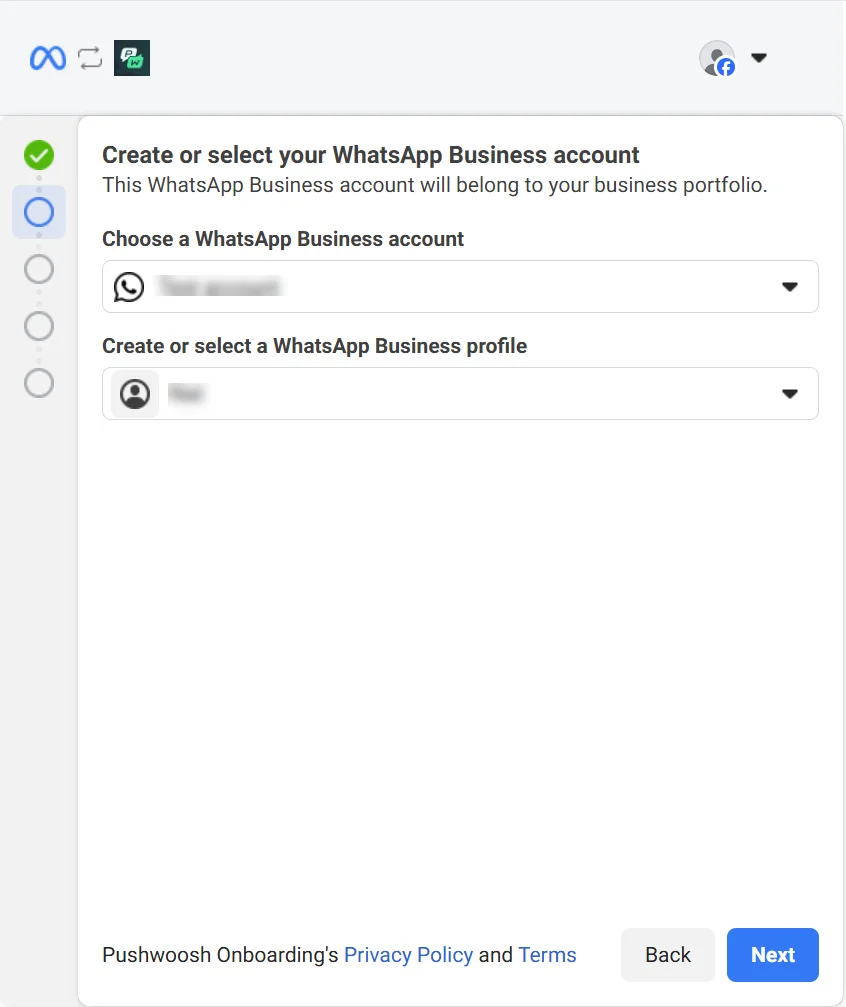
在选择一个 WhatsApp Business 帐户部分,从下拉菜单中选择一个现有帐户。此帐户将链接到您在 Pushwoosh 中的业务组合。如果您没有 WhatsApp Business 帐户,请选择创建一个 WhatsApp Business 帐户。
-
在创建或选择一个 WhatsApp Business 个人资料部分,选择一个现有个人资料或创建一个新的来代表您在 WhatsApp 上的业务。
- 添加客户接收消息时使用的电话号码,并使用 Meta 发送的验证码进行验证。
- 查看 Pushwoosh 管理您的 WhatsApp 帐户将拥有的权限。这些包括:
- 管理您选择的 WhatsApp 帐户。
- 通过您选择的 WhatsApp 帐户访问和管理对话。
-
点击继续。
-
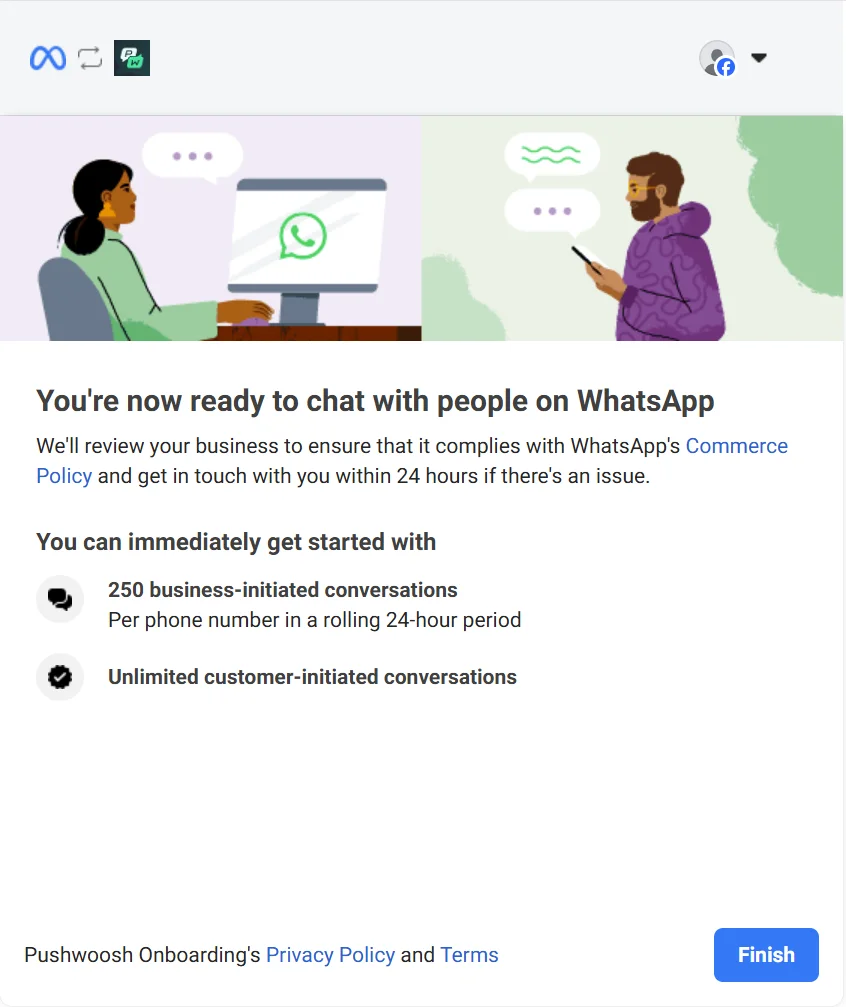
接下来,您将看到一个确认屏幕,表明 WhatsApp 连接步骤已完成。请暂时不要关闭窗口。Facebook 随后将审核您的业务,以确保其符合其商业政策。此审核通常在后台进行,只有在出现问题时才会与您联系,通常在 24 小时内。
-
查看 Meta 为此发件人显示的对话配额:
- 业务发起的对话: 您的业务首先向客户发送消息而开始的对话。您可以在滚动的 24 小时内,每个电话号码最多发起 250 个对话。
- 客户发起的对话: 客户首先向您的业务发送消息的对话。这些没有限制,因此您可以无限制地回复。
-
点击完成以关闭设置向导。
设置完成后,Meta 为此发件人允许的实时上限会出现在检查您的发件人状态和质量评级下的消息限制磁贴上。
配置完成并通过审核流程后,您的 WhatsApp 集成的状态和基本信息将出现在 Pushwoosh 的已配置平台列表中,使您能够开始在 WhatsApp 上与客户互动。
检查您的发件人状态和质量评级
Anchor link to连接 WhatsApp Business 帐户后,请转到设置 > 配置平台 > WhatsApp。此时会打开管理屏幕,而不是登录向导。您可以使用它来监控您的发件人,并在 Meta 报告问题时重新连接。
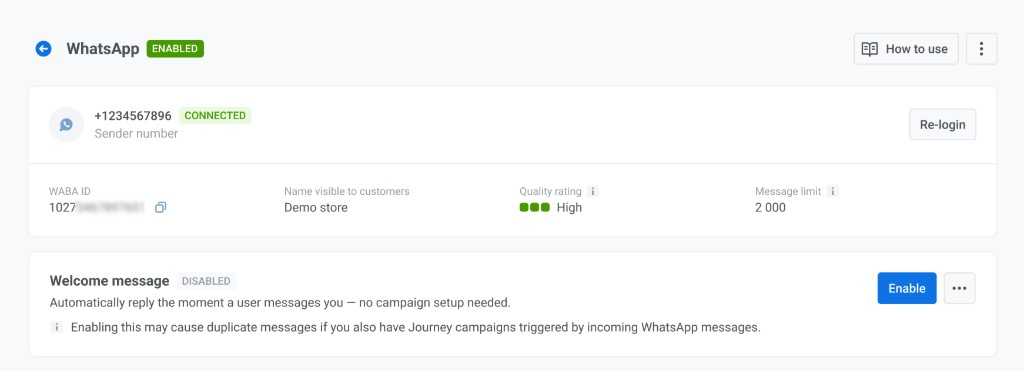
页面标题显示两个独立的状态,一个来自 Pushwoosh,一个来自 Meta:
- 已启用 / 已禁用:您在 Pushwoosh 中是打开还是关闭了该平台。
- 发件人号码:与此帐户关联的 WhatsApp 电话号码。旁边,已连接或发送被阻止显示 Meta 当前是否接受来自此发件人的消息。此徽章仅在平台启用时显示。
在同一屏幕上,您可以:
- 点击重新登录以重复上述 Facebook 连接步骤,例如,如果 Meta 报告连接问题。
- 打开三点菜单 (⋮) 并选择禁用平台(如果已禁用,则选择启用平台)。禁用会断开该渠道,因此营销活动和自动化流程将无法发送 WhatsApp 消息,直到您再次启用它。
发件人详情
Anchor link to在标题下方,检查这四个磁贴以了解发件人的当前详情:
- WABA ID:您的 WhatsApp Business 帐户 ID。点击复制图标以复制它。
- 对客户可见的名称:Meta 向您发送消息的 WhatsApp 用户显示的业务名称。
- 消息限制:您的发件人在滚动的 24 小时内可以发送消息的唯一客户的最大数量。例如,
1 000或100 000,或者在 Meta 解除上限后为无限制。 - 质量评级:Meta 根据近期收件人反馈对您的发件人进行的评级。
Meta 将质量评级报告为以下级别之一:
| 评级 | 含义 |
|---|---|
| 高 | 近期消息没有明显的负面反馈。 |
| 中 | Meta 标记了一些负面反馈。请检查您的消息内容和频率。 |
| 低 | Meta 标记了明显的负面反馈。您的消息限制可能会下降。 |
| 未知 | Meta 尚未为此发件人返回评级。 |
如何修复被阻止或受限的发件人
Anchor link to当 Meta 限制发送时,请检查发件人详情上方的横幅:
- 警告横幅表示 Meta 已暂时降低您的发送能力。消息仍会发送,但速率较低。

- 错误横幅表示 Meta 已完全停止您的发件人发送消息。发件人号码徽章显示发送被阻止而不是已连接。

要恢复发送:
- 打开 WhatsApp Manager 并解决横幅描述的问题。当 Meta 提供错误代码时,会显示该代码。
- 重新加载设置 > 配置平台 > WhatsApp。
- 确认横幅已消失,并且发件人号码徽章显示已连接。
接受 Meta 的 Marketing Messages API 条款
Anchor link to要在 2027 年 10 月 13 日之后继续发送 WhatsApp 营销模板,请接受 Meta 的 Marketing Messages API 条款。自该日期起,Meta 仅为已接受这些条款的企业发送营销模板。Meta 会针对每个 WhatsApp Business 帐户分别记录条款接受情况,因此如果您连接了多个帐户,请为每个帐户分别接受条款。
实用、身份验证和服务消息不受影响。您无需更改模板或营销活动,因为 Pushwoosh 会自动通过 Marketing Messages API 发送营销模板。
如果您现在将 WhatsApp 连接到 Pushwoosh,您将在设置过程中于 Meta 连接窗口内接受这些条款。以下步骤适用于较早连接的 WhatsApp Business 帐户,以及 Pushwoosh 仍显示警告的任何帐户。
如果不接受条款会怎样
Anchor link to在 2027 年 10 月 13 日之前,您的营销模板将照常发送。自该日期起,Meta 将停止从未接受条款的 WhatsApp Business 帐户发送营销模板,因此使用营销模板的营销活动和 Journey 将无法触达客户。其他消息类型将继续正常工作。
Pushwoosh 在哪里显示条款未被接受
Anchor link to在条款未被接受期间,Pushwoosh 会在以下位置显示警告:
- 设置 > 配置平台: WhatsApp 行上的警告图标,并附有文字请接受 Meta 的 Marketing Messages API 条款,以便在 2027 年 10 月 13 日之后继续发送营销模板。
- 设置 > 配置平台 > WhatsApp: 标题为请接受 Meta 关于营销消息的新条款的警告横幅,并附有打开 WhatsApp Manager 链接。
- 通知中心: 标题为 [Pushwoosh Alert] Accept Meta’s new terms for WhatsApp marketing messages 的警告,并附有 Open WhatsApp Manager 链接。
如何接受条款
Anchor link to只有对拥有所连接 WhatsApp Business 帐户的 Meta 商务资产组合拥有完全控制权的用户才能接受条款。如果您没有此权限,请联系您的资产组合管理员。
- 在设置 > 配置平台 > WhatsApp 的警告横幅中,点击打开 WhatsApp Manager,或直接在 Meta Business Suite 中打开 WhatsApp Manager。
- 前往 Overview。
- 在 Alerts 中,找到有关 Marketing Messages API 的提醒并接受条款。
接受条款后,Meta 需要一些时间来完成您帐户的设置。Meta 报告设置完成后,Pushwoosh 中的警告将消失。WhatsApp 屏幕上的横幅最多可能需要一小时才能更新,通知中心的警告会在一天内清除。
设置自动欢迎消息
Anchor link to您可以为首次向您的 WhatsApp 号码发送消息的客户设置自动首次回复。每个客户只接收一次。
要首次开启欢迎消息:
- 打开设置 > 配置平台 > WhatsApp。
- 在欢迎消息卡片上,点击启用。

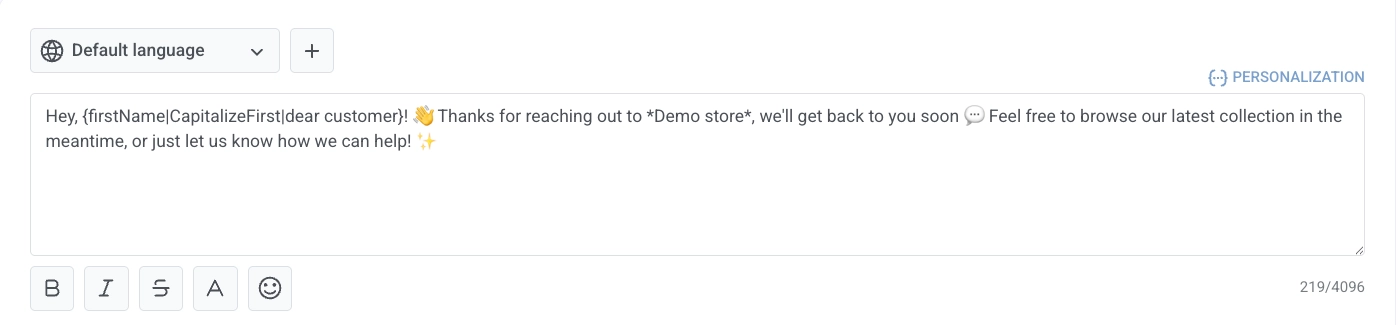
- 在编辑器顶部,选择要编写和发送此版本消息的语言。如果您需要的语言尚未列出,请点击 + 添加:每种语言都保留自己的消息文本,与其他语言分开。

- 向所有人发送相同语言: 选择该语言,编写其文本,并在其仍被选中时点击保存。每个客户都会收到该文本,无论他们自己的语言标签是什么。如果您将文本留空,客户将收到默认语言的文本。
- 让 Pushwoosh 为每个客户选择: 为您想覆盖的每种语言编写文本,然后在点击保存之前选择默认语言。Pushwoosh 会将每个客户自己的语言标签与您编写的语言进行匹配,首先尝试完全匹配,然后是忽略区域的基础语言(
en-US匹配en),如果没有任何匹配,则使用默认语言的文本。也为默认语言提供其自己的文本。否则,没有匹配到您编写的任何语言的客户将根本不会收到问候。
-
使用字段下方的工具栏应用粗体、斜体、删除线或文本颜色,或插入表情符号。
-
要插入标签或客户的用户 ID:
- 将光标放在应显示值的位置。
- 点击消息字段上方的个性化。
- 在标签下,选择一个标签或用户 ID。
- 在下一个下拉菜单中,选择一个格式修饰符(例如,CapitalizeFirst)。
- (可选)为没有设置该标签的客户输入默认标签值。
- 点击插入。
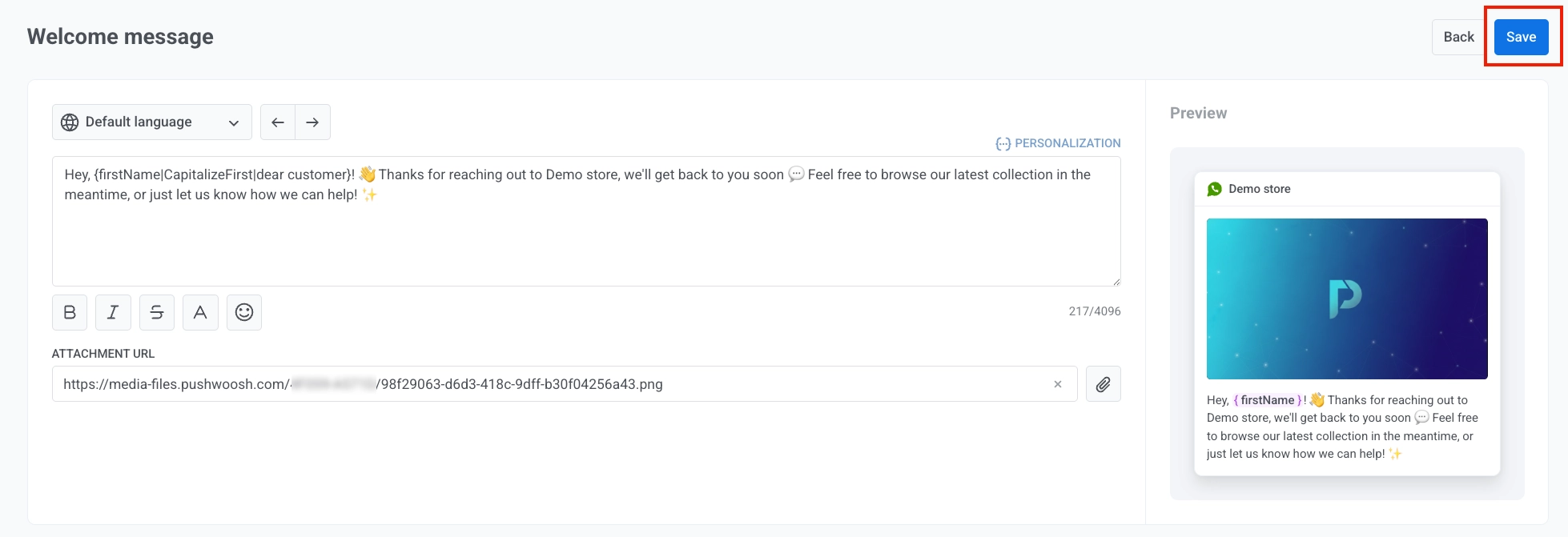
- (可选)在附件 URL 中添加图片:粘贴一个 URL,或点击回形针图标从媒体库中选择一个文件。与文本不同,此图片在您添加的每种语言中共享。

- 点击保存。
管理欢迎消息
Anchor link to使用同一个欢迎消息卡片来开启或关闭回复、编辑它、检查统计数据或删除它。
当欢迎消息已启用时
Anchor link to已启用表示欢迎消息已保存并正在发送自动回复。
- 点击禁用以停止自动回复,而不删除已保存的文本。
- 打开三点菜单并选择编辑消息以更改文本。
- 打开三点菜单并选择删除以完全删除已保存的欢迎消息(而不仅仅是关闭它)。
- 点击查看详细统计数据以获取当前营销活动的数字。
当欢迎消息已禁用时
Anchor link to已禁用涵盖两种不同情况:
尚无消息
消息从未设置,或已通过删除移除。只有启用可用。点击它以创建消息。
消息已保存但已关闭
消息存在但未发送。
- 点击启用以重新开启自动回复,而无需重写文本。
- 打开三点菜单并选择删除以移除已保存的消息,或查看详细统计数据以获取当前营销活动的数字。
删除欢迎消息后
Anchor link to删除会从此卡片中移除欢迎消息,但“营销活动”会保留已发送消息的统计数据。
要再次发送欢迎消息,请设置一个新的欢迎消息。这将开始一个新的营销活动,因此查看详细统计数据将打开新的营销活动,而不是已删除的那个。
要检查删除前的统计数据,请转到统计 > 聚合消息 并打开较早的 WhatsApp 欢迎消息条目。新旧欢迎消息营销活动共享相同的名称,因此请通过创建日期来区分它们。
注意事项
Anchor link to- 欢迎消息取决于 Meta 的送达状态。如果您的发件人当前被阻止,欢迎消息将不会被送达,直到 Meta 恢复发送。请参阅如何修复被阻止或受限的发件人。
- 如果一个 Journey 营销活动也由收到的 WhatsApp 消息触发,客户的第一条消息可能会同时触发欢迎消息和 Journey,因此他们可能会连续收到两条消息。请调整您的 Journey 触发器或禁用欢迎消息以避免这种情况。