用户探索器
用户探索器 (User Explorer) 部分提供了受众的详细视图,允许您探索个人用户数据,包括他们的设备、接收的消息和互动。它从多个接触点收集和组织客户数据,将实时洞察构建到集中的用户档案中。这有助于进行有效的调试、用户细分和有针对性的营销策略。
打开用户探索器需要您的角色拥有 Personal data 权限。
搜索用户
Anchor link to- 前往 Audience → User Explorer。
- 在搜索栏中,从下拉菜单中选择一个标准:
- User ID: 按 User ID 搜索
- HWID, Email, Phone: 按 HWID、电子邮件地址或电话号码搜索
- Token: 按推送令牌 (push token) 搜索
- 输入所选标准的值。
- 点击 Search。
匹配的用户会出现在 USER ID 下的结果列表中。点击名称以打开用户档案。

查看用户档案
Anchor link to当您从搜索结果中选择一个用户时,查看用户页面会打开。使用顶部的选项卡来查看档案数据:
- 用户概览:查看用户级别的标签并编辑标签值
- 设备和平台:查看渠道、设置测试设备或管理渠道
- 事件历史:搜索和筛选事件,查看事件属性
- 已收消息:按代码查找消息并打开投递详情
- 收件箱:查看当前存储在用户消息收件箱中的内容
- 细分:查看细分成员资格并打开细分设置
- 营销活动:查看 Customer Journey 的进入、状态和退出日期
用户概览选项卡
Anchor link to用户概览选项卡显示用户的 User ID 以及在用户级别分配的标签 (tags) 表。
该表包括此用户有值的每个标签。

编辑标签值
Anchor link to要编辑表中的标签值:
- 在表中找到该标签。
- 点击值旁边的铅笔图标。
- 输入一个新值。
- 点击 Submit 保存更改或 Cancel 放弃更改。

清除个人数据
Anchor link to要永久清除当前应用的订阅者个人数据:
- 点击 User ID 旁边的三点菜单 (⋮)。
- 选择 Erase personal data。
- 保持 Count the volume first 勾选(默认),以便在删除任何内容之前查看匹配的记录数,或者取消勾选以直接清除。取消勾选会将主按钮从 Count 更改为 Erase data。
- 输入对话框中显示的标识符以确认。在完全匹配之前,按钮将保持禁用状态。
- 根据第 3 步,点击 Count 检查数量,或点击 Erase data 进行清除。
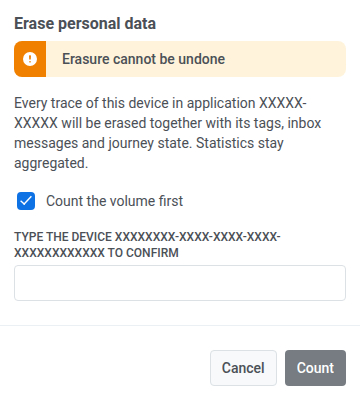
清除操作会将订阅者从其正在经历的任何旅程中移除,这也会取消该旅程为其安排的下一步。但不会取消旅程之外为其安排或排队的消息,例如延迟发送的消息。
每次清除都会在账户范围的数据请求日志中显示为一行,与批量 CSV 清除并列。默认情况下,仅计数的运行在此处是隐藏的。打开显示数量统计以查看它们。打开一行以查看结果或下载 CSV 报告。账户在滚动的 24 小时内最多可以从此处或从数据请求发起 20 次数据清除操作。
设备和平台选项卡
Anchor link to设备和平台选项卡列出了与用户关联的每个渠道。在左侧边栏中选择一个平台,以在主面板中查看其档案。
对于每个平台,您可以查看:
- 订阅状态(例如,电子邮件为已订阅,或者如果 Pushwoosh 在硬退回或垃圾邮件投诉后阻止了该地址,则为已抑制)。请参阅重新激活被抑制的电子邮件地址。
- 平台标识符(例如,电子邮件地址或电话号码)
- 元数据: 上次活跃、首次订阅、位置、语言和时区
- 分配给该平台的标签。该表列出了对此渠道有值的默认和自定义标签。您可以使用铅笔图标编辑值。

设置测试设备
Anchor link to在侧边栏中选择一个渠道后,点击其右侧档案顶部的 Set as test device。在对话框中,输入一个可识别的名称,如果需要,添加描述,然后点击 Apply。

该渠道被添加为测试设备,可以在您启动营销活动前接收测试消息。
要移除它,请在该渠道档案上点击 Remove from test devices。
管理设备
Anchor link to使用平台档案头部的三点菜单 (⋮) 来管理该渠道。
删除设备
Anchor link to选择 Delete email(对于电子邮件)或 Delete device(对于其他平台)以从用户档案中移除该渠道。
取消用户订阅营销邮件(仅限电子邮件)
Anchor link to对于电子邮件档案,在同一菜单中选择 Unsubscribe from email campaigns,以选择用户退出营销邮件,而不移除该地址。

Pushwoosh 会将该地址的 Unsubscribed Emails 标签设置为 true。用户将不再接收营销邮件。事务性邮件不受影响,仍将投递。了解更多。
重新激活被抑制的电子邮件地址
Anchor link toReactivate 会将地址从抑制列表中移除。
「已抑制」状态的含义
Anchor link to当 Pushwoosh 因硬退回或垃圾邮件投诉而抑制一个电子邮件地址时,其订阅状态会显示已抑制,并且 Pushwoosh 会阻止发送给该地址的所有电子邮件,包括事务性邮件。这与取消订阅营销邮件不同,后者仅使用户选择退出营销邮件。
查看电子邮件投递状态
Anchor link to在渠道档案中,打开电子邮件投递状态以查看该地址被抑制的原因:
- 来源: 垃圾邮件投诉或硬退回
- 日期: 抑制发生的时间
- 原因: 基于邮件提供商反馈生成的可读原因
- 记录于: 记录该抑制事件的项目。这只是记录事件的位置,并不代表哪些项目被阻止——抑制适用于您的整个账户。
- SMTP 和诊断代码: 来自邮件服务器的附加详情(如果可用会显示)。重新激活并不需要这些信息。
如何重新激活
Anchor link to如果您已经解决了导致抑制的问题,例如更正了邮箱或订阅者在垃圾邮件投诉后重新确认了同意,请重新激活该地址,以便 Pushwoosh 可以再次向其发送邮件:
- 在设备和平台选项卡上,在左侧边栏中选择该电子邮件。
- 点击 Reactivate。
- 如果该地址因垃圾邮件投诉而被抑制,请勾选确认收件人已更新其同意的复选框。此复选框仅垃圾邮件投诉场景下必需,缺少确认将无法继续重新激活;因硬退回而重新激活则会跳过此步骤。
- (可选)添加评论(最多 255 个字符),例如支持工单的参考或订阅者自己的确认。
- 点击 Reactivate。
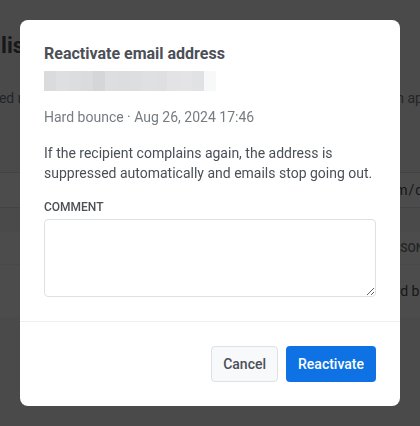
重新激活会清除设备上的 Bounced Email 标签。如果垃圾邮件投诉曾将该电子邮件从此用户的设备和平台列表中移除,重新激活会让该电子邮件渠道重新出现在档案中。
重新激活适用于整个 Pushwoosh 账户,而不仅仅是您正在查看的项目。该地址在此账户下的每个项目中都将再次有资格进行投递。Pushwoosh 会记录每次重新激活,包括操作者和时间,以便支持团队在需要时查询。
要跨整个账户审查或重新激活被抑制的地址,而不是一次一个,请使用电子邮件抑制列表。
事件历史选项卡
Anchor link toPushwoosh 跟踪并存储每个用户的事件日志,最长可达一年。
在事件历史选项卡上,使用搜索按名称筛选事件。使用渠道下拉菜单将结果限制为特定平台。
事件按时间顺序列出。每行显示时间戳、事件名称以及设备或平台。

点击行首的箭头以展开事件。展开的部分列出了为该事件记录的属性,例如平台、设备类型或应用版本。可用属性取决于事件类型。

例如,PW_ApplicationMinimized 可能包括 application_version 和 device_type,而 PW_DeviceRegistered 可能包括 platform 和 platform_id。
有关系统事件名称和典型属性,请参阅默认事件。
已收消息选项卡
Anchor link to已收消息选项卡列出了发送给此用户的跨渠道消息。使用搜索按消息代码查找消息。
使用渠道下拉菜单仅显示一个平台的消息。
使用渠道下拉菜单旁边的消息类型选择器,按消息发送方式缩小列表范围:
- All messages: 显示所有消息(默认)。
- Broadcast: 仅显示发送到某个细分或您全部受众的广播消息。
- Transactional: 仅显示通过 API 发送给此特定用户的事务性消息。

每行包括:
-
Message code / Source: 消息标识符及其发送来源(例如,Transaction 或 Customer Journey Builder)。点击消息代码以打开消息详情和统计数据。了解更多。
-
Sent: 消息发送的日期和时间。
-
Opened: 用户打开消息的日期和时间(如果适用)。
-
Content: 消息的预览,例如电子邮件主题行。
收件箱选项卡
Anchor link to收件箱选项卡显示当前存储在此用户的消息收件箱中的内容——与已收消息选项卡不同,后者列出了曾经发送到用户设备的所有内容。
使用搜索按标题或文本筛选消息。
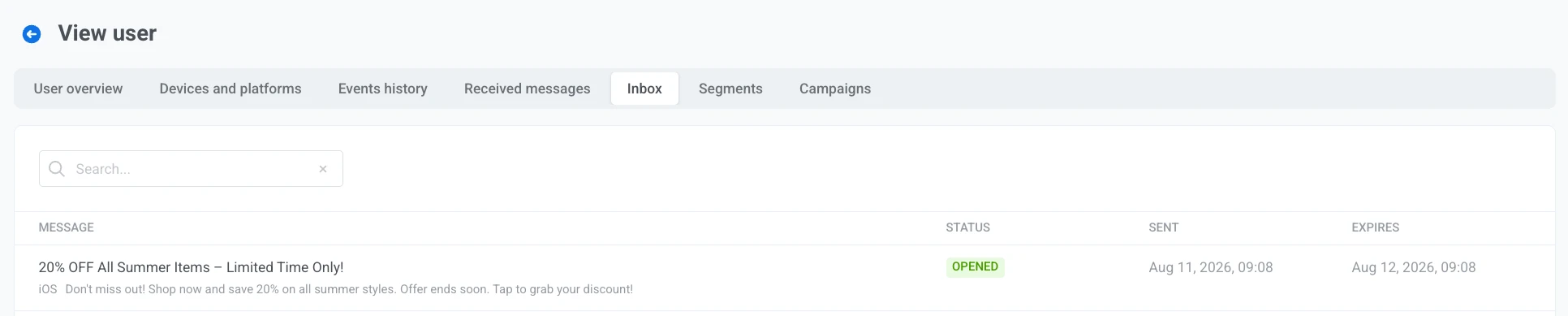
每行包括:
- Message: 消息标题(如果没有标题,则为文本预览)及其发送到的平台。
- Status: 消息的收件箱状态:
- Not delivered: 消息尚未到达用户的收件箱。
- Unread: 已送达,但用户尚未打开。
- Opened: 用户从收件箱中打开了消息。
- Read: 用户在未打开的情况下将消息标记为已读。
- Deleted by user: 用户从收件箱中删除了消息。
- Deleted: 消息通过其他方式(例如,过期清理)从收件箱中删除。
- Sent: 消息发送的日期和时间,如果不可用则为 ––。
- Expires: 过期日期和时间,如果该日期已过则为 Expired,如果消息没有过期时间则为 ––。
细分选项卡
Anchor link to细分选项卡列出了此用户当前所属的细分 (segments)。

每行包括:
- Segment: 细分名称。点击名称以打开细分并查看或编辑其设置。
- Conditions: 定义细分的筛选表达式,包括与此用户匹配的标签和其他规则。
营销活动选项卡
Anchor link to营销活动选项卡列出了此用户已进入的 Customer Journey 营销活动。
每行包括:
- Campaign: 营销活动名称及其下方显示的类型,例如 Audience based 或 Trigger based。点击名称以打开营销活动。
- Entry date: 用户进入营销活动的日期和时间。
- Status: 用户在营销活动中的状态:
- IN CAMPAIGN: 用户当前正在旅程中前进。
- EXITED: 用户已完成或离开旅程。
- DROP-OFF: 用户因错误而从旅程中掉出。
- Leave date: 用户离开营销活动的日期和时间。
