配置全邮件样式和页脚
配置全邮件样式
Anchor link to在拖放编辑器中,当您的邮件在画布上打开时,请打开右侧面板中的 设置 选项卡。
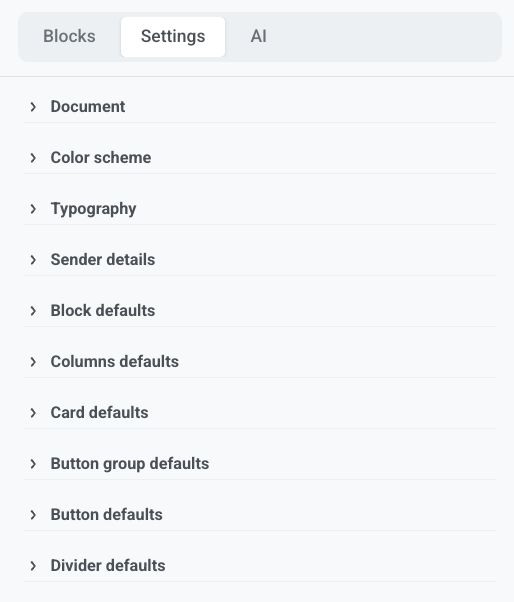
这些设置适用于整个邮件。如需仅更改一个块,请在画布上选中它并在那里覆盖样式。
设置整个邮件区域的大小和外观:
- 宽度和内边距
- 背景图片(有其自己的 适应 和位置)或渐变
- 块之间的间隙
- 默认图片圆角半径、内容区域圆角半径和内容阴影
在 配色方案 下设置整个邮件的纯色背景,而不是在这里。
配色方案
Anchor link to设置邮件的调色板:
- 背景: 整个邮件背后的纯色,包括卡片和其他块周围的内边距
- 文本: 页面文本
- 标题: 标题样式
- 链接: 没有明确颜色的菜单链接
当您稍后在编辑器中选择颜色以及使用 AI 生成内容时,会使用其他调色板颜色。画布上已有的块会保留您在其上设置的颜色。
开启 深色模式变体,为支持深色模式的客户端设置不同的颜色。
设置全邮件字体系列。对于每种文本样式(标题 1、标题 2、普通等),设置字体大小、字体粗细、行高和字母间距。
发件人详情
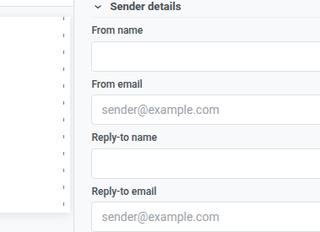
Anchor link to在 发件人详情 中,设置邮件的发件人以及回复的去向:发件人姓名 和 发件人邮箱 用于收件人看到的发送者,回复至姓名 和 回复至邮箱 用于他们回复的地址。
块和布局默认值
Anchor link to使用这些设置,以便新块与邮件匹配,直到您在画布上为块设置样式:
- 块默认值: 背景、背景图片、边框颜色、边框宽度、圆角半径和移动/桌面可见性
- 列默认值: 外边距、每列内部的内边距以及列之间的间隙
- 卡片默认值: 卡片容器的初始外观
- 按钮组默认值: 组内按钮的间距和对齐方式
- 按钮默认值: 新按钮块的初始外观
- 分隔符默认值: 线条样式、颜色、粗细和宽度
默认值仅在块未设置其自身值时适用。如果您在某个块上更改 圆角半径,该设置将替换该块上所有角的邮件范围默认值。它不会混合默认值和块中的角。
配置邮件页脚
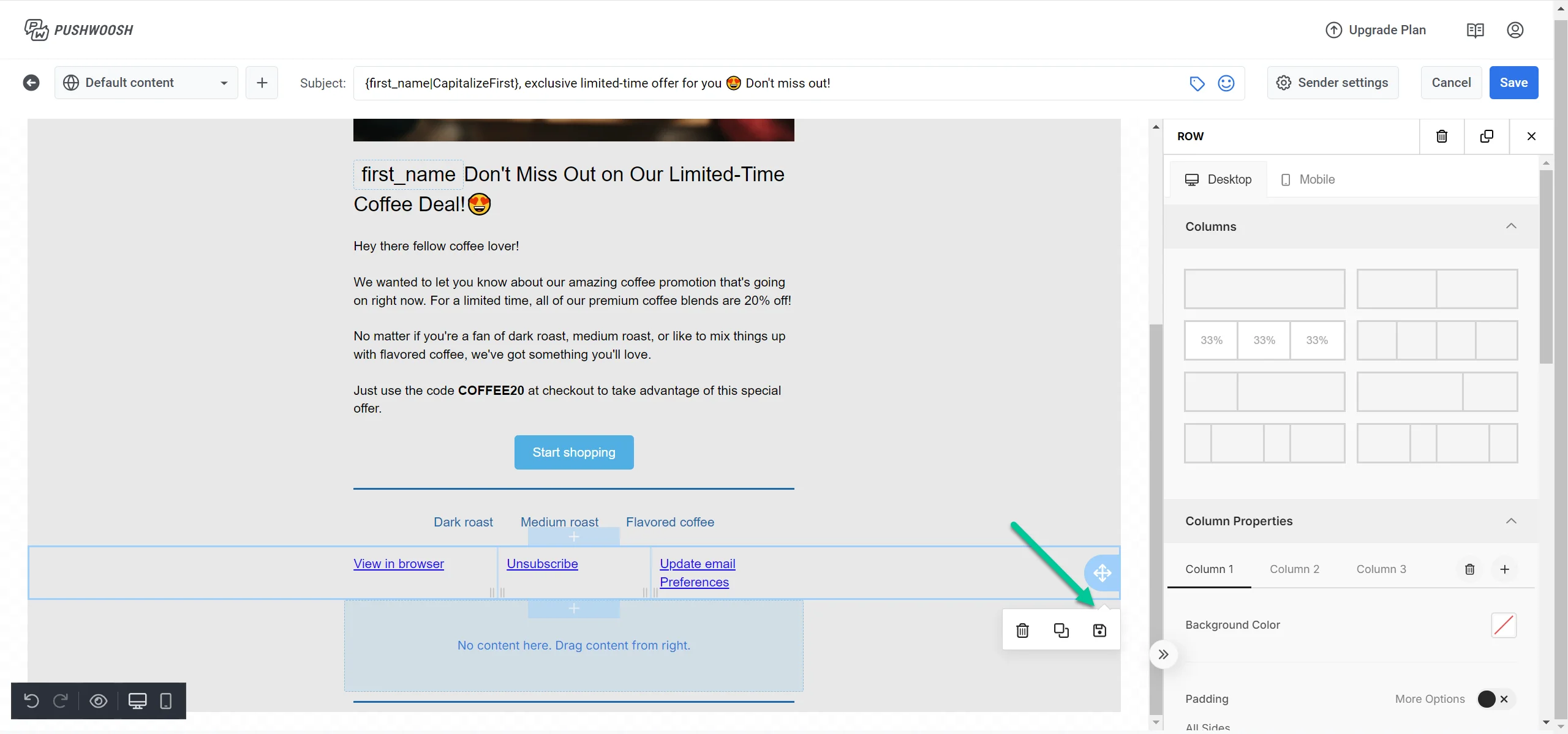
Anchor link to在 图层 面板中,选择 页脚 以在右侧面板中打开其设置。
每封邮件都包含一个 页脚 块,用于提供法律要求的发件人信息和取消订阅链接。
加载或保存项目页脚
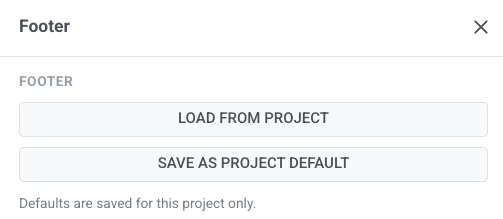
Anchor link to- 从项目加载: 从您保存的项目级页脚填充此邮件的页脚。
- 另存为项目默认值: 将当前页脚存储为未来邮件的起点。仅当您希望新邮件从此页脚开始时使用此选项。
默认值仅为此项目保存。
邮件类型和公司信息
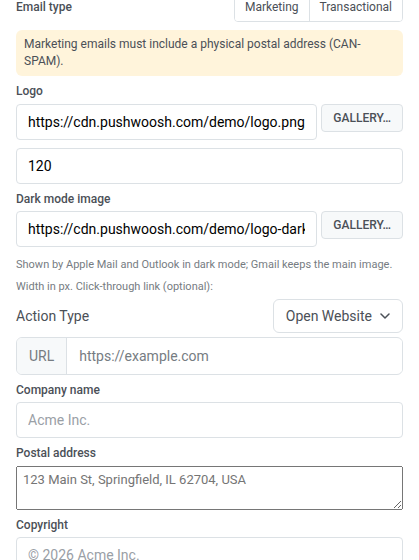
Anchor link to- 在 邮件类型 下,选择 营销 或 交易。对于 营销 邮件,页脚会保留取消订阅链接。对于 交易 邮件,取消订阅链接会被省略。取消订阅的可见性遵循此设置。 了解更多关于营销与交易消息的信息。
- 设置徽标 URL 或从图库中选择一个徽标。此徽标显示在页脚,即邮件底部。若要在邮件顶部显示徽标,请添加一个徽标页头区块,它会从您的品牌手册中获取徽标。
- 设置徽标宽度(单位:px)。
- 可选择设置 深色模式图片 的 URL,或从图库中选择一张图片。当收件人在深色模式下阅读时,Apple Mail 和 Outlook 会用它代替主徽标显示。Gmail 始终保留主徽标。
应用带有徽标的品牌手册会将页脚徽标及其深色模式图片都替换为品牌手册中的对应图片。 5. 可选择设置点击链接:选择一个 动作类型 并输入 URL。 6. 填写 公司名称、邮寄地址 和 版权。
链接和徽章
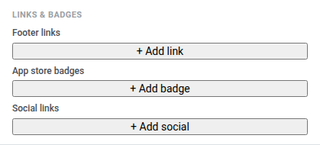
Anchor link to- 添加带标签的 页脚链接,例如隐私政策或条款。
- 为 App Store 或 Google Play 添加带目标 URL 的 应用商店徽章。
- 添加指向您社交媒体资料的带图标的 社交链接。
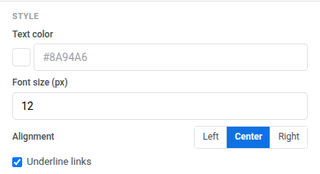
- 文本颜色: 页脚文本颜色
- 字体大小 (px): 页脚字体大小
- 对齐: 左对齐、居中或右对齐
- 下划线链接: 开启以给页脚链接添加下划线
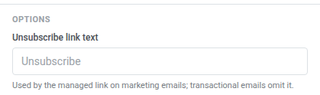
为营销邮件中的托管取消订阅链接设置 取消订阅链接文本。交易邮件会省略该链接。
保存前检查
Anchor link to当页脚和全邮件设置在画布上看起来正确时,请在保存前运行 检查。请参阅 发送前检查您的邮件。