创建并嵌入订阅表单
Pushwoosh 让您可以灵活地为不同的注册场景创建订阅表单,自定义您收集的字段,并以模态或内联小组件的形式在您的网站上显示表单。
如何构建表单
Anchor link to要创建新的订阅表单:
- 前往 Audience → Subscription forms。
- 点击 Create form。
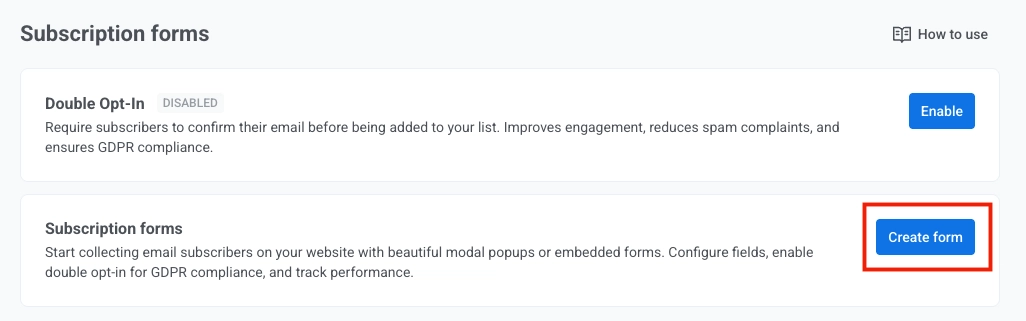
- 配置表单。右侧会显示实时预览,并随着您更改设置而更新。
配置常规设置
Anchor link to配置以下字段。
本节中的所有字段均为必填项。
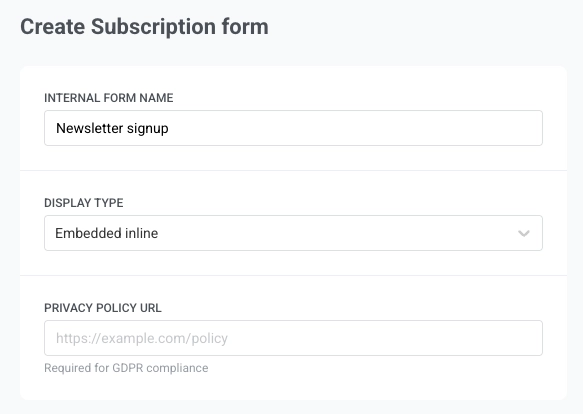
- 内部表单名称: 仅在 Pushwoosh 内部使用,不会向订阅者显示。例如:“时事通讯注册”。
- 显示类型: 选择表单在您网站上的显示方式:
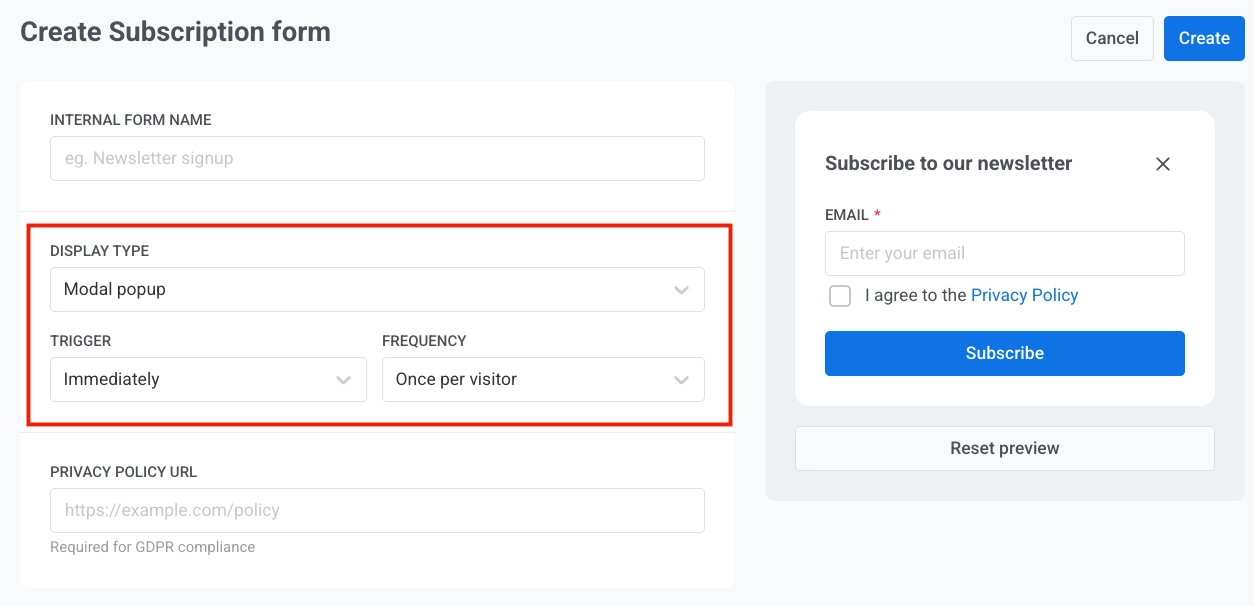
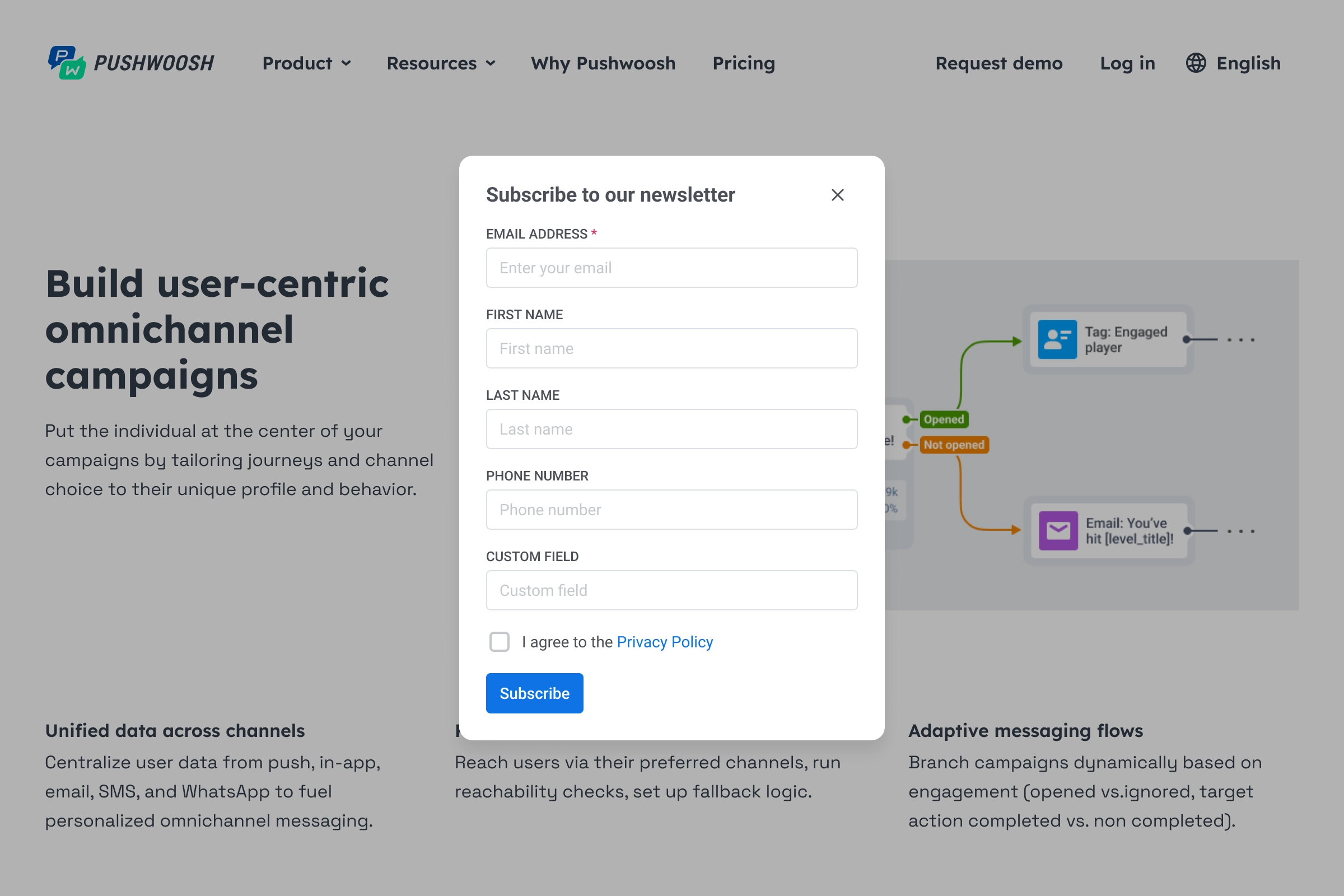
- 模态弹窗: 一种弹窗覆盖层,当您设置的 触发器 触发时(例如 立即 或几秒钟后,请参阅设置模态弹窗时机),它会出现在页面顶部。适用于您希望访问者注意到的时事通讯注册或促销优惠。
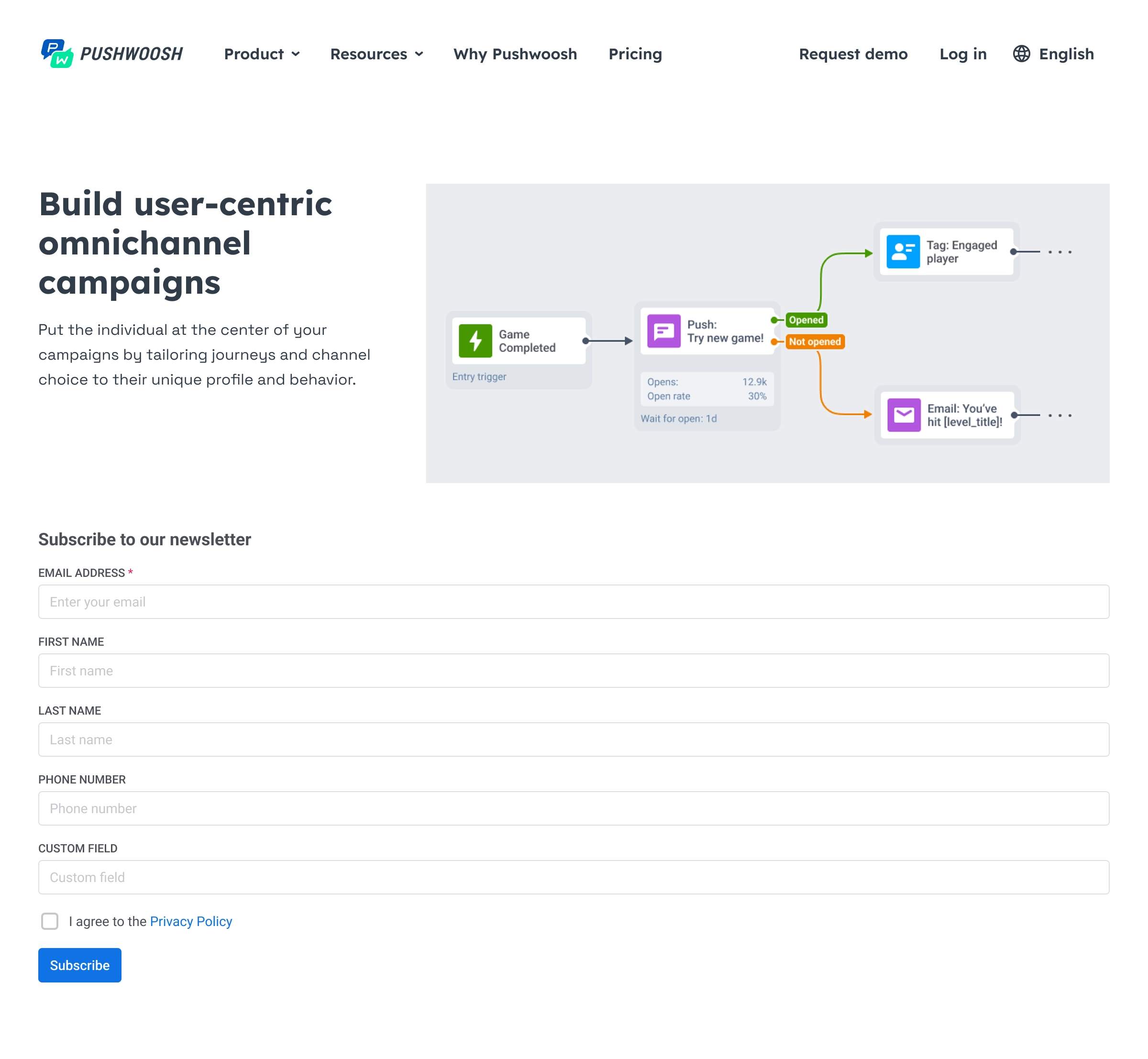
- 内联嵌入: 表单位于您的页面内容中(例如,在侧边栏或文章底部)。访问者会将其视为页面布局的一部分,而不是一个单独的弹窗。
- 隐私政策 URL: 表单会显示一个同意复选框(“我同意隐私政策”),该复选框链接到此 URL。例如:
https://example.com/policy。
设置模态弹窗时机
Anchor link to仅适用于 模态弹窗:
- 定义弹窗在页面上出现的时间。在 Trigger 下拉菜单中选择:
- 立即 (默认)
- 3 秒后
- 5 秒后
- 10 秒后
- 在 Frequency 下拉菜单中选择每位访问者看到弹窗的频率:
- 每位访问者一次 (默认):每个设备一次
- 每个会话一次:每个浏览器会话一次
- 始终:每次访问页面时
配置表单字段
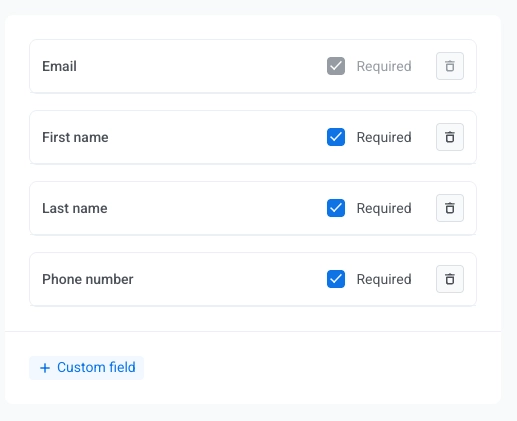
Anchor link to每个表单默认包含一个 Email 字段(无法移除)。您最多可以再添加四个字段,总共五个。
点击 + First name、+ Last name、+ Phone number 或 + Custom field 来添加它们。
对于每个字段,如果访问者必须填写,请勾选 Required(必填字段会显示星号 *)。使用垃圾桶图标移除字段。
创建自定义字段
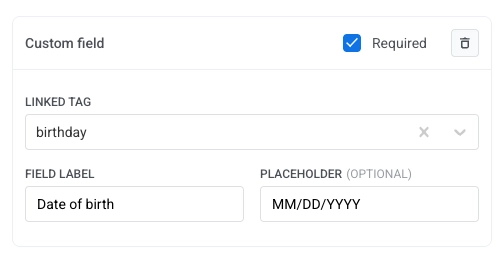
Anchor link to- 在字段列表中点击 + Custom field。
- 在 Linked tag 下,选择将存储从此字段提交的值的 Pushwoosh Tag(例如
birthday)。您需要提前创建该 Tag。 - 设置 Field label:访问者在输入框旁边看到的文本(例如
出生日期)。 - (可选)设置 Placeholder (optional):空字段内的提示文本(例如
月/日/年)。 - 打开或关闭 Required。
自定义表单标签
Anchor link to默认情况下,所有表单文本均为英文。要将表单翻译成其他语言或更改任何措辞,请点击实时预览下方的 Customize labels。
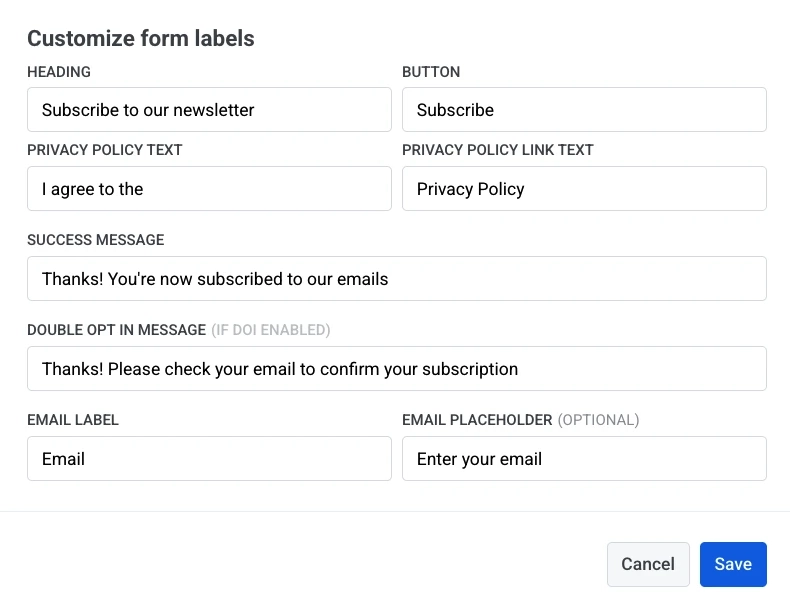
在 Customize form labels 对话框中,您可以编辑:
- 标题
- 按钮
- 隐私政策文本
- 隐私政策链接文本
- 成功消息
- 双重选择加入消息 (仅在启用双重选择加入时适用)
- 每个表单字段的 标签 和可选的 占位符
点击 Save 应用您的更改。更改会立即显示在实时预览中。在您保存或发布订阅表单后,已发布的表单会更新。
预览并保存表单
Anchor link to实时预览会出现在“创建订阅表单”界面的右侧,并随着您更改设置而更新。使用预览下方的 Reset preview 恢复默认预览状态。
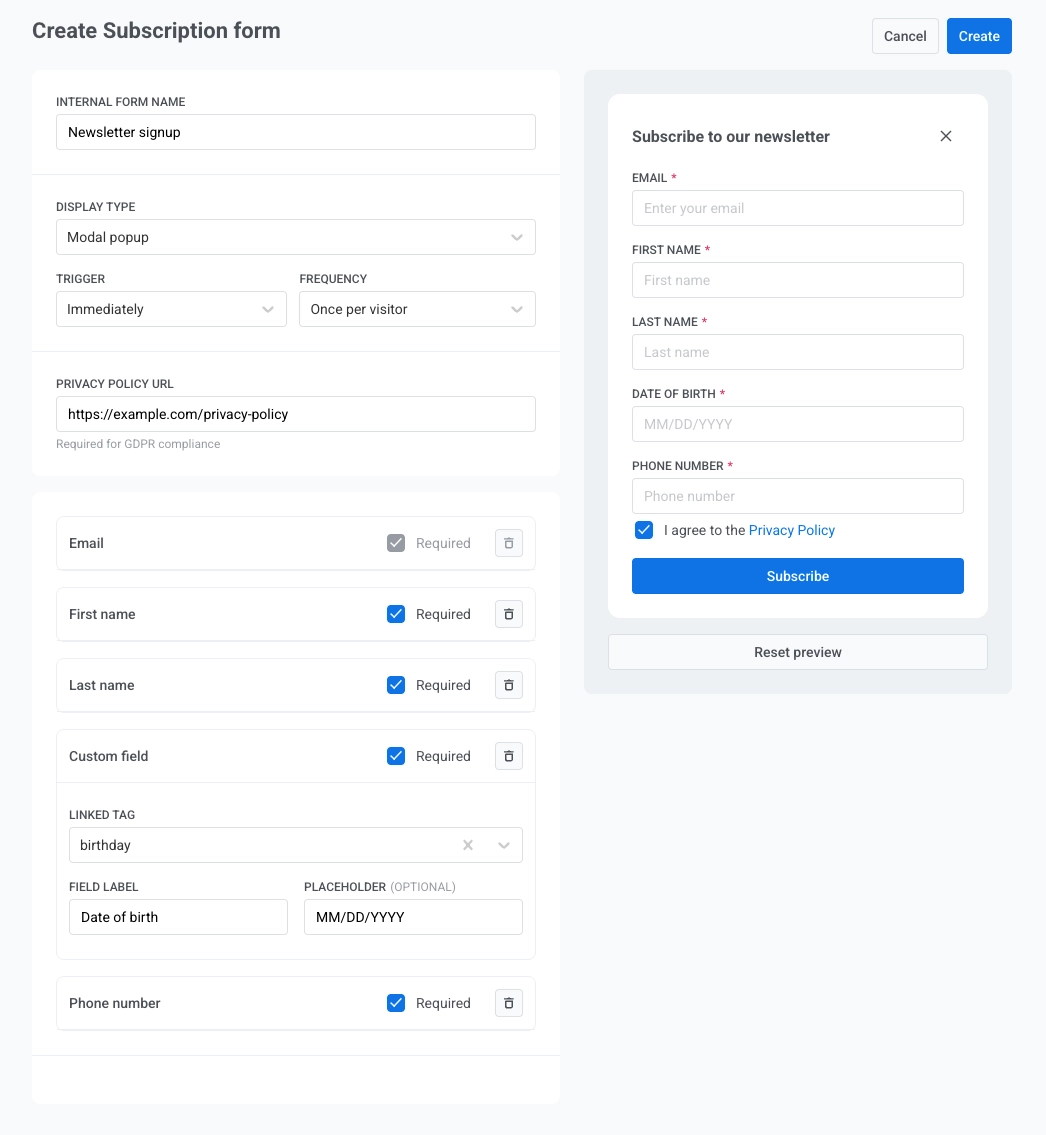
完成表单配置后,点击右上角的 Create。
复制嵌入代码并添加到您的网站
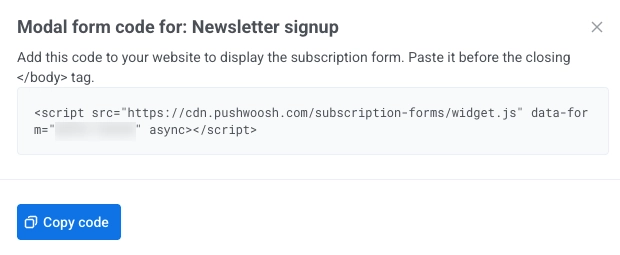
Anchor link to一个对话框会打开,其中包含您表单的嵌入代码。点击 Copy code 将代码片段复制到剪贴板。
在网站何处粘贴嵌入代码
Anchor link to将脚本添加到应运行的页面 HTML 中。
-
对于 模态弹窗,通常的做法是将脚本放在结束的
</body>标签之前。 -
对于 内联嵌入,将代码片段放在您希望表单块出现的确切标记位置。
不同显示类型在您网站上的外观
Anchor link to这些示例展示了每种表单类型在实际页面上的显示效果。字段标签和必填标记与您在表单构建器中配置的相匹配。
后续步骤
Anchor link to- 启用双重选择加入,要求在添加订阅者前进行电子邮件确认
- 自定义订阅表单小组件,使表单与您的网站匹配
- 审查表单性能并导出订阅者,以跟踪结果并下载订阅者数据