创建和管理控制组
为您的应用创建控制组,之后可以在每个组的页面中更改其设置或将其移除。
创建控制组
Anchor link to创建一个控制组,开始从营销消息中排除一部分用户。一个应用可以有多个组,例如每个市场一个。当您添加新组时,其他组会照常工作。了解多个控制组如何协同工作
打开“添加控制组”对话框
Anchor link to- 导航至 设置 > 控制组。
- 点击 添加控制组。

为组命名
Anchor link to在 名称 中,输入一个能将该组与其他组区分开的名称,例如它所衡量的市场。名称为必填项,并且必须符合以下规则:
- 最多 64 个字符。
- 不含冒号(
:)。 - 在应用内唯一。
您可以稍后重命名该组。
设置组大小
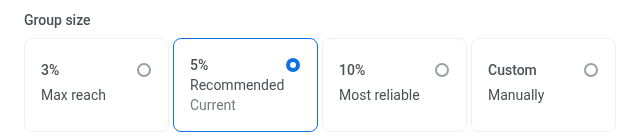
Anchor link to设置 组大小:从营销消息中排除的用户比例,从 1% 到 20%。

选择模式
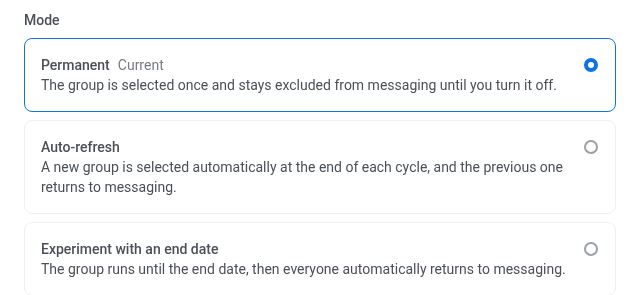
Anchor link to模式决定相同的用户在组中停留多长时间,以及之后会发生什么。
- 永久 (Permanent): 该组只选择一次,并会一直被排除在消息传递之外,直到您将其关闭。
- 自动刷新 (Auto-refresh): 在每个周期结束时自动选择一个新组,之前的组会恢复接收消息。将 刷新间隔 设置为 1 个月、2 个月 或 3 个月。
- 带结束日期的实验 (Experiment with an end date): 该组运行到您设置的 开始–结束 日期,之后所有人会自动恢复接收消息。结束 日期必须比 开始 日期晚至少 30 天。
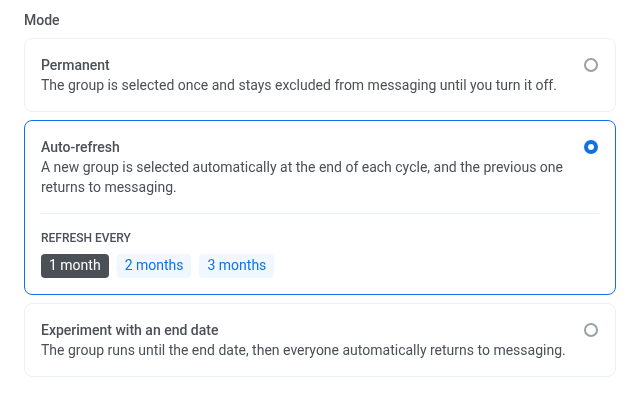
要了解每种模式在组页面上的显示方式,请参阅分析控制组影响。
按国家/地区限定控制组范围
Anchor link to可选。国家/地区范围限制哪些设备会被排除。Pushwoosh 首先根据组大小选择用户,然后只排除这些用户位于您所选国家/地区的设备。在 国家/地区 中选择国家/地区,或将其留空:
- 国家/地区为空: 百分比公式选择的每个用户都会被排除,无论其位置如何。
- 国家/地区不为空: 只有其系统 国家/地区 标签与所选国家/地区之一匹配的设备才会被排除。在所选国家/地区之外的设备会继续接收营销消息,即使其用户是百分比公式选择的用户。

按标签限定控制组范围
Anchor link to可选。标签范围的作用与上面的国家/地区范围相同,但依据的是标签值:在按组大小选中的用户中,只有具有您所选标签值的设备才会被排除。如果您同时设置两者,Pushwoosh 会同时应用 国家/地区 和 标签。
- 在 标签 中,选择一个字符串或布尔标签。国家/地区 不会出现在此列表中。按国家/地区限定范围请改用上面的 国家/地区。
- 选择一个或多个将用户纳入范围的值。布尔标签提供 true 和 false。字符串标签会建议现有值,也接受您自己的值。

- 范围标签为空: 百分比公式选择的每个用户都会被排除,无论标签如何。
- 范围标签不为空: 只有该标签的值是您所选值之一的设备才会被排除。该标签值不同或根本没有该标签值的设备会继续接收营销消息,即使其用户是百分比公式选择的用户。
每当用户的标签值发生变化时,该用户就会加入或离开该组的受众,并且统计数据只计算当前匹配范围的用户。请按很少变化的标签(例如市场或注册批次)限定范围,以便该组长期衡量相同的受众。
标签范围与 国家/地区 一起作用于该组的所有环节:组大小 只计算范围内的用户,只有范围内的设备才会被排除在消息之外,导出用户 也只包含范围内的用户。
检查与其他组的重叠
Anchor link to如果您选择的国家/地区和标签值匹配另一个已启用组的用户,对话框会显示一条警告,并列出重叠的组。您仍然可以创建该组。同时匹配两个组的用户会被每个组排除,因此两个组的统计数据都会失真。
为避免重叠,请选择另一个组未覆盖的国家/地区,或同一标签的不同值。在以下情况下,两个组不会重叠:
- 两个组都按国家/地区限定范围,并且没有共同的国家/地区。
- 两个组都按同一标签限定范围,并且没有共同的值。
国家/地区 为空且没有标签的组会覆盖所有用户,因此它会与其他每个已启用的组重叠。
检查并创建组
Anchor link to检查设置并点击 创建。在名称有效之前,以及如果您在 按标签限定控制组范围 中选择了标签、在至少选择一个值之前,创建 按钮会保持禁用状态。随后会打开该组的页面,该组会立即按照您选择的模式开始将其成员排除在营销消息之外。
您可以稍后在组页面中更改大小、模式、国家/地区和标签。请参阅管理控制组。
管理控制组
Anchor link to设置 > 控制组 列出了应用的每个组及其 受众:所有用户,或该组限定的国家/地区和标签值。受众与其他已启用组匹配的已启用组会在其名称下方显示 与 N 个组重叠。
点击该组的行以进入其自己的页面,以下部分在此页面适用。
编辑控制组大小和国家/地区
Anchor link to您可以随时从其页面调整控制组的大小及其排除的国家/地区。
-
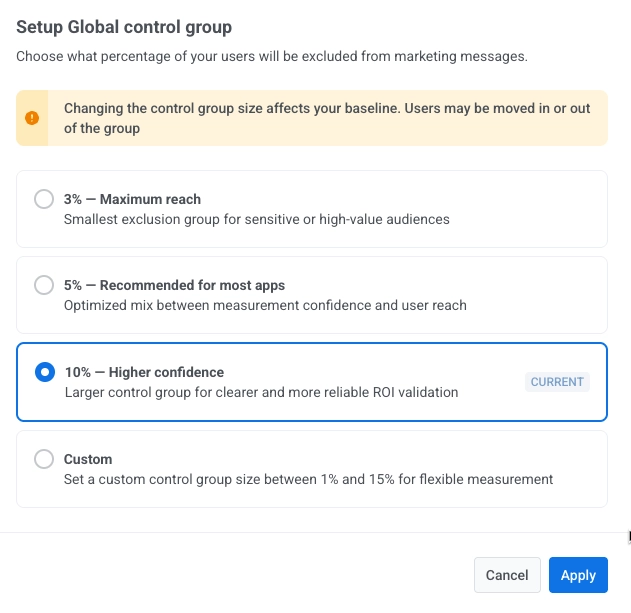
点击右上角的 控制组设置。该按钮还会显示该组当前的百分比,例如 控制组设置:10%。
-
选择一个新的百分比:
- 3% (最大触达率): 适用于敏感或高价值受众的最小排除组。
- 5% (推荐用于大多数应用): 在测量置信度和用户触达率之间优化的组合。
- 10% (更高置信度): 更大的控制组,用于更清晰、更可靠的 ROI 验证。
- 自定义 (1%–20%): 设置自定义控制组大小以进行灵活测量。
-
可选:更改模式。
-
在 国家/地区 中,选择一个或多个国家/地区以将控制组限制在这些地区,或将其留空以在您的整个受众中排除用户。
-
可选:更改标签范围。如果您选择了标签,在至少选择一个值之前,应用 按钮会保持禁用状态。
-
如果对话框警告受众与其他组重叠,请在继续之前检查重叠。
-
点击 应用 以确认更改。
编辑组时会发生什么变化
Anchor link to每项设置对组及其结果的影响各不相同。
会为您的整个用户群重新计算成员资格,而不仅仅是新用户:
- 扩大组会添加用户,直到达到新的百分比。不会移除任何已在其中的人。
- 缩小组只会移除足够的成员,以达到新的百分比。
这会使结果更难与早期营销活动进行比较,因此仅在必要时更改大小。
其他设置
Anchor link to- 模式: 该组的当前周期结束,并开始一个新周期。被排除的用户保持不变,直到下一次重排、调整大小或自动刷新周期轮换。
- 国家/地区: 提升度量会重新启动,因为被比较的受众变成了不同的受众。组中的用户保持不变,只有这些用户的哪些设备被排除在营销之外会发生变化。
- 标签范围: 提升度量会重新启动,与更改 国家/地区 时相同。
重命名控制组
Anchor link to重命名只会更改您在 Pushwoosh 中看到的名称。组中的用户、其当前周期及其统计数据保持不变。
- 点击右上角的 三点菜单。
- 选择 重命名。
- 输入新名称并点击 保存。适用与创建组时相同的命名规则。
重新计算组大小
Anchor link to组大小 显示一个保存的数字,Pushwoosh 大约每天更新一次。在您更改组大小后,或者当大量新用户加入您的应用时,这个数字可能会过时。
要立即更新它,请点击组大小旁边的 重新计算。
重排控制组
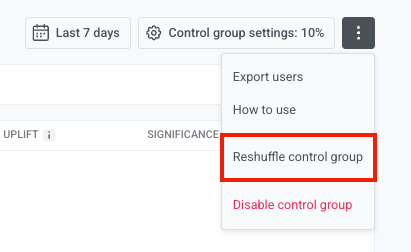
Anchor link to重排控制组 会选择一组新的随机用户,保持相同的百分比。当前在该组中的每个人都会离开,一组不同的用户会取而代之。当相同的人长时间被排除在您的营销消息之外时,请使用此功能。
-
点击右上角的 三点菜单。
-
选择 重排控制组。
-
在出现的对话框中确认。
导出控制组用户
Anchor link to导出控制组用户要求您的角色拥有 Personal data 权限。
Pushwoosh 不会标记控制组用户。从此页面导出以获取一次性列表,或调用 CheckControlGroupMembership 以编程方式检查一批用户 ID。
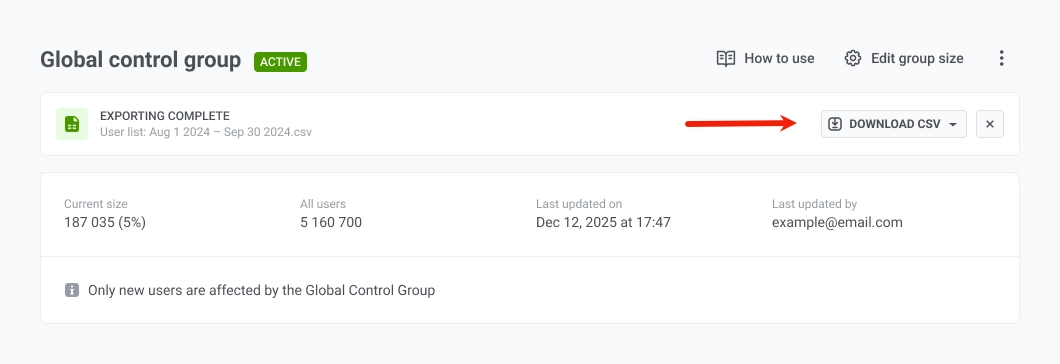
- 点击右上角的 三点菜单。
- 选择 导出用户。
- 导出完成后,点击 下载 CSV 以保存文件。
禁用控制组
Anchor link to- 点击右上角的 三点菜单。
- 选择 禁用控制组。
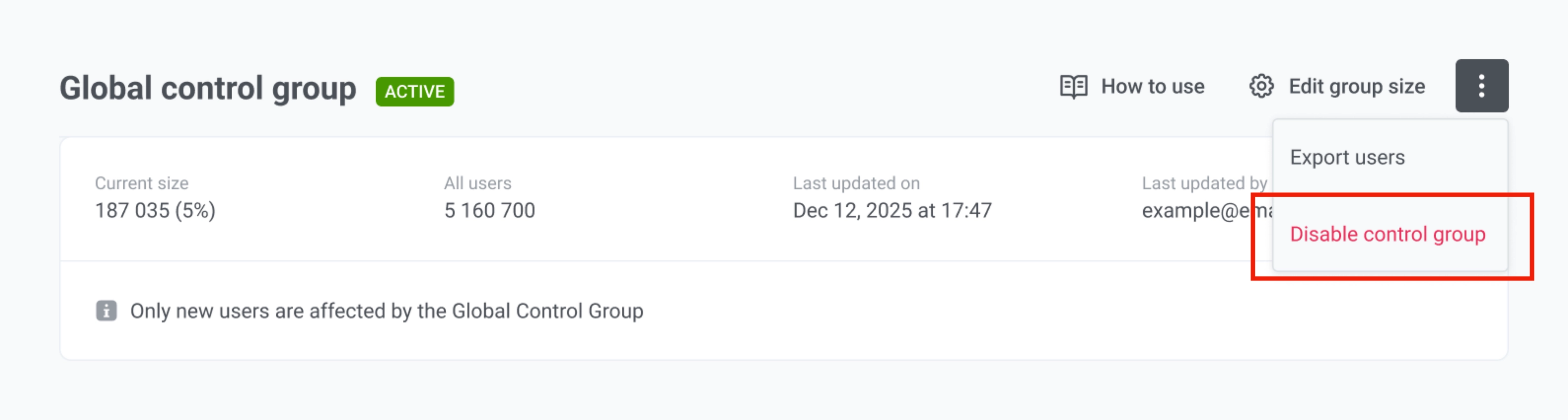
禁用会立即停止该组排除任何用户,他们会再次开始接收营销消息,除非另一个已启用的组排除了他们。如果没有剩余的已启用组,营销消息会发送给所有用户。该组会保留其设置和统计历史记录。如果您稍后在不重排的情况下重新启用它,Pushwoosh 会重现完全相同的组,因为成员资格是由相同的公式计算的。要在重新启用后获得不同的组,请重排它。
删除控制组
Anchor link to删除控制组会永久移除它及其配置。该组会停止排除用户,并且其所有统计数据都会丢失。应用的其他组会继续工作。如果没有剩余的已启用组,营销消息会发送给所有用户。
- 点击右上角的 三点菜单。
- 选择 删除组。
- 在出现的对话框中,点击 删除 进行确认。此操作无法撤销。