自定义事件
与默认事件不同,自定义事件是特定于您的应用的,而默认事件在许多应用和行业中是通用的。这些事件跟踪特定于您需求的独特操作,例如完成一次锻炼或延长订阅。它们帮助您了解用户如何与您的特定功能互动。此外,它们还提供对用户行为的更深入洞察,帮助跟踪留存率,并允许创建高度个性化和有效的营销活动。这最终会提高用户的参与度和满意度。
如果自定义事件带有收入数据(例如,带有价格属性的 order_completed),您可以将其收入作为转化事件进行跟踪,而无需添加新代码。
创建自定义事件
Anchor link to要在 Pushwoosh 中创建自定义事件:
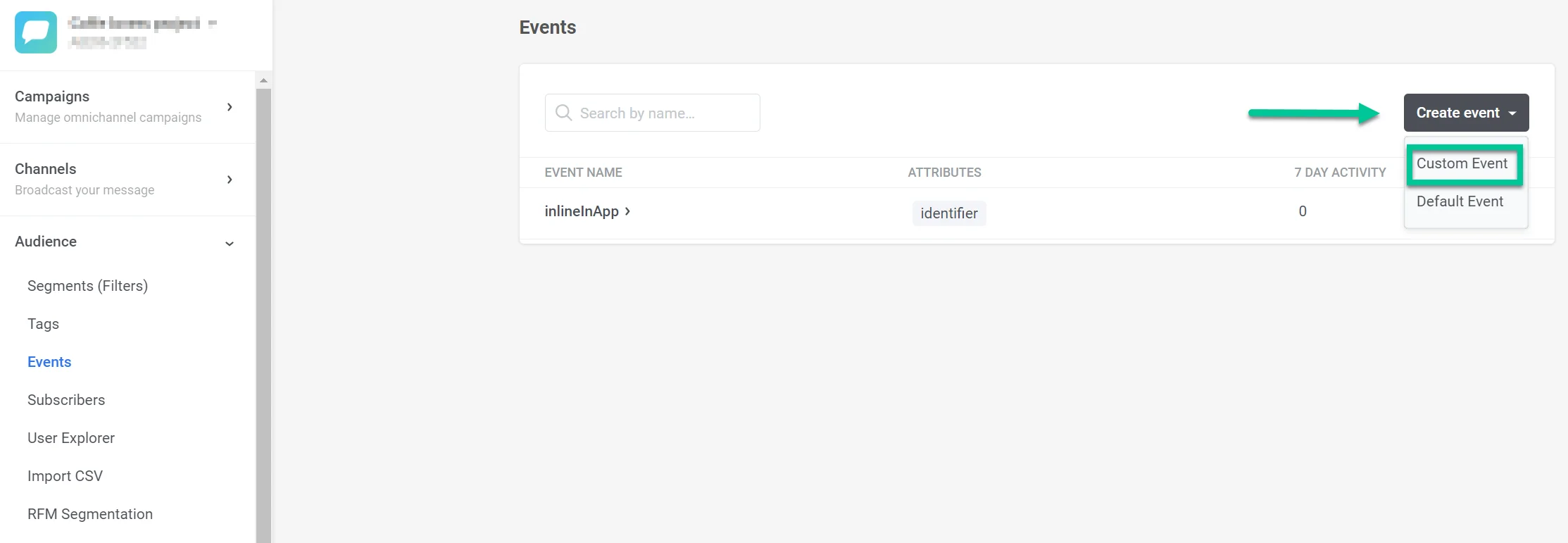
- 前往 受众 > 事件 (Audience > Events),然后点击 创建事件 (Create Event)。在出现的下拉菜单中,选择 自定义事件 (Custom Event)。
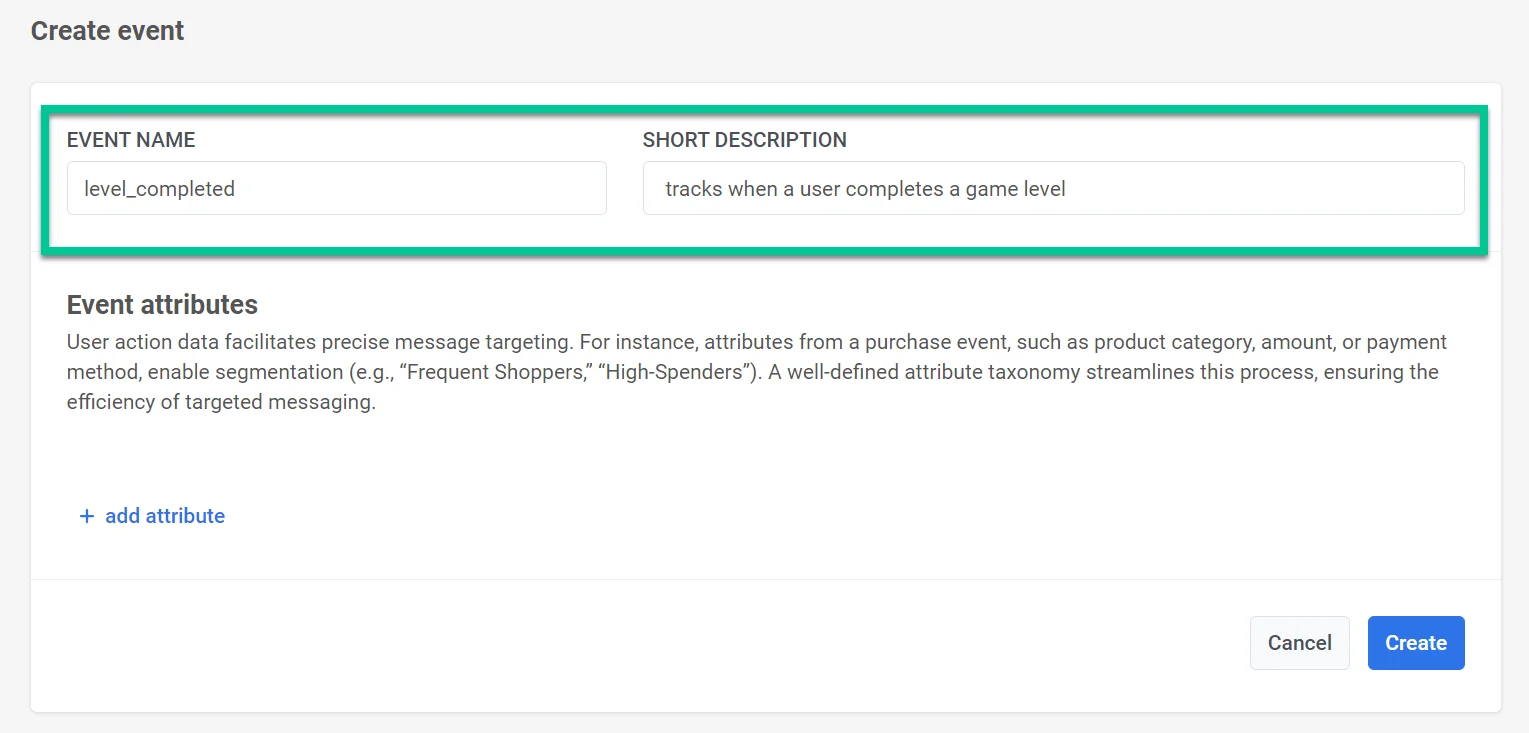
- 在打开的窗口中,在 事件名称 (Event Name) 字段中输入您的事件名称。例如,使用 level_completed 来跟踪用户完成游戏关卡的时间。在 描述 (Description) 字段中提供事件的简要描述。这有助于快速识别事件的用途。
- 定义与您的事件相关的特定属性,并选择属性类型。事件属性是描述事件细节的特定信息。它们捕捉用户在您应用内互动的各个方面。这为精确的消息定位和细分提供了宝贵的数据。您最多可以为一个事件添加 100 个属性。
可用的属性类型:
- integer (整数)
- string (字符串)
- boolean (布尔值)
- list (列表)
- decimal (price) (小数/价格)
- date (日期)
- version (版本)
- time zone (时区)
有关属性类型的详细信息,请参阅了解事件。
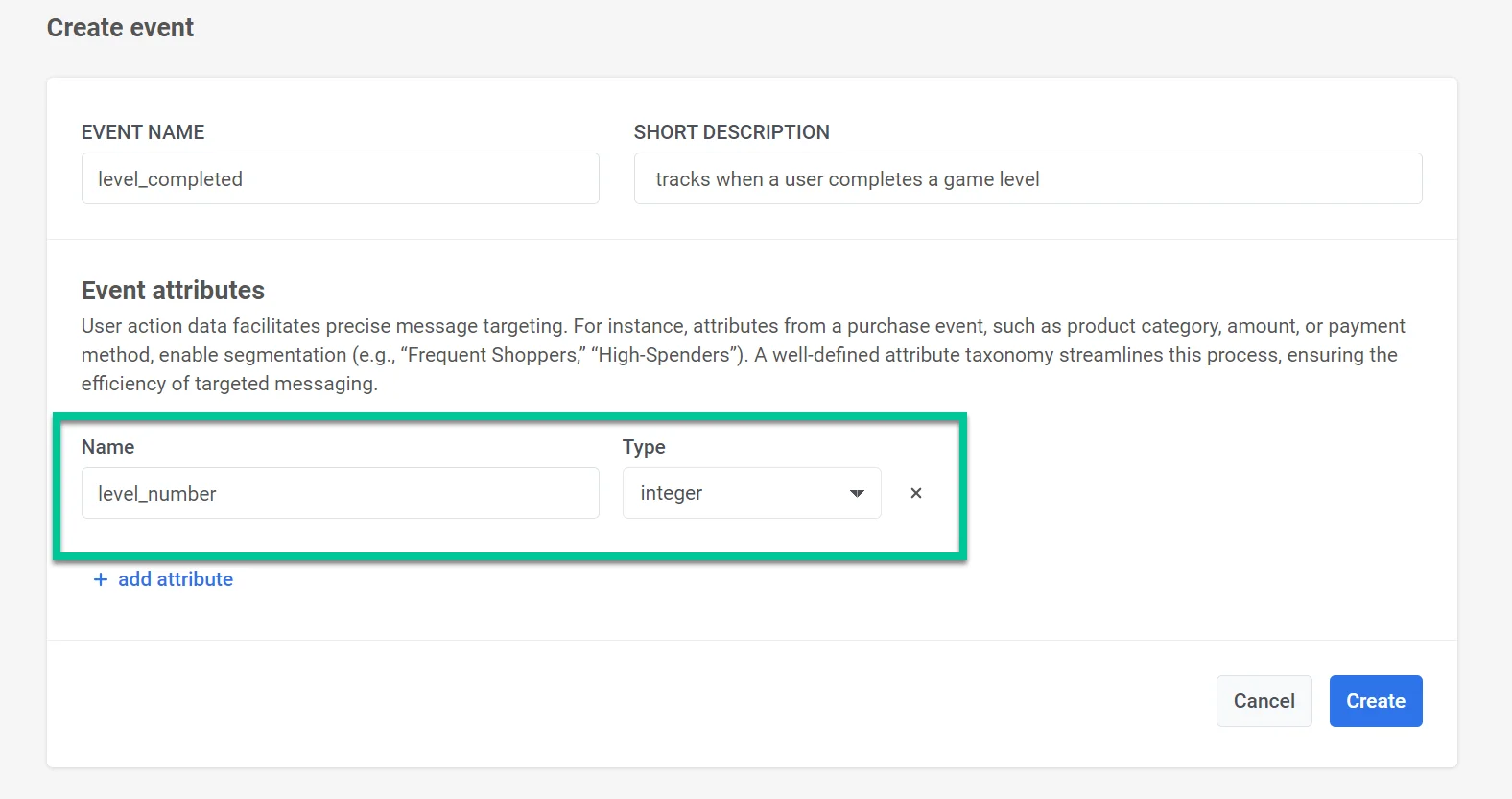
对于发生的每个事件,都会有相应的属性值。例如,level_completed 事件的属性可能包括 level_number、completion_time、score 或 points_earned。当事件在 Pushwoosh 中被记录时,它将包含这些属性值以及一个时间戳。这些数据以后可用于构建细分、定位消息和收集统计数据。
填写完必要的详细信息并添加属性后,点击 创建 (Create) 以完成事件设置。如果您决定不继续创建事件,请点击 取消 (Cancel) 以放弃更改。
管理自定义事件
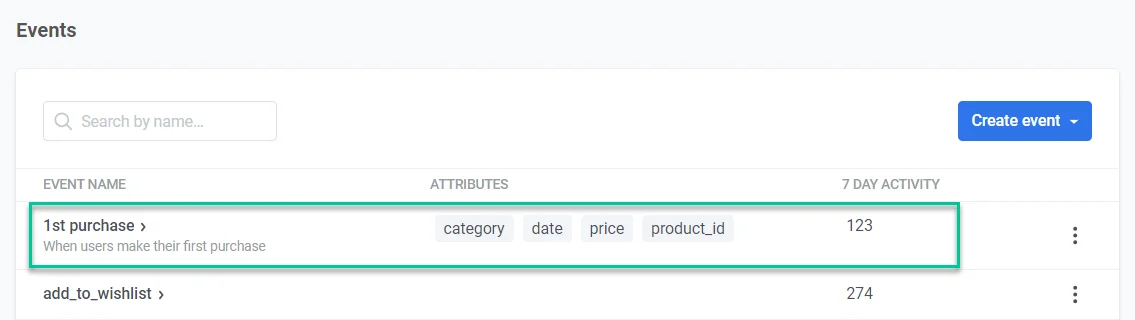
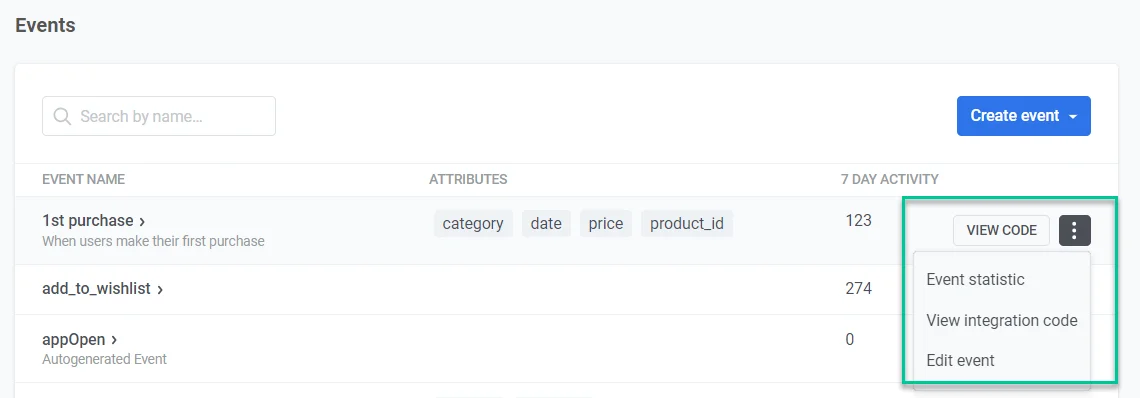
Anchor link to事件列表提供了您为应用程序创建的所有自定义事件的概览。每个事件都帮助您跟踪特定的用户互动或行为。
事件详情
- 事件名称 (Event Name),用于识别事件(例如,“button_clicked”、“video_watched”)
- 属性 (Attributes),或与事件相关的关键信息,提供额外的上下文(例如,“button_id”、“video_category”)
- 7 天活动 (7-Day Activity) - 过去七天内事件发生的次数,提供近期参与度的快速视图
每个事件都有一个用于进一步管理的菜单:
- 点击 查看代码 (View Code) 以访问将此事件集成到您应用代码库中所需的代码片段。
- 点击 事件统计 (Event Statistics) 以深入了解所选事件的详细统计数据,从而洞察用户行为。
- 点击 编辑事件 (Edit Event) 以修改事件的设置,包括其名称和相关属性,以确保数据收集的准确性。
在 Pushwoosh 中使用自定义事件
Anchor link to设置好事件后,您可以使用它们来:
- 创建一个客户旅程,该旅程将在您的自定义事件发生时启动,使用 Trigger-based entry 元素。
- 按事件构建细分,包括按事件属性值和运算符进行筛选。
- 根据用户执行自定义事件的次数或事件最后发生的时间等标准对用户进行细分。使用这些细分来设置进入客户旅程的 Audience-based entries,或在旅程中使用 Segment Split 选项。
- 根据用户在旅程中触发的自定义事件,在您的客户旅程中设置时间延迟。
- 在 Wait for Trigger 步骤中使用自定义事件,根据用户是否在指定时间内触发此特定事件或多个事件来设置不同的通信场景。
自定义事件用例
Anchor link to| 应用类型 | 自定义事件 | 描述 | 用例 |
|---|---|---|---|
| 健身与健康应用 | workout_complete | 用户完成一次锻炼。 | 发送激励消息或奖励,以保持用户参与并鼓励定期锻炼。 |
| 电子商务应用 | cart_abandoned | 用户将商品添加到购物车但未完成购买。 | 发送提醒邮件或推送通知,并提供购物车中商品的特别优惠或折扣。 |
| 教育与电子学习应用 | complete_course | 用户完成一门课程。 | 发送祝贺消息并推荐高级课程或相关主题。 |
| 媒体与娱乐应用 | watch_video | 用户观看一个视频。 | 发送关于类似内容或新发布的通知。推荐其他视频。 |
| 旅游与酒店应用 | book_flight | 用户预订一个航班。 | 发送旅行提醒、打包技巧以及目的地活动推荐。 |
| 订阅应用 | start_trial | 用户开始免费试用。 | 发送入门消息,提供使用技巧,提供帮助,并突出关键功能。 |
| 出行或共享汽车应用 | ride_completed | 用户完成一次共享汽车行程。 | 发送后续应用内消息,请求反馈,或为下一次行程提供折扣。 |
| 游戏应用 | level_completed | 用户完成一个游戏关卡。 | 发送祝贺消息,并为完成下一关卡提供技巧或奖励。 |
跟踪自定义事件
Anchor link to事件统计
Anchor link to您可以跟踪您创建的每个事件。为此:
- 导航至 受众 > 事件 (Audience > Events)。
- 在 事件 (Events) 列表中,找到您想要跟踪的事件,并点击旁边的三个点。选择 事件统计 (Event Statistics)。
- 设置您想要分析事件数据的日期范围。
- 如需只统计具有特定属性值的事件,请点击 属性 (Attribute),然后选择属性、运算符和值。
- 在日期范围旁边的下拉菜单中,选择图表的分组方式:每小时 (Hourly)、每天 (Daily) 或 每周 (Weekly)。
图表显示该事件在所选范围内每小时、每天或每周被触发的次数。如果范围为一到两个日历日,图表最初按小时对事件进行分组。如果范围为三天或更长,则按天分组。
天和周按照日期范围旁边显示的时区计算,每周从星期一开始。如果范围在一周中间开始或结束,第一周或最后一周只计算范围内的天数。
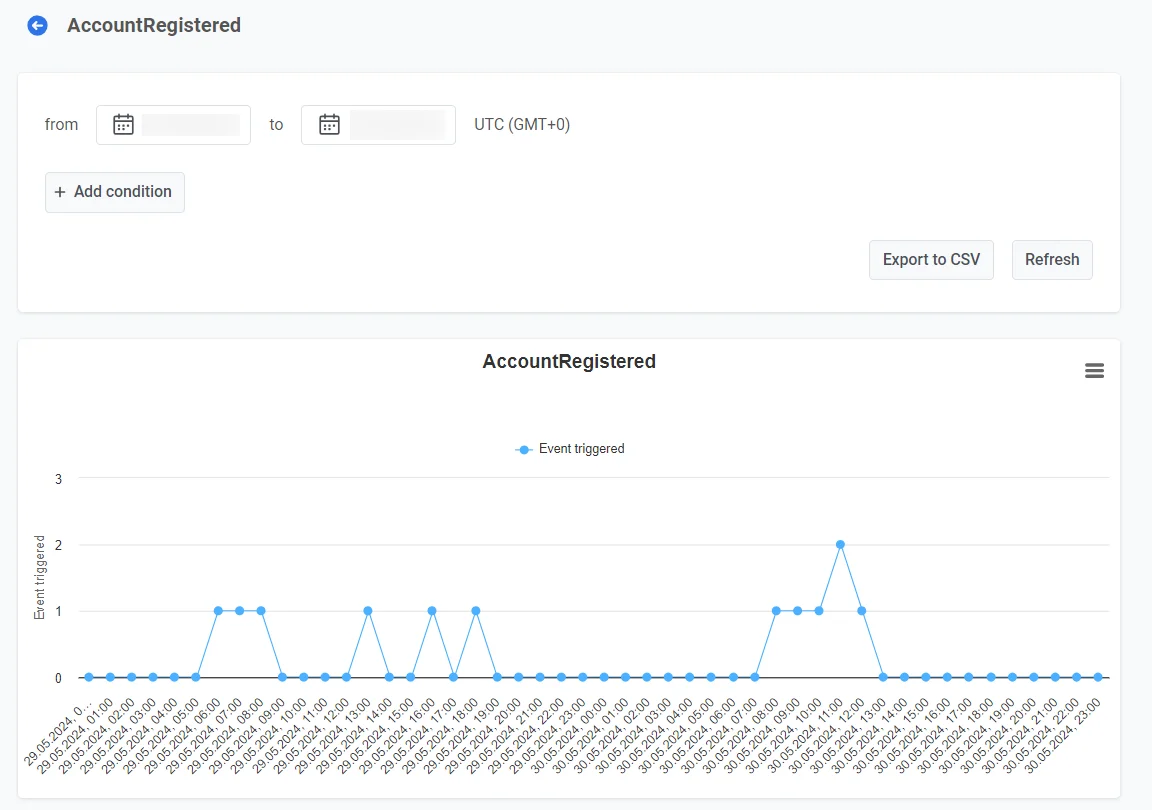
如需将图表数据下载为 CSV 文件,请点击 导出数据 (Export data)。图表上的每个点在文件中对应一行:小时、天或周的开始时间(以 UTC 表示)以及事件数量。
只有拥有 Personal data 权限才能使用 导出用户列表 (Export users list)。如需下载发送了该事件的用户列表,请点击它。Pushwoosh 会在后台准备 CSV 文件。文件准备就绪后,点击页面上出现的 下载 CSV (Download CSV) 按钮。
文件包含:
- 行: 用户每发送一次事件对应一行。如果一个用户发送了五次该事件,文件中该用户就有五行。
- 列: 事件时间、User ID、HWID、平台,以及每个事件属性各一列。
- 日期: 所选日期内的所有事件,包括最后一天的全部事件。
- 筛选器: 属性 (Attribute) 筛选器不适用,因此文件包含所有事件。
如需重新加载同一范围的数据,请点击 刷新 (Refresh)。
消息带来的事件
Anchor link to事件统计会计入您的应用发送的每个事件。如需查看哪些事件发生在某条特定消息之后,请打开该消息或旅程的统计数据。
在那里,事件 表格列出用户点击该消息后发送的事件。事件归属于用户在事件发生前 72 小时内最后点击的消息。例如,用户点击了一条推送,两小时后进行了购买:该购买事件会出现在这条推送的统计数据中。

- 如果用户在该时间窗口内点击了多条消息,事件只归属于最后一条。
- 如果用户在该时间窗口内没有点击任何消息,事件不归属于任何消息,但仍会计入事件统计。
- 点击是指点击推送、打开 App Inbox 消息、点击邮件中的链接或阅读 WhatsApp 消息。打开邮件或点击其退订链接不计入。SMS 消息没有点击,因此事件永远不会归属于 SMS 消息。
在哪里查看这些事件:
Pushwoosh 还允许您使用事件仪表板跟踪自定义事件,其中包含与您活动中使用的事件相关的统计数据,或者通过构建您自己的自定义仪表板。 了解更多
留存标签页
Anchor link to使用 留存 (Retention) 标签页来跟踪与您业务相关的特定事件的留存情况。 了解更多