配置应用内模板设置
这些设置一次性应用于整个应用内模板,而不是单个区块。首先在内置编辑器中打开或创建一个模板(Content → In-apps),然后如下文所述使用 Settings 和 In-app settings。
配置模板范围的样式
Anchor link to模板设置控制整个应用内模板的样式:文档大小和背景、弹窗外观以及区块的默认样式。
在右侧面板中打开 Settings 选项卡。

从共享外观开始,然后是大小,最后是新区块的默认值:
- 设置 Color scheme 和 Typography,使颜色和字体在整个模板中保持一致。
- 设置 Document 和 Popup,用于确定大小、边距、背景以及消息在变暗背景上的显示方式。
- 仅当您希望新区块自动匹配模板时,才使用默认值部分。
在画布上,当某个部分需要看起来不同时,可以更改单个区块。默认值适用于单个区块未覆盖它们的任何地方。要清除模板上的样式覆盖并返回默认值,请使用顶部栏 ⋮ 菜单中的 Reset custom styles。请参阅在内置编辑器中创建应用内消息。
文档和弹窗大小
Anchor link to使用 Document 控制消息大小和画布间距。使用 Popup 控制消息在变暗背景上的显示方式。没有高度设置,弹窗会随着其内容增长。
Document
Anchor link to在 Document 中,设置内边距、背景图片、区块之间的间隙以及图片的默认圆角半径。
要更改弹窗在手机上的宽度,请使用 Document 中的这两个字段。
Max width (px) 是弹窗允许的最大宽度,以像素为单位。在大屏幕上,弹窗不会超过这个数值。
Side gutters (px) 位于 Padding 正下方。它设置了弹窗左右两侧的空白区域。一个值适用于两侧。当您希望弹窗看起来更宽或更窄时,请更改此字段:
- 增加数值以留出更多空白,使弹窗变窄。
- 减小数值以使弹窗变宽。
- 输入负数,编辑器会将其视为 0。
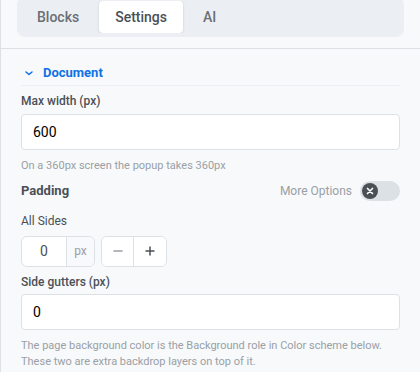
新模板的 gutters 初始值为 0 px,因此弹窗会填满屏幕宽度。
查看 Max width 下方的提示,了解在当前值下弹窗的宽度。
Popup
Anchor link to在 Popup 中,设置圆角半径和覆盖层颜色,以确定消息在变暗背景上的显示方式。
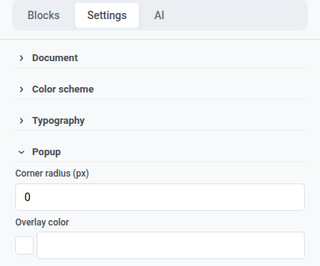
配色方案和排版
Anchor link to在 Color scheme 中,设置命名的颜色角色(标题、强调色、链接、背景、边框等)。这些角色会一次性更新整个模板的颜色。现有区块会保留您已在这些区块上设置的颜色。
在 Typography 中,设置模板中文本的默认字体系列和大小。
深色模式变体
Anchor link toDark mode variant 允许您为模板在深色模式下显示时设置第二套颜色。
- 在 Color scheme 中,打开 Dark mode variant。
- 为深色模式设置单独的颜色。
- 在编辑时,使用顶部栏的 太阳/月亮图标 来检查浅色与深色模式。
此画布切换开关与只读的 Preview 面板不同。在您设置自己的深色之前,该开关可以自动推导它们。请参阅在内置编辑器中创建应用内消息。
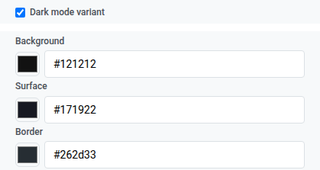
区块和布局默认值
Anchor link to使用这些部分,可以使新内容与模板匹配,直到您在画布上为区块设置样式:
- Block defaults: 您稍后添加的区块的共享初始样式。
- Columns defaults: 每个 Columns 布局的间距(外边距、每列内的内边距以及列之间的间隙)。
- Card defaults: 用于在布局中对内容进行分组的 Card 容器的初始外观。
- Button group defaults: 当多个按钮作为一组放在一起时的间距和对齐方式。
- Button defaults: 新 Button 区块的初始外观,以使 CTA 在整个模板中保持一致。
- Divider defaults: 新 Divider 区块的初始线条样式、颜色、粗细和宽度。
在 Settings 中完成后,点击顶部栏的 Save 以保存模板更改。
配置应用内在设备上的外观
Anchor link toIn-app settings 控制消息在设备上的显示和行为:位置、动画、滑动手势和关闭按钮。位置、动画和滑动适用于 iOS 和 Android Native。关闭按钮的样式不同,它与此模板一起存储,并在显示该消息的每个平台上显示。
点击顶部栏中的 In-app settings。

屏幕上的位置
Anchor link to选择 Fullscreen、Top、Center 或 Bottom。
对于全屏消息,还需按照 Document 下的说明在 Document 中设置 Max width。
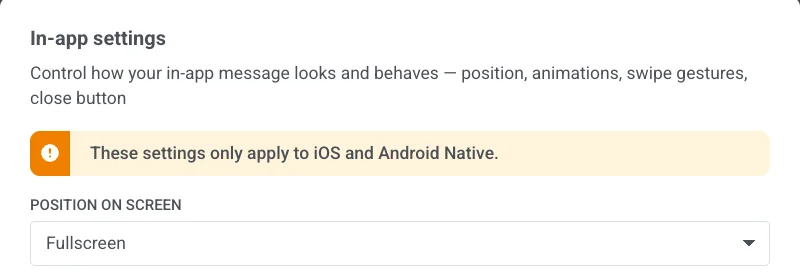
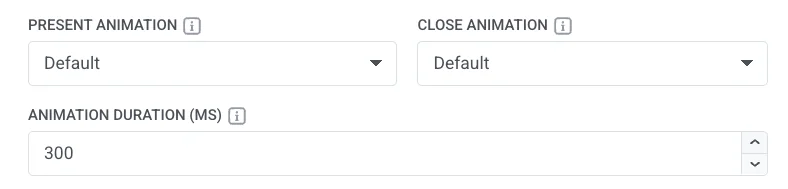
- Present Animation / Close Animation: None、Fade、Left、Right、Up 或 Down。选择 Default 以使用您的应用已用于应用内消息的相同打开/关闭动画。
- Animation Duration (MS): 100 到 3000 毫秒。留空以保持您的应用的常规计时。
滑动关闭
Anchor link to启用 Left、Right、Up 和 Down 的任意组合。

关闭按钮
Anchor link to打开或关闭 Show close button。
打开时,设置:
- Position: Top right、Top left、Bottom right 或 Bottom left。
- Background: 一种颜色或 Transparent。
- Corner radius: 使关闭按钮背景的角变圆。仅当 Background 是颜色(而不是 Transparent)时可用。设置 0–16 px。16 px 形成一个圆形(默认)。0 px 形成一个正方形。
- Icon Color: 关闭图标的颜色。
- Margin: 关闭按钮每侧的空间(Top、Right、Bottom、Left)。
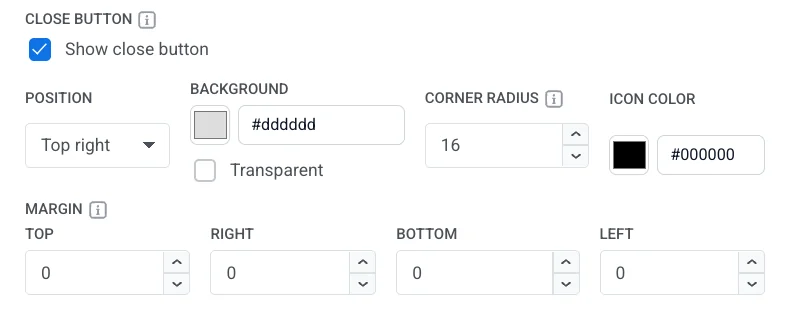
与位置、动画和滑动不同,关闭按钮的样式与此模板一起存储,并在显示该消息的每个平台上显示,而不仅仅是在 iOS 和 Android Native 上。
- 点击 Apply 保存您的 In-app settings 选择,或点击 Cancel 放弃它们。
- 在保存前,从顶部栏 ⋮ 菜单中打开 Preview,检查位置、动画和关闭按钮。
- 点击顶部栏的 Save 以存储模板。