WhatsApp 平台配置
Pushwoosh 使您能够通过 WhatsApp 向客户发送个性化消息。请遵循本指南设置 WhatsApp 平台。
前提条件
Anchor link to在开始设置之前,请确保满足以下要求:
- 访问 Facebook Business Manager:您需要一个有权在 Facebook Business Manager 中管理 WhatsApp Business Account 的 Facebook 帐户。
- WhatsApp 的支付方式:Meta 会对通过 WhatsApp 发送的每条消息收费。Pushwoosh 不处理计费,因此请确保您的支付信息已在 WhatsApp 帐户的支付设置中配置。
设置 WhatsApp 配置
Anchor link to要设置 WhatsApp 配置,请按以下步骤操作:
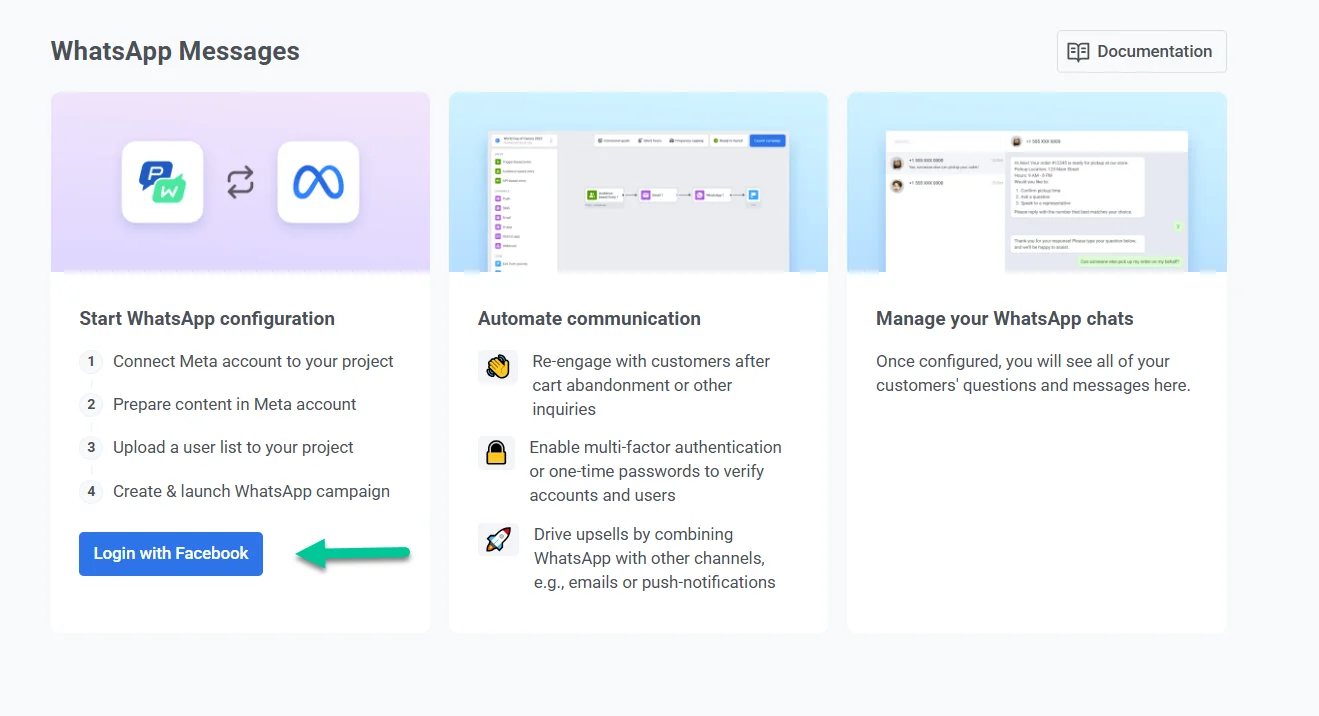
- 导航至 Campaigns > WhatsApp messages,然后点击 Login with Facebook 开始配置过程。
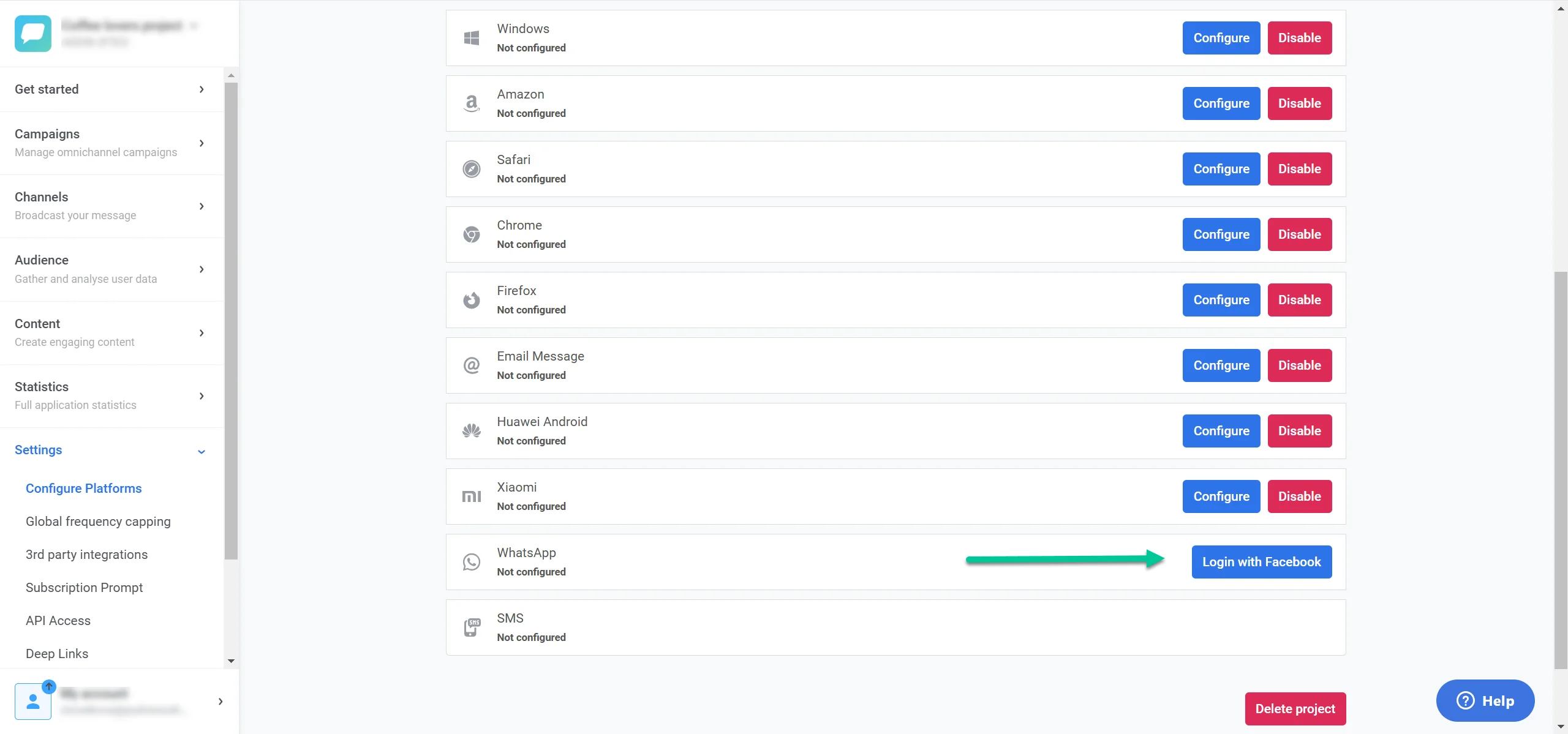
或者,导航至 Settings > Configure Platforms。在可用平台列表中找到 WhatsApp,然后点击 WhatsApp 选项旁边的 Login with Facebook。
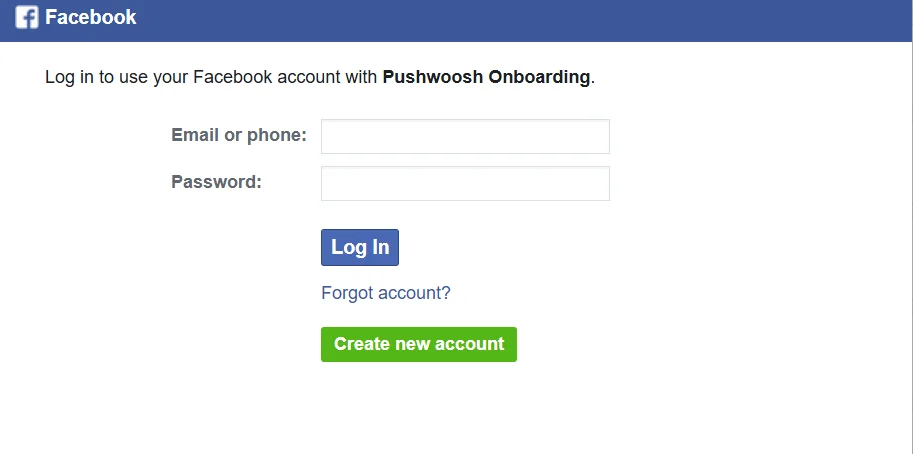
- 按照屏幕上的提示使用您的 Facebook Business 帐户登录。
- 要继续引导流程,请点击 Continue as [Your Name] 以授予 Pushwoosh 访问您的 Facebook 个人资料信息的权限,其中包括您的姓名和个人资料图片。这不会允许 Pushwoosh 代表您在 Facebook 上发帖。
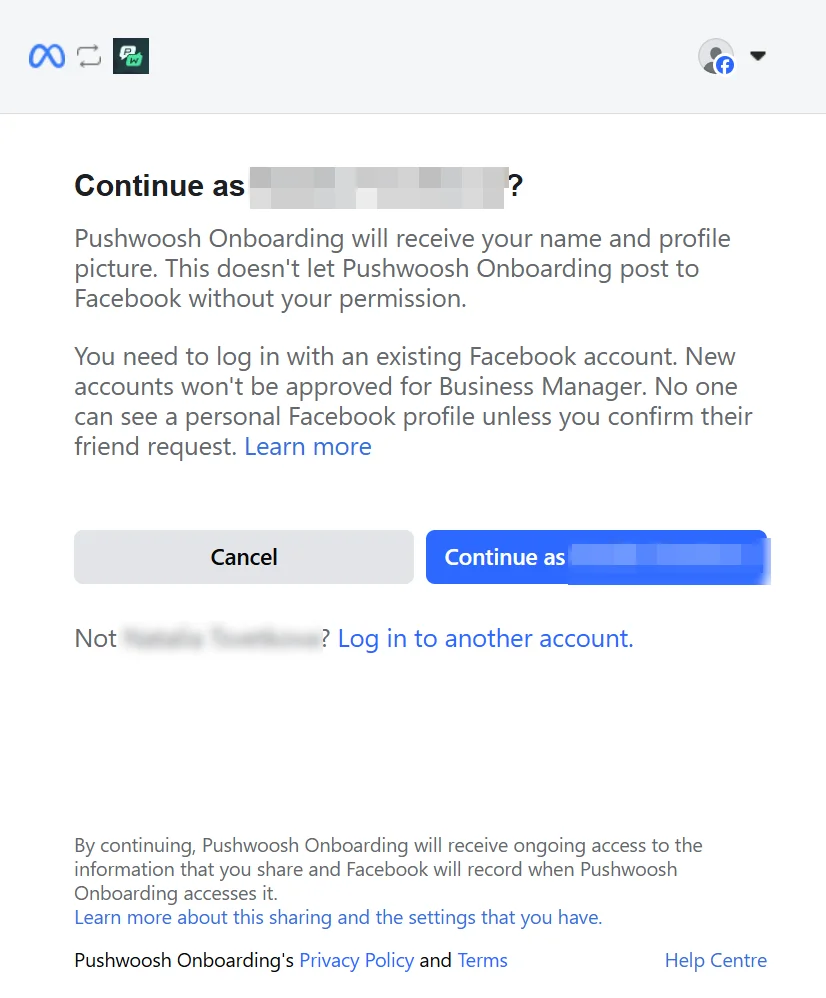
如果显示的帐户不正确,请点击 Log in to another account 切换到具有 Business Manager 访问权限的相应 Facebook 帐户。请确保您使用的是现有的 Facebook 帐户,因为新帐户无法获得 Business Manager 的批准。
将您的帐户连接到 Pushwoosh 并输入您的业务信息
Anchor link to- 登录后,您将看到一个标题为 Connect your account to Pushwoosh 的屏幕。该屏幕概述了 Pushwoosh 代表您发送 WhatsApp 消息所需的权限。
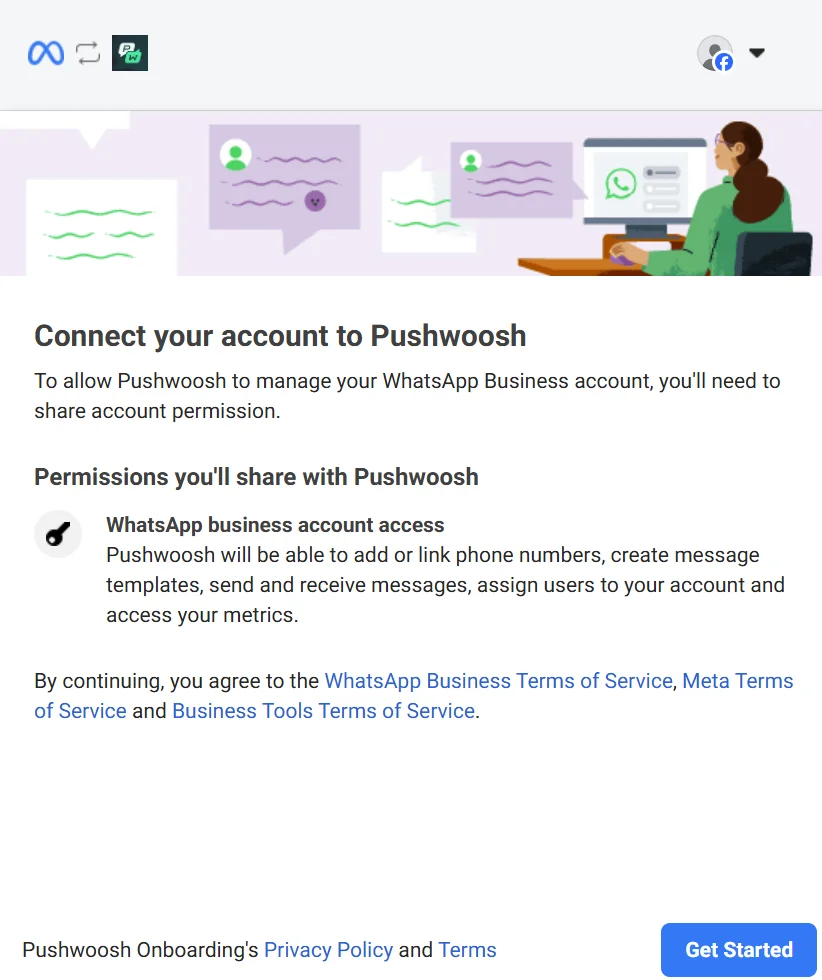
Pushwoosh 将请求以下权限:
- 将电话号码添加或链接到您的 WhatsApp Business Account。
- 创建和管理消息模板。
- 代表您发送和接收消息。
- 为您的帐户分配用户。
- 访问您的指标。
请仔细查看每项权限和适用的服务条款,包括 WhatsApp Business 服务条款、Meta 服务条款和业务工具服务条款。查看 Pushwoosh 的隐私政策和条款,了解您的数据管理方式的详细信息。
准备就绪后,点击 Get started 继续。
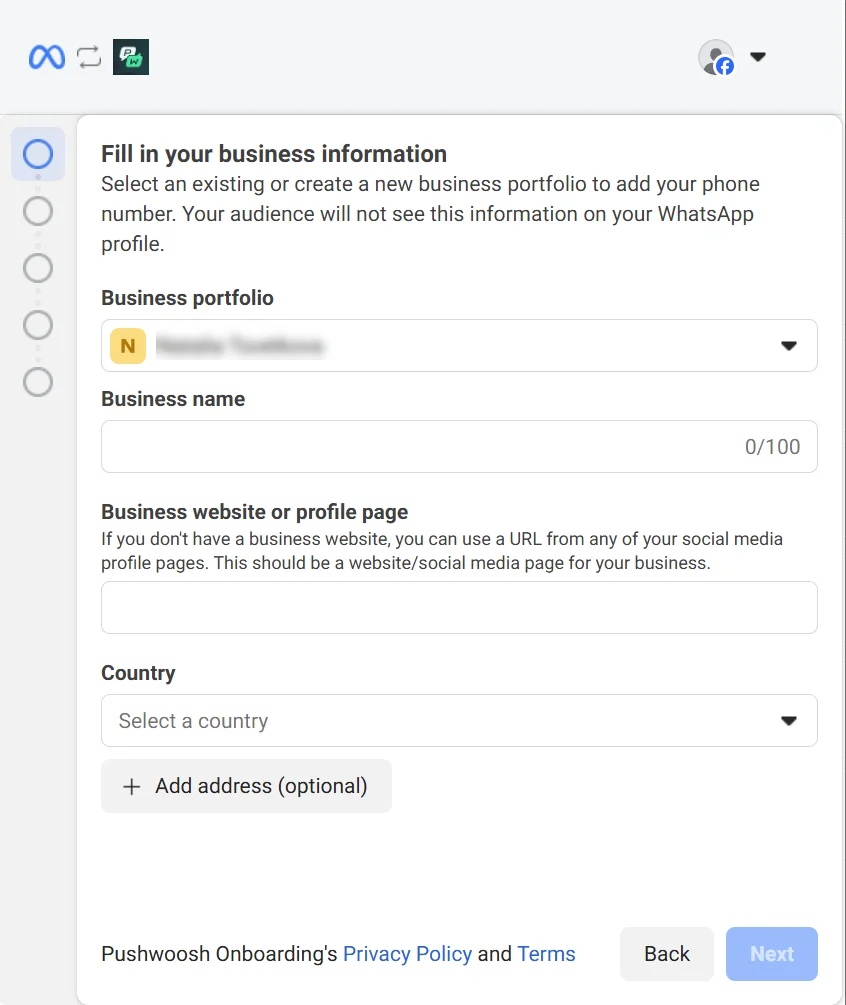
- 要完成设置,请提供您的业务详细信息。这些详细信息仅供内部使用,不会在 WhatsApp 上对客户可见。
在业务资产组合部分,选择一个现有的资产组合或创建一个新的。 然后,填写所需的业务详细信息:
- 业务名称
- 业务网站
- 国家/地区
- 地址(可选)
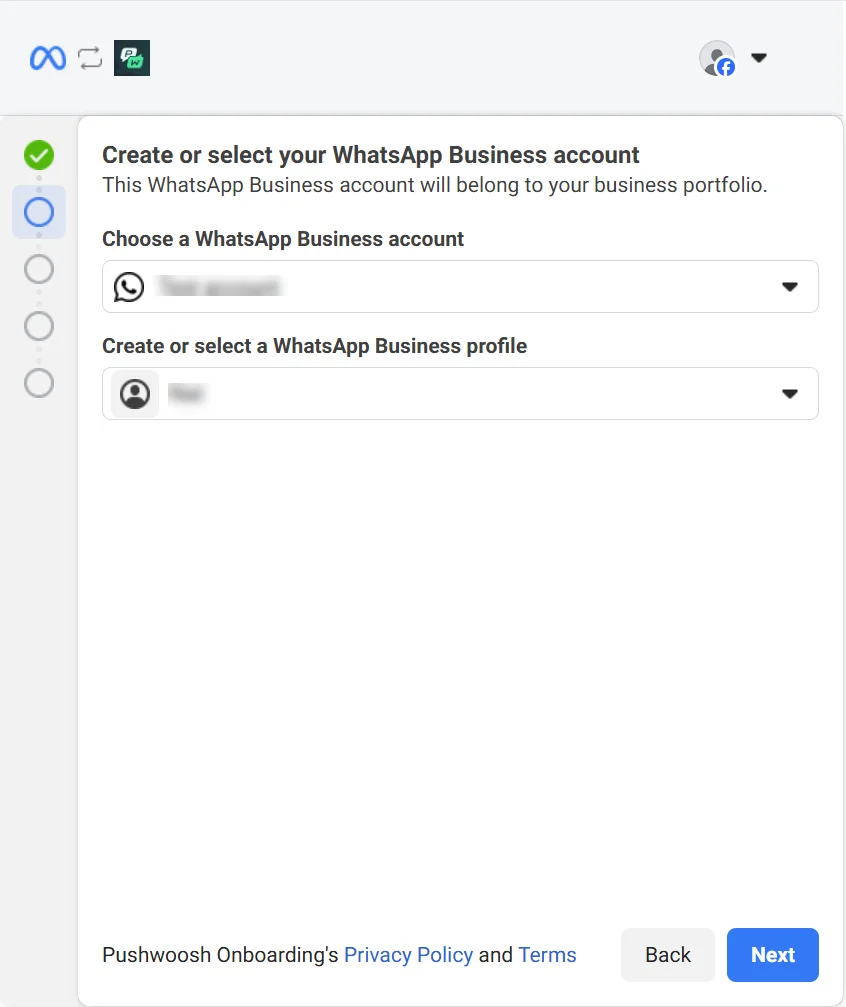
- 在选择 WhatsApp Business Account 部分,从下拉菜单中选择一个现有帐户。此帐户将链接到您在 Pushwoosh 中的业务资产组合。如果您没有 WhatsApp Business 帐户,可以通过选择创建 WhatsApp Business Account 来创建一个。在创建或选择 WhatsApp Business Profile 部分,选择一个现有个人资料或创建一个新的来代表您在 WhatsApp 上的业务。
- 查看 Pushwoosh 管理您的 WhatsApp 帐户所需的权限。这些权限包括:
-
管理您选择的 WhatsApp 帐户。
-
通过您选择的 WhatsApp 帐户访问和管理对话。
查看后,点击 Continue。
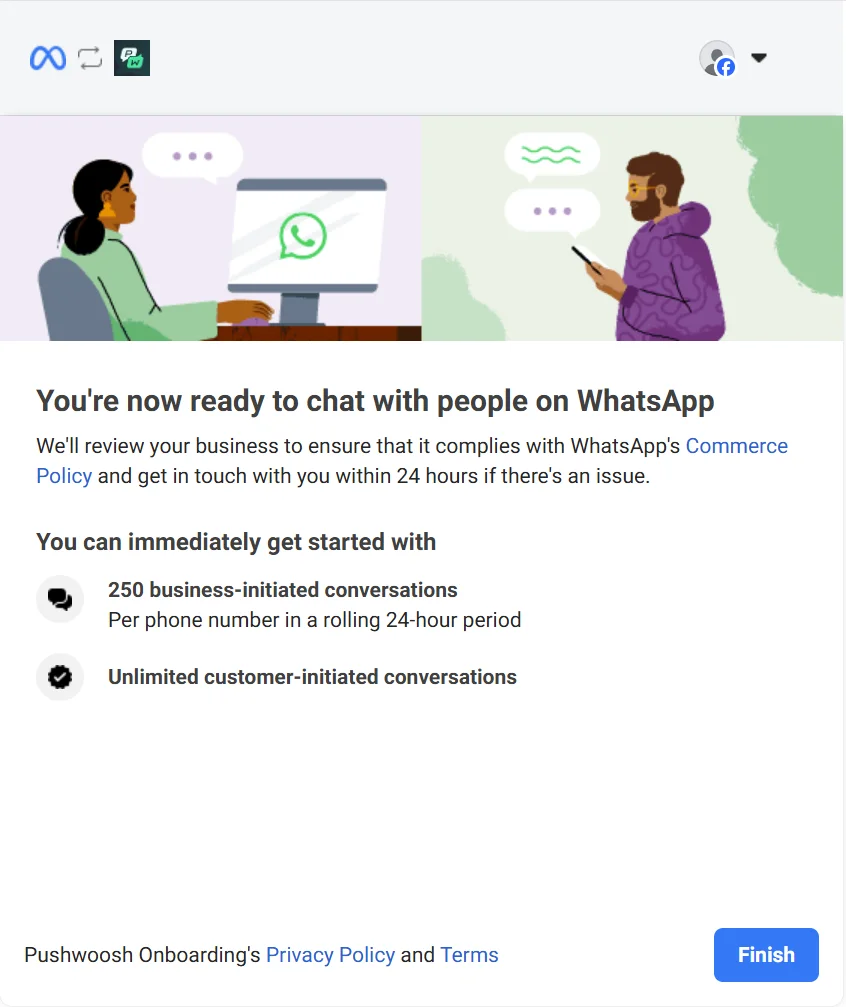
- 接下来,您将看到一个确认屏幕,表明 WhatsApp 设置已完成。Facebook 随后将审核您的业务,以确保其符合其商业政策。此审核通常在后台进行,只有在出现问题时才会与您联系,通常在 24 小时内。
对话配额
Anchor link to商家发起的对话
Anchor link to这些是您的企业通过向客户发送第一条消息来发起的对话。您可以在 24 小时滚动周期内,每个电话号码最多发起 250 个对话。
客户发起的对话
Anchor link to这些是客户通过首先向您的企业发送消息来开始互动的对话。客户发起的对话没有限制,允许您无限制地响应和支持客户。
查看这些限制后,点击 Finish 以完成设置。
配置完成并通过审核流程后,您的 WhatsApp 集成的状态和基本信息将出现在 Pushwoosh 的已配置平台列表中,使您能够开始在 WhatsApp 上与客户互动。