邮件统计
在 Pushwoosh 中,邮件分析可以为您提供有关消息性能的宝贵见解。您可以评估单个邮件的性能,并跟踪整个邮件营销活动的总体趋势。
跟踪单个邮件消息的性能
Anchor link to您可以直接在 Journey 画布上监控客户旅程中每个邮件消息的性能。
要查看消息的统计数据,请打开画布设置并打开显示指标开关,或将鼠标悬停在消息元素上以查看统计数据。
在邮件消息元素下方,您将看到以下指标:
| 达成的目标 | 表示在这一点上达到转化目标的用户数量。 |
| 已打开 | 打开邮件的独立用户数量和百分比(每个用户只计算一次)。 |
| CTR | 表示点击消息的用户百分比。 |
| 流失 | 表示无法发送的消息数量。 |
要详细查看单个消息的效果,请双击画布上的消息元素。将弹出一个统计窗口,显示关键指标,例如:
- 发送的消息数量
- 打开的消息数量
- 点击次数
- 已退订的收件人数量
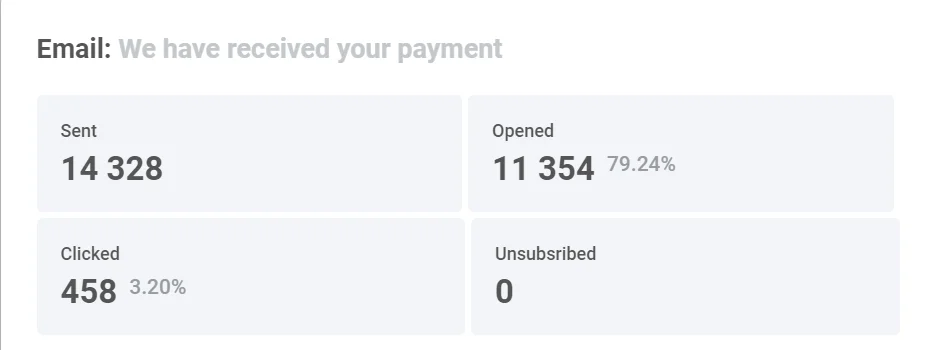
要查看流失原因以及每个原因的流失数量,请展开流失块。

详细的邮件统计
Anchor link to要查看邮件消息的详细统计信息,请在 Journey 邮件元素中单击详细统计。或者,打开营销活动 → 一次性消息,找到该消息并单击它。
使用消息统计来检查特定邮件的表现,从受众定位到打开和点击。
页面选项卡包括概览、点击、时间线和错误。如果同一次发送也发送到其他渠道,渠道选项卡会出现在它们上方,以便您选择要查看的渠道。单渠道消息不显示渠道选项卡。
概览选项卡
Anchor link to使用概览选项卡检查此邮件的覆盖范围、送达、打开以及(对于广播发送)点击和退订情况。
如果消息状态为 FAIL,概览选项卡将显示短横线而不是数字,并显示一条说明未发送原因的通知。请参阅消息失败的原因。
营销活动表现
Anchor link to从这里开始,查看此邮件的传播情况:您覆盖了谁,获得了多少次打开和点击,以及是否有人退订或标记为垃圾邮件。将鼠标悬停在任何卡片上的 ⓘ 上可查看确切的公式。
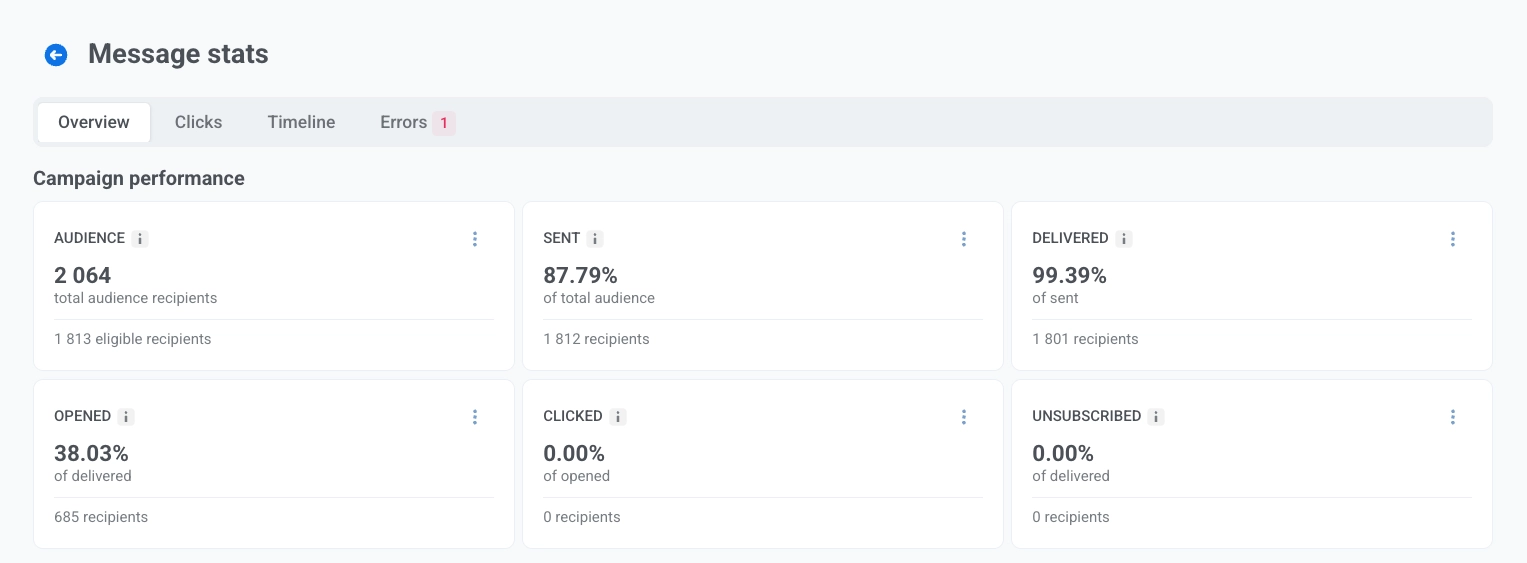
| 卡片 | 显示内容 |
|---|---|
| 受众 | 您为此发送定位了多少人,以及排除后有多少人仍然符合条件。 |
| 已发送 | 在您定位的所有人中,邮件提供商接受发送的比例。接受意味着提供商已开始处理该消息,而不是它已到达收件箱。 |
| 已送达 | 在接受发送的人中,没有硬退信或软退信的比例。这与下面的送达漏斗步骤不同,后者跟踪送达确认。 |
| 已打开 | 在已送达的收件人中,至少打开过一次邮件的比例。 |
| 已点击 | 在打开邮件的人中(包括 Apple 邮件隐私保护的仅机器打开),点击链接的比例。后来退订或标记为垃圾邮件的人也计算在内。 |
| 已退订 | 在已送达的收件人中,退订或将邮件标记为垃圾邮件的比例。垃圾邮件投诉也计算在内,因为邮箱提供商会退订他们。这可能高于“未点击就退订”的漏斗行。 |
营销活动分发
Anchor link to营销活动分发将此邮件分解为以下步骤:
- 受众:您定位的对象
- 已发送:被接受发送的对象
- 送达:收到送达确认的对象
- 已打开:打开邮件的对象
- 互动:点击、退订或投诉的对象(仅限广播发送)
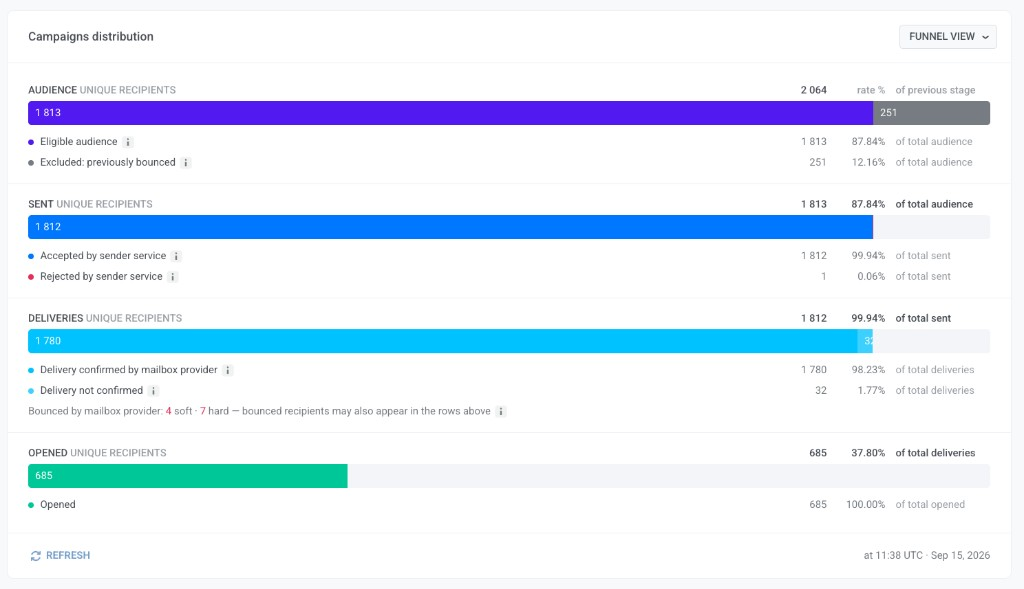
交易性邮件没有互动步骤,其上方的已点击和已退订卡片也显示为零。
您可以通过两种方式查看相同的细分:漏斗(默认)或表格。使用块标题中的视图下拉菜单在漏斗视图和表格视图之间切换。
单击刷新以重新加载数字。
如何解读漏斗
Anchor link to- 沿路径向下看:受众 → 已发送 → 送达 → 已打开 → 互动(互动仅在广播发送中出现)。
- 步骤上的大百分比是从上一步到达该步骤的份额。
- 步骤下的列表显示了这些人如何划分(例如,接受与拒绝)。
- 如果缺少某一行,则表示此邮件中没有人属于该组。
- 已发送卡片和已发送漏斗步骤可能会有差异:卡片计算您定位的所有人,而漏斗步骤仅计算符合条件的人。
每个步骤包含什么
Anchor link to谁仍然符合条件,谁被排除在外。
- 排除项可以包括先前已退订、退信或投诉的用户;达到频率上限的用户;按类别筛选的用户;全局控制组。
- 已排除:先前退信来自较早的发送。
- 本次发送的退信显示在送达下。
符合条件的人分为:
- 发送服务已接受:提供商已开始处理发送,但这并不意味着邮件已到达收件箱。
- 发送服务已拒绝:请参阅错误选项卡。
- 处理错误: Pushwoosh 端的故障。
送达确认(非打开):已确认与未确认。
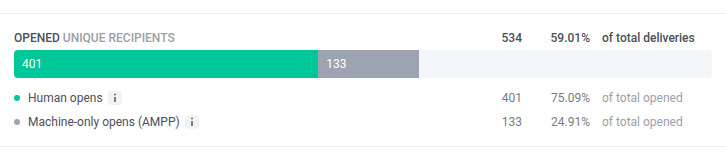
整个送达步骤中的打开次数(打开次数可能超过已确认的送达次数)。
-
前 60 天:****人工打开和仅机器打开 (AMPP)。
-
60 天后:总数仍会显示,但不再区分人工打开 / 仅机器打开 (AMPP)。此时总数中已无法区分机器打开和人工打开,因此不要将其与早期的划分进行比较或相加。

每个人都只在其中一行:
- 仅点击
- 点击并退订
- 点击并投诉
- 未点击就退订
- 未点击就投诉
投诉优先于退订。即使没有跟踪到打开,也可能出现退订和投诉。
点击选项卡
Anchor link to使用点击选项卡查看此邮件中的哪些链接获得了点击。链接点击按点击次数列出它们,按点击次数排序(最高者优先)。
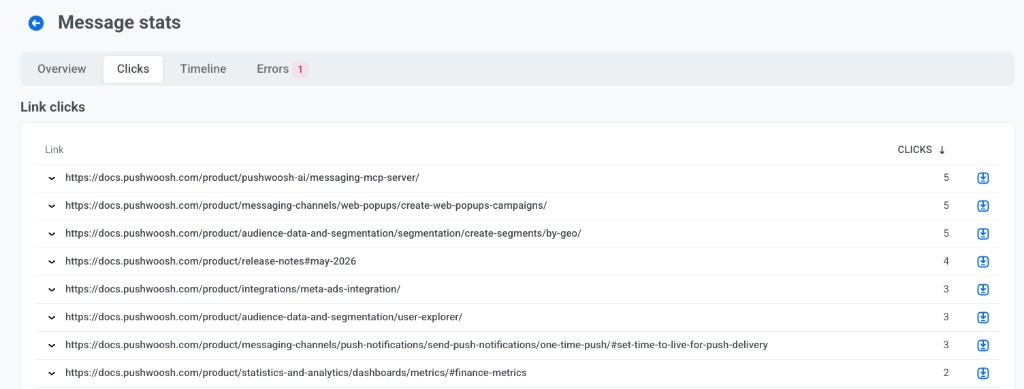
- 一行是一个 URL,不包含其查询字符串。指向同一 URL 的两个链接,即使锚文本不同,也会合并为一行。展开一行以查看按查询参数细分的情况。
- 单击行上的下载图标,将该链接的点击列表导出为 CSV。
点击地图
Anchor link to在链接点击表格旁边,此选项卡还显示一个点击地图:邮件预览,其链接根据点击份额进行着色,颜色越深的链接获得的点击越多。该地图显示在单个消息的统计数据和聚合营销活动视图中,包括 Journey 点发送到的营销活动。在聚合视图中,地图将营销活动发送的每条消息的点击汇集到该预览上。
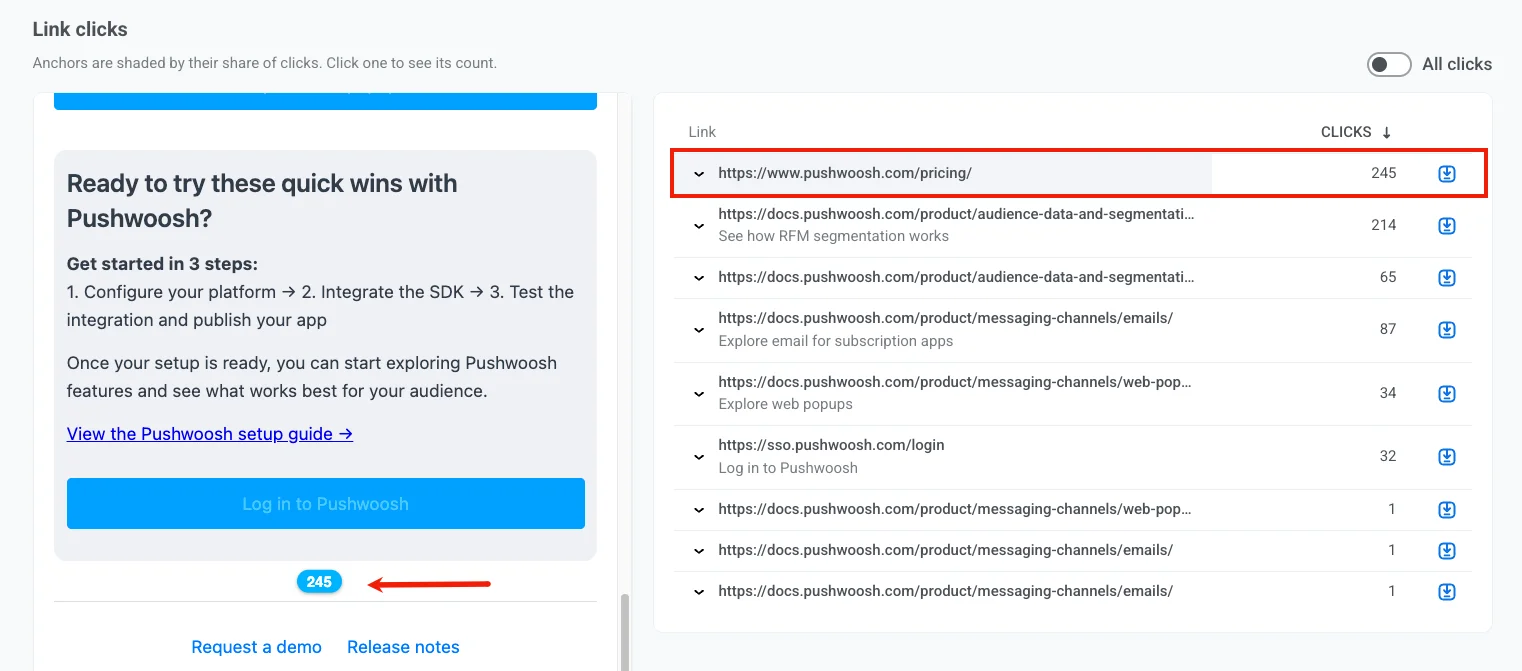
- 单击地图上的着色链接以选择它:链接会有一个蓝色轮廓,其确切的点击次数会显示在旁边的徽章中。
- 单击链接点击表格中的一行以反向选择相同的链接:该行会高亮显示为灰色,并且匹配链接的徽章会出现在地图上。
- 切换地图上方的所有点击以在唯一点击和总点击之间切换。
- 如果地图无法在当前模板上定位某个链接(自某些计数的点击发生以来已被删除或更改),则该链接将从预览中省略。地图上方的标题说明了这会影响多少点击和链接。
- 当多个相同的链接汇集到一个徽章中时,地图上方的单独标题会说明这会影响多少个徽章。
时间线选项卡
Anchor link to使用时间线选项卡查看此邮件每小时(或每天)的表现,而不仅仅是概览中的总数。例如,您可以发现发送后何时出现打开,或何时拒绝堆积。图表有四条线:
- 发送服务已接受:邮件提供商已开始处理该消息。
- 发送服务已拒绝:提供商拒绝了该发送。
- 送达确认:邮箱提供商报告了送达。这不是打开。
- 打开:有人打开了邮件。
图表下方的摘要表汇总了所选窗口的每个指标。
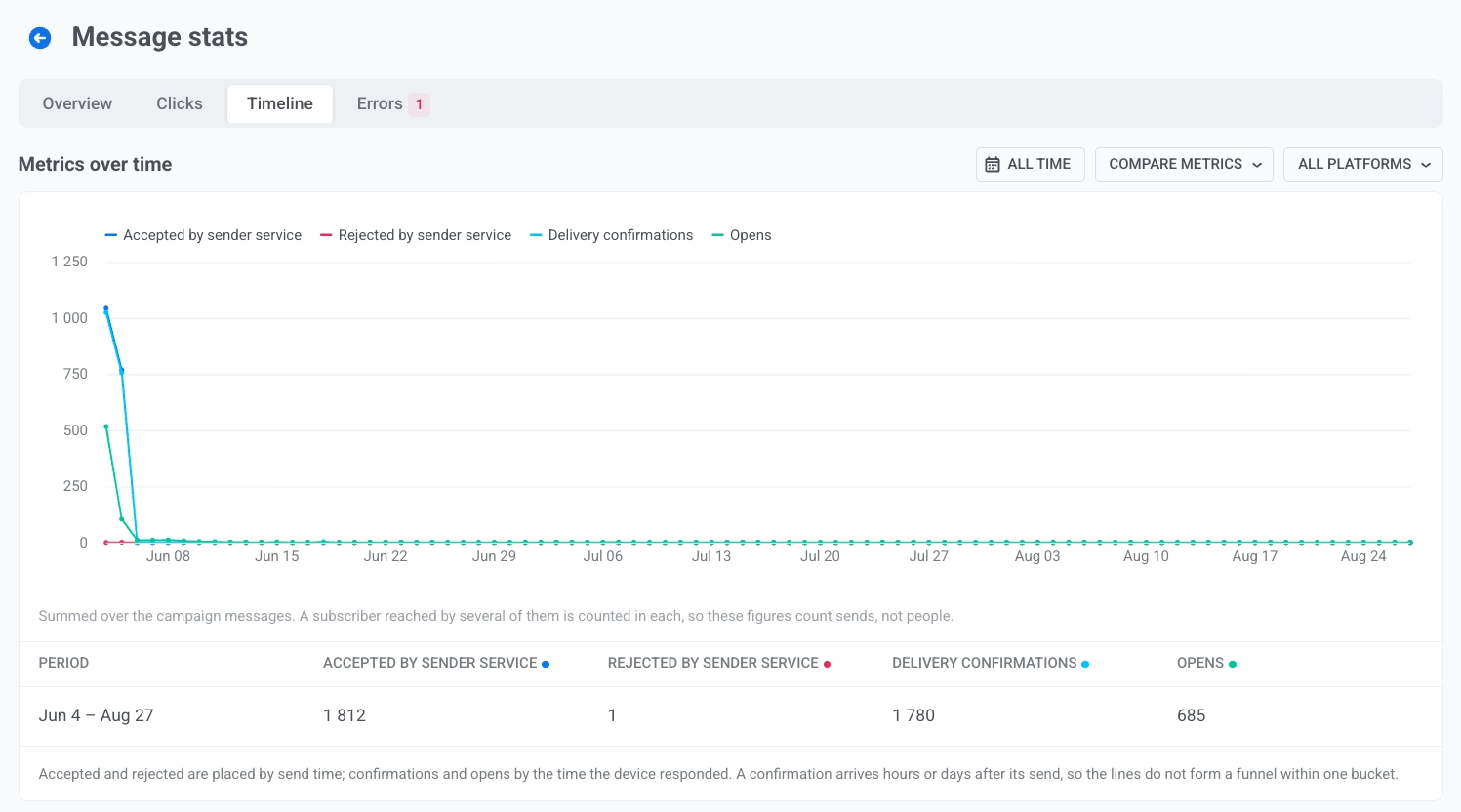
要配置图表:
- 设置时间范围。时间为 UTC。对于一天以下的窗口,图表按分钟绘制点。对于一天到一个月之间的窗口,它按小时分组点。对于更长的窗口,它按天(或更大的步长)分组。
- 选择比较指标以将四条线一起绘制,或选择比较平台以比较一个指标的平台。
- 使用所有平台保留每个平台,或选择一个平台来筛选图表和表格。
这些控件适用于图表、摘要表以及下方的事件表格。它们不会更改概览卡片或漏斗。
点击此邮件中的链接后的自定义事件
Anchor link to图表下方的事件表格显示收件人点击此邮件中的链接后,您的应用或网站发送的自定义事件。仅当您的应用或网站向 Pushwoosh 发送事件时,该表格才会有数据。
每个事件都归属于用户在事件发生前 72 小时内最后点击的消息:
- 什么算作点击: 点击邮件中的链接。打开邮件和点击退订链接不计入。
- 其他消息上的点击: 同一应用所有消息上的点击都会计入,因此如果事件发生在用户点击了之后的另一条消息之后,该事件归属于那条之后的消息,而不是这封邮件。
- 限制: 一个事件只归属于一条消息。
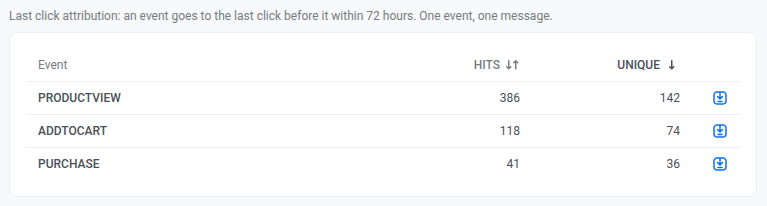
| 列 | 显示内容 |
|---|---|
| 事件 | 事件名称。 |
| 触发次数 | 归属于此邮件的事件数。用户点击后发送的每个事件都会计入,直到用户点击另一条消息或超过 72 小时。 |
| 独立用户数 | 至少发送过一次该事件的独立用户数。 |
事件通过 User ID 而非设备与消息匹配。如果某个电子邮件地址注册在与您的应用或网站为同一个人使用的 User ID 不同的 User ID 下,此人的事件在这里显示为 0。
时间范围筛选的是事件,而不是点击。在时间范围开始之前的点击,仍会计入范围内发生的事件。
每行都有一个导出图标。点击它可将该行对应的设备下载为 CSV 文件。文件遵循相同的最后点击规则,因此与该行一致。
退信和送达错误
Anchor link to错误选项卡显示此邮件对部分收件人发送失败的原因、按原因分组的退信,以及每种邮件错误的含义。
内容面板
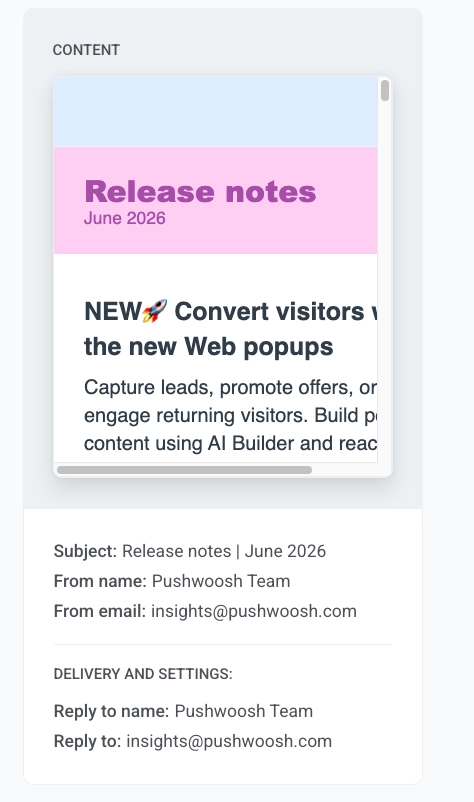
Anchor link to右侧的内容面板显示邮件主题行、发件人姓名和发件人电子邮件,上方是收件人看到的邮件预览。单击打开预设以查看或编辑邮件模板。
预览下方的送达和设置显示了此发送的配置方式。
复制消息代码
Anchor link to在跟踪此邮件时,为支持人员或您的开发人员获取 ID:
- 在页面顶部,单击消息代码。
- ID 将被复制到您的剪贴板。
通常您不需要它来阅读统计数据。
导出收件人并创建细分
Anchor link to导出收件人
Anchor link to导出收件人需要您的角色具有 Personal data 权限。
要从页面顶部将收件人下载为 CSV:
- 单击导出统计。
- 确认下载。
要导出特定组:
- 在概览中,打开卡片上的三点菜单 (⋮),然后单击导出列表。
- 在点击选项卡上,单击链接行上的下载图标。
- 在错误选项卡上,单击错误行上的下载图标。
导出统计和导出列表都从同一个按收件人记录的日志中提取数据,该日志仅涵盖最近的 30 天。更早的收件人不在文件中。确认对话框在下载开始前会说明此限制。
从已发送、已送达、已打开或已点击创建细分
Anchor link to当您想再次向相同的人发送邮件时使用此功能,例如所有打开或点击此邮件的人,或所有提供商接受发送的人。
- 在概览中,找到已发送、已送达、已打开或已点击卡片。
- 单击该卡片上的三点菜单 (⋮)。
- 单击创建细分。
- 在创建细分对话框中,在细分名称中输入一个名称。
- 单击创建。
新的细分包括该卡片上的人。您可以在以后发送另一封邮件时选择它。
深入了解邮件性能趋势
Anchor link to项目概览
Anchor link to要评估您的邮件营销活动的整体表现,请导航至统计 > 项目概览。在这里,您可以查看在选定时间段内发送、送达和打开的邮件总数,从而可以将邮件表现与其他渠道进行比较。
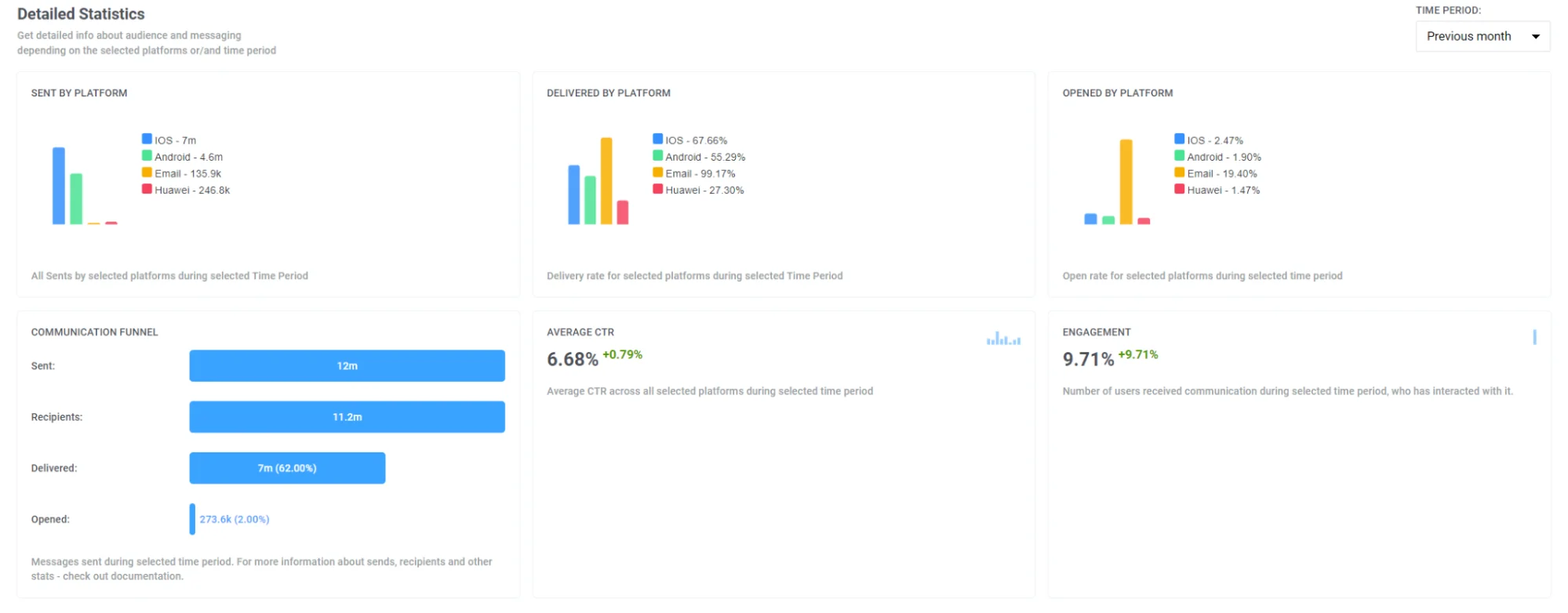
此外,在此页面上,您将找到关键邮件指标的细分,例如:
- 已发送的邮件
- 独立邮件打开数
- 独立邮件链接点击数
- 邮件软退信
- 邮件硬退信
- 邮件投诉

要详细分析您的邮件营销活动的表现,请使用统计 > 仪表板选项卡中预构建的邮件和应用程序仪表板,或创建您的自定义仪表板进行更深入的分析。
邮件仪表板
Anchor link to邮件仪表板为您提供邮件营销活动表现的深入分析。它显示各种指标,例如订阅者数量、邮件发送量、打开量、送达量等。
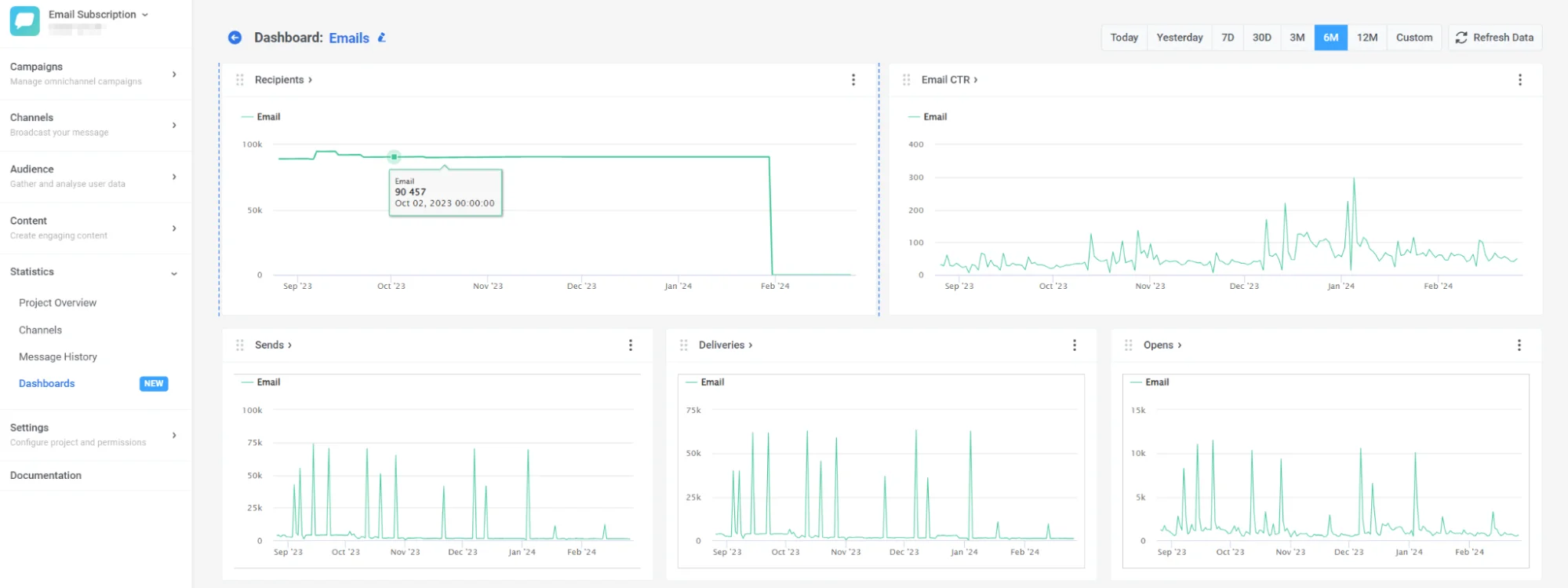
此外,您可以通过添加或删除特定指标来自定义仪表板以满足您的需求,或完全根据您的营销活动创建自定义仪表板。在此处了解如何操作
应用程序仪表板
Anchor link to该仪表板使您能够将您的邮件表现与其他渠道进行比较,提供有关收件人、订阅者、日活跃用户和月活跃用户等指标的见解,并按渠道细分。了解更多