测试设备
测试设备 使您能够在向受众发送推送通知、电子邮件或短信之前,预览它们在设备上的显示效果。此功能有助于确保您的消息准确无误并正确显示,然后再向更广泛的受众发起营销活动。
要使用此功能,您必须首先将您的设备(推送设备、电子邮件或电话号码)注册为测试设备。
注意: 测试设备是特定于应用程序的,这意味着您需要为每个应用程序单独配置它们。
要添加测试设备:
- 在您的 Pushwoosh 帐户中,导航至 Test Devices(测试设备)部分。

-
单击右上角的 Create test device(创建测试设备)下拉按钮。
-
选择您要添加的设备类型:
- Push:添加移动或 Web 推送设备。
- Email:添加用于测试电子邮件通知的电子邮件地址。
- SMS:添加用于测试短信的电话号码。

测试推送设备
Anchor link to您可以通过以下三种方式之一添加推送测试设备:
- 二维码: 在应用程序中进行一次性设置(深层链接)后,任何安装了该应用程序的人都可以扫描二维码并注册设备。了解更多
- 从应用程序: 应用程序会自行注册当前设备,无需扫描或手动输入。了解更多
- 手动: 您的开发人员获取设备硬件 ID (HWID) 并在 Create test device → Push 中输入。完整步骤请参见开发人员指南:手动添加测试设备。
通过二维码注册推送设备
Anchor link to首先,您的开发人员需要在应用程序中为测试设备启用深层链接。这是一次性设置,通常在集成 Pushwoosh SDK 时完成。有关详细信息,请参阅实施步骤。
之后,任何安装了该应用程序的人都可以通过扫描二维码来注册他们的设备。每个新设备都不需要开发人员,并且此方法不依赖于下面描述的注册窗口。
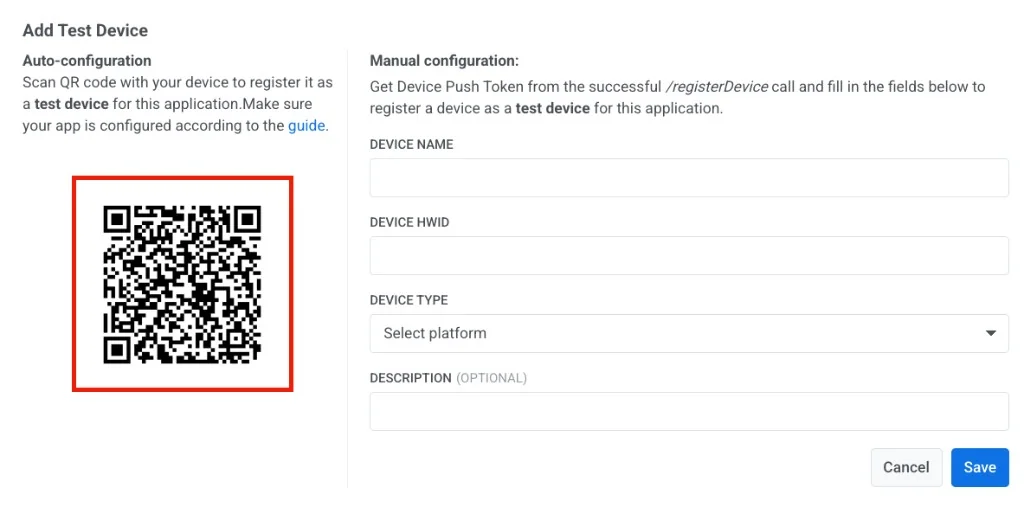
- 打开 Test Devices(测试设备)部分,然后单击 Create test device → Push。
- 使用任何二维码扫描器应用程序扫描弹出窗口中的二维码。有关详细信息,请参阅二维码/深层链接方法。
从应用程序注册测试设备
Anchor link to与上述二维码方法无关,Pushwoosh SDK 可以自行将当前设备注册为测试设备:在 30 秒内将应用程序切换到后台再切换回前台 6 次。无需扫描或手动输入。
为防止意外注册,此功能仅在 1 小时注册窗口打开时有效。
- 打开 Test Devices(测试设备)部分。
- 在页面标题栏中,打开 Add test devices from the app(从应用程序添加测试设备)。这将打开 1 小时的注册窗口。开关旁边的倒计时显示剩余时间。

- 在窗口打开期间,在 30 秒内将应用程序切换到后台再切换回前台 6 次。设备将出现在 Test Devices(测试设备)列表中。
一小时结束后,窗口将自动关闭,开关也会关闭。您也可以自己关闭开关以提前关闭窗口。
测试电子邮件设备
Anchor link to您还可以将电子邮件地址注册为测试设备,以便在发布前测试您的电子邮件营销活动。
要添加测试电子邮件设备:
- 前往 Settings → Test Devices(设置 → 测试设备),然后单击 Create test device → Email(创建测试设备 → 电子邮件)
- 在弹出窗口中,填写必填字段:
- Device Name:为测试设备输入一个描述性名称(例如,“测试电子邮件 - 市场营销”)。
- Email:输入将发送测试消息的电子邮件地址。
- Description (Optional):添加有关测试设备的任何其他注释或详细信息以供参考。
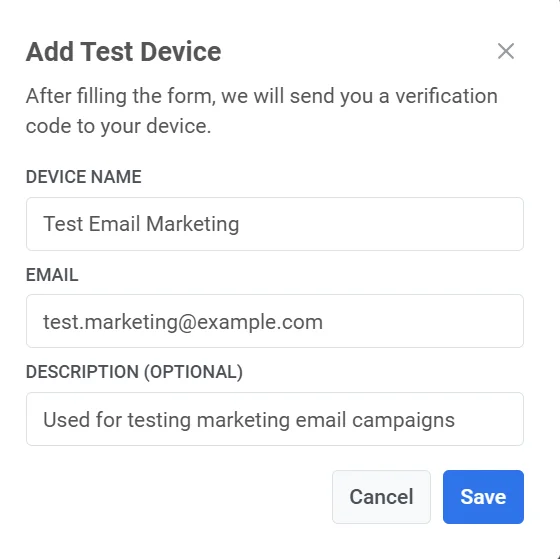
- 单击 Save(保存)。
- 提交表单后,验证码将发送到指定的电子邮件地址。
- 在对话框中显示的 Verification Code(验证码)字段中输入您收到的验证码。单击 Verify(验证)以确认设备。
测试短信设备
Anchor link to您可以注册一个测试电话号码,以发送和测试短信的格式、发送和时间。
- 前往 Settings → Test Devices(设置 → 测试设备),然后单击 Create test device → SMS(创建测试设备 → 短信)
- 填写表单:
- Device Name:输入一个名称以识别测试设备(例如,“测试短信 - QA 团队”)。
- Phone Number:输入将发送短信测试消息的电话号码。确保电话号码采用 E.164 格式(例如,
+1234567890)。 - Description (Optional):提供有关设备的其他信息,例如其用途或分配的用户(例如,“用于测试交易性短信”)。
- 单击 Save(保存)以提交信息。
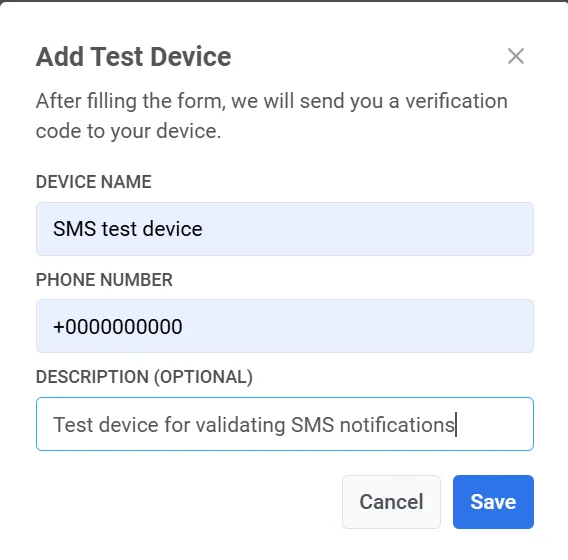
- 验证码将发送到您输入的电话号码。
- 在下一步中输入验证码以确认设备注册。
设备验证后,它将出现在 Test Devices(测试设备)列表中,可用于测试短信营销活动。
查找测试设备
Anchor link toTest Devices(测试设备)页面列出应用程序的测试设备,最新添加的排在最前面,每页 20 个。每一行显示 Device name(设备名称)及其描述、HWID、Platform(平台)和 Date added(添加日期)。使用 Show on page(每页显示)更改每页显示的数量。
要查找设备,请在 Search(搜索)字段中输入内容。搜索会匹配设备名称、描述、平台或 HWID 的任意部分。
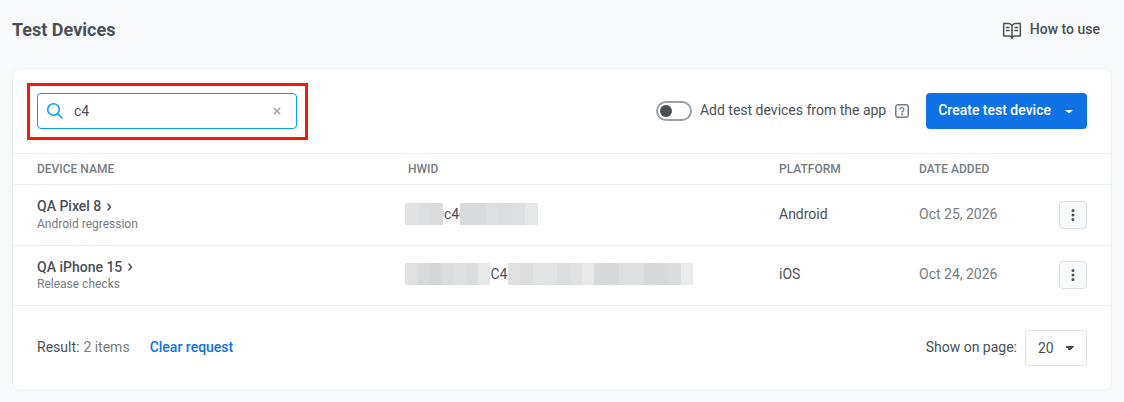
点击设备名称,即可在 User Explorer 中打开该设备所属用户的档案。如果名称没有链接,表示 Pushwoosh 在此应用程序中没有该 HWID 对应的订阅者。
您也可以在 User Explorer 中浏览测试设备:在搜索为空时,打开其 Test devices 选项卡。