Web 推送配置
要开始使用 Pushwoosh 发送 Web 推送通知,您需要配置您的 Web 推送平台并启用向用户显示的订阅提示。
要开始配置,请前往 设置 > 配置平台 > Web 推送通知,然后点击 连接。
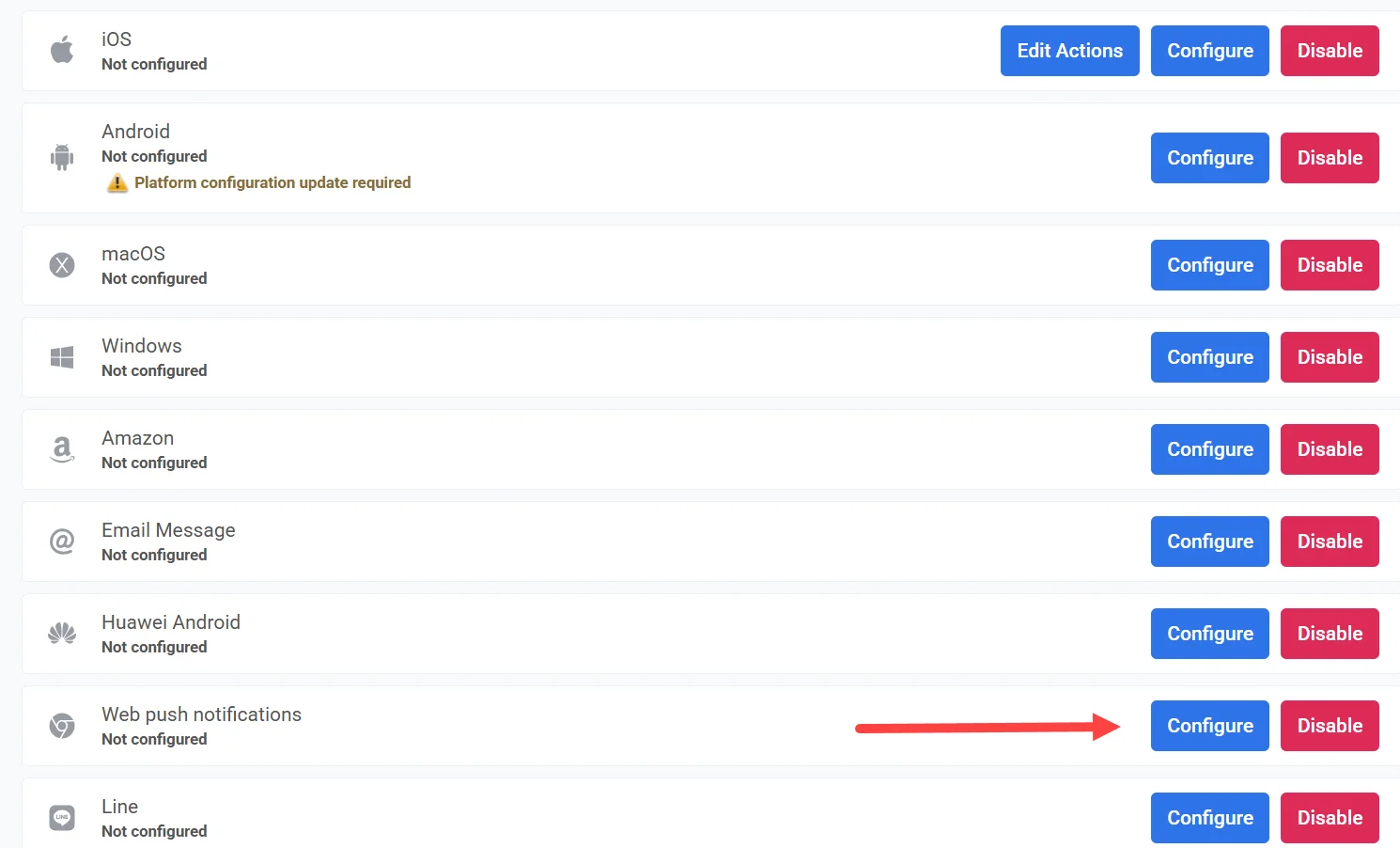
为所有浏览器配置 Web 推送(旧版 Safari 除外)
Anchor link to此配置适用于所有现代浏览器,包括最新版本的 Safari,这些版本现在已原生支持 Web 推送通知。
注意: macOS Ventura 及更高版本上的 Safari 仅在您保存此配置后才会通过它订阅。在此之前,Web SDK 会让 Safari 继续使用 Apple Website Push ID,除非应用拥有 Safari 证书,否则 Safari 收不到推送。旧版 Safari(macOS 10.14–12)需要单独设置,具体说明见下方的 Safari 配置。并非每个应用都有该部分。请参阅那里的说明。
要开始设置,请点击 所有浏览器配置 下的 配置。
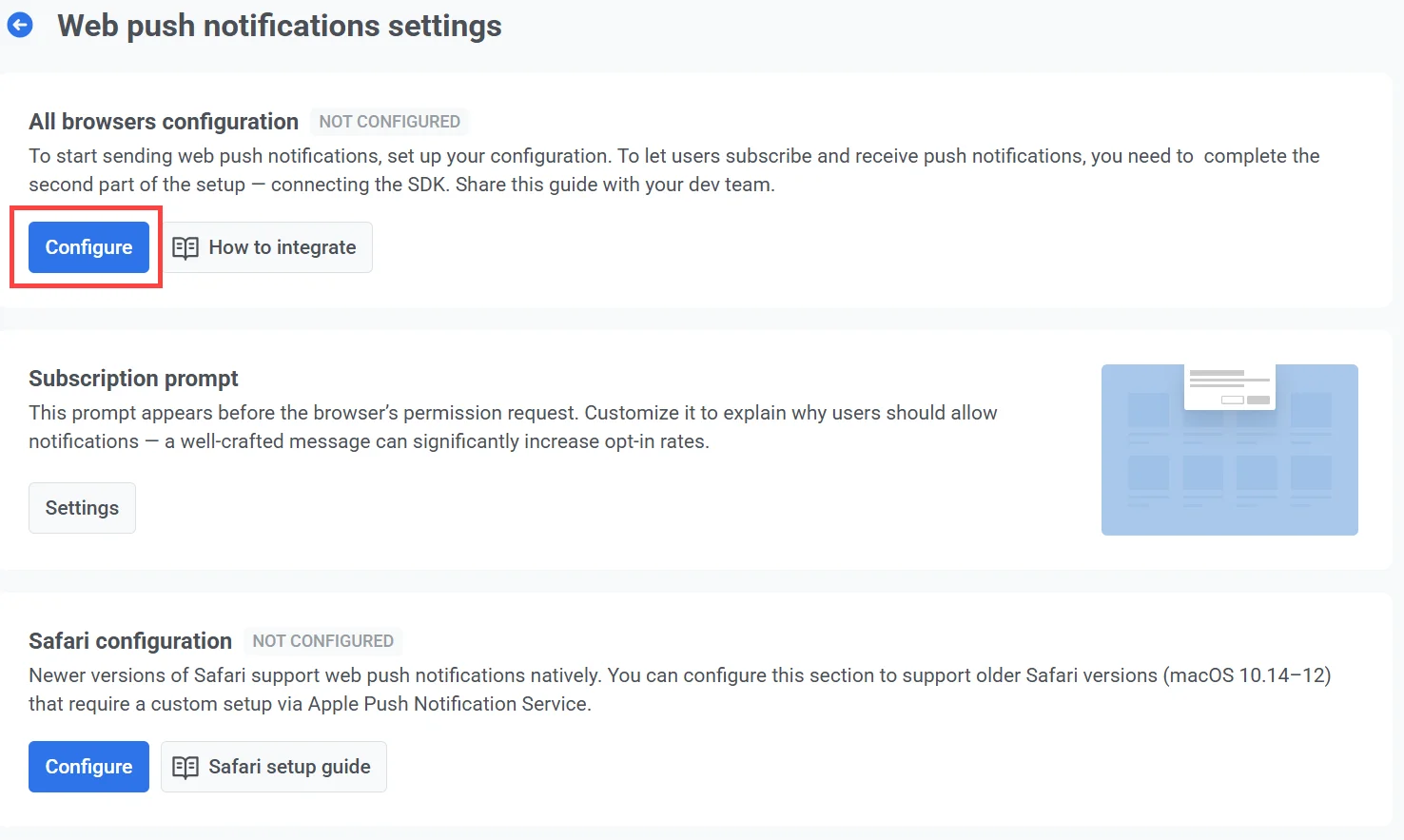
在配置窗口中,选择以下选项之一:
-
创建新的推送配置 如果您之前没有通过其他服务设置过 Web 推送通知,建议使用此选项。Pushwoosh 将自动生成一个新的 VAPID 密钥对。
-
使用现有配置 如果您已经有 VAPID 密钥(例如,来自 Firebase 的密钥),并希望继续使用它们而无需再次请求用户订阅,请选择此选项。
创建新的推送配置
Anchor link to如果您之前没有使用其他服务设置过 Web 推送通知,请选择 创建新的推送配置。Pushwoosh 将自动为您生成所需的 VAPID (自愿应用服务器身份识别) 密钥。
什么是 VAPID 密钥?
VAPID 密钥是在 Web 推送协议中使用的一对公钥-私钥,用于在向 Web 浏览器发送推送通知时验证应用服务器的身份。当用户订阅通知时,公钥 会与浏览器共享。私钥 保留在您的服务器上,用于安全地签署您发送的每条消息。
点击 配置 以生成并应用密钥。
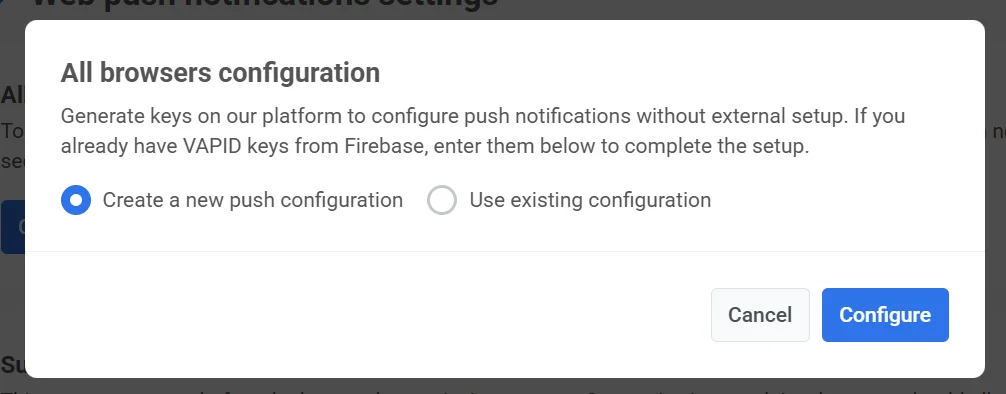
创建后,Pushwoosh 将在 SDK 配置中自动使用这些密钥。了解有关集成 Web Push SDK 的更多信息
使用现有配置
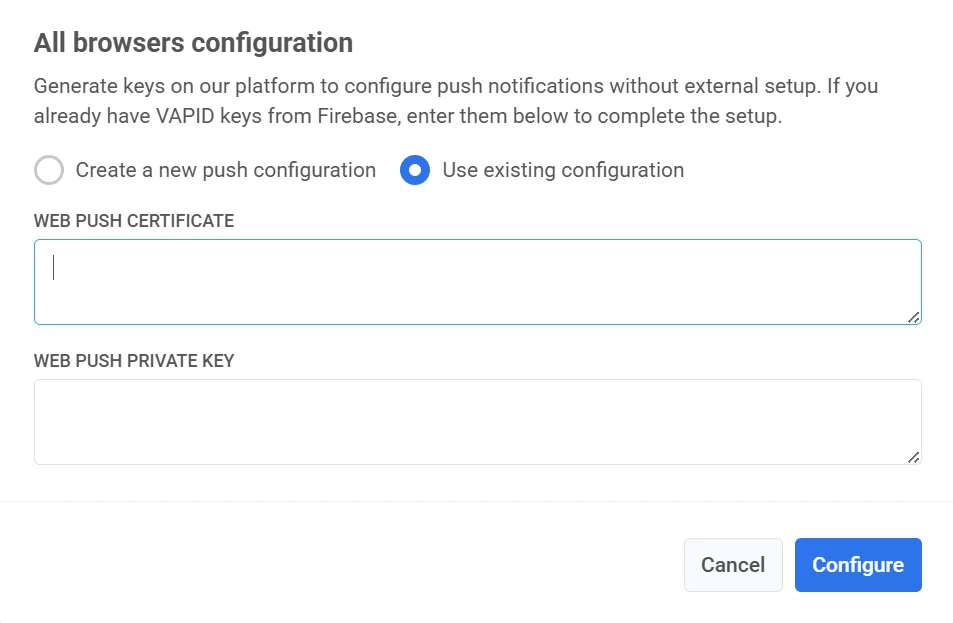
Anchor link to如果您已经有 VAPID 密钥(例如通过 Firebase 生成的密钥),您可以重复使用它们在 Pushwoosh 中设置 Web 推送通知。
为此:
-
选择 使用现有配置。
-
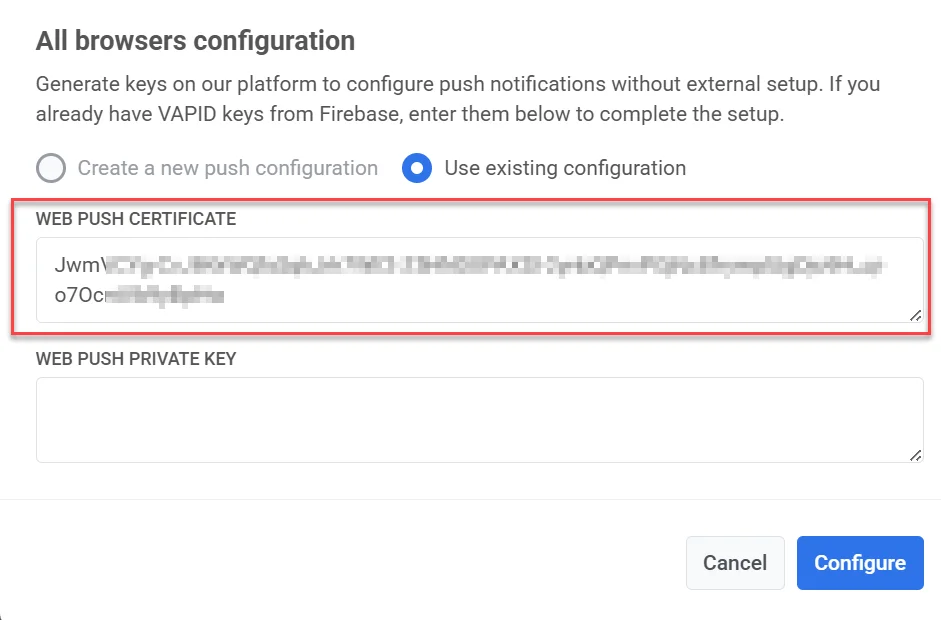
在 Web 推送证书 字段中,输入您的 VAPID 公钥。
-
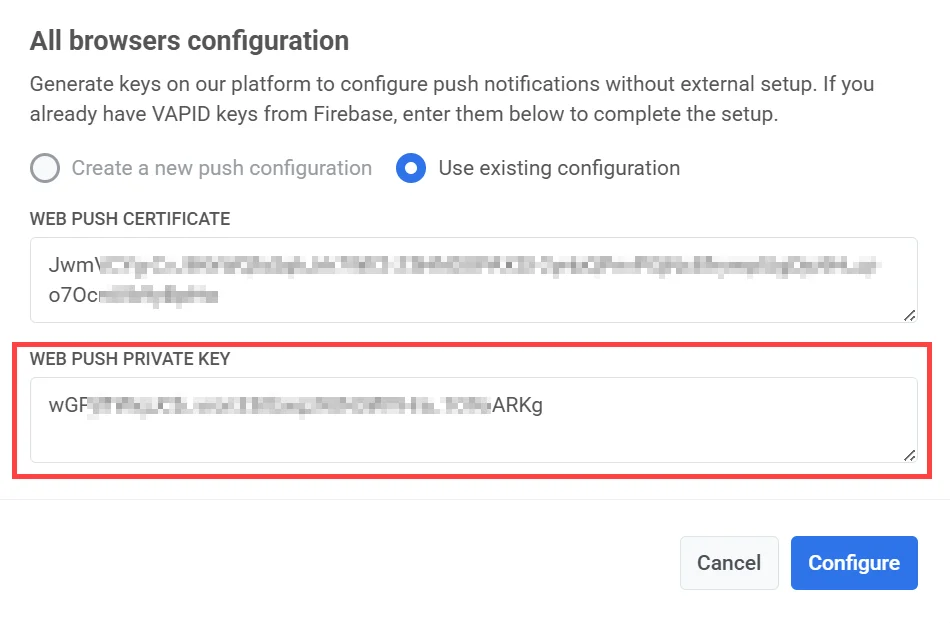
在 Web 推送私钥 字段中,输入您的 VAPID 私钥。
-
点击 配置 以保存并应用设置。
如何在 Firebase 中查找 VAPID 密钥
Anchor link to如果您正在从 Firebase 迁移并需要重复使用现有的 VAPID 密钥,请按照以下步骤查找它们。
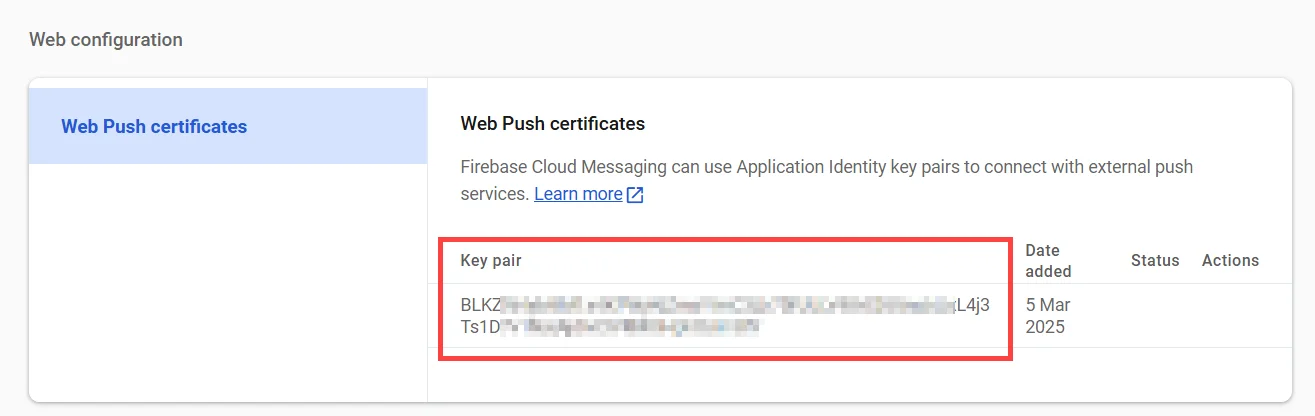
Web 推送证书
Anchor link to- 在 Firebase 中,导航至 项目设置 → Cloud Messaging。
- 向下滚动到 Web 配置 部分,并复制现有的密钥对。
Web 推送私钥
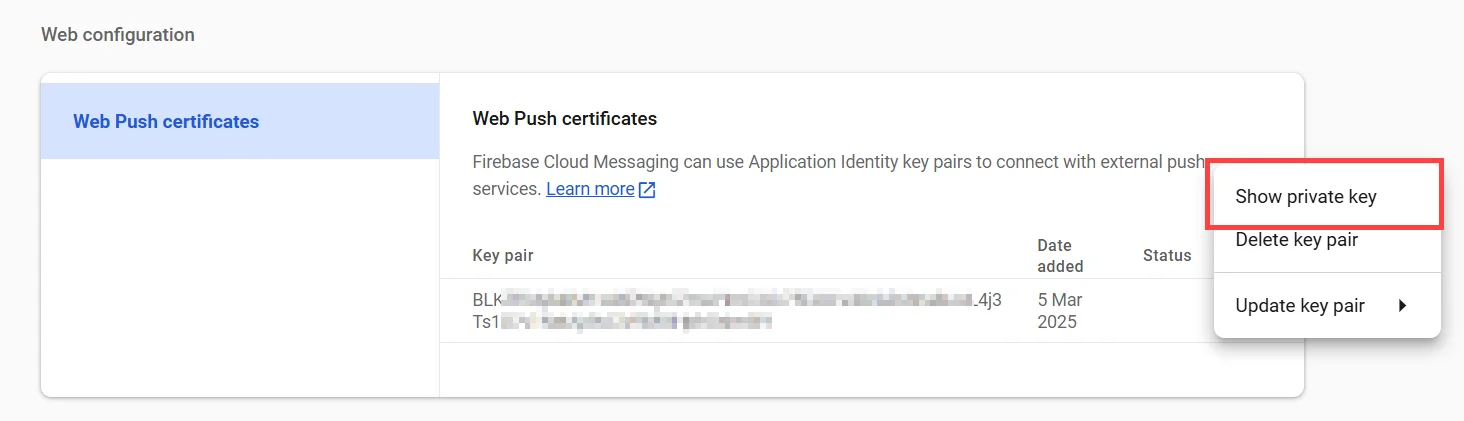
Anchor link to- 在 Firebase 控制台 中,前往 项目设置 → Cloud Messaging → Web 配置。
- 点击密钥对旁边 操作 下的 三点菜单,然后选择 显示私钥。此密钥对于确保 Web 推送通知正常运行至关重要。
-
将显示的密钥复制到剪贴板。
-
在 Pushwoosh Web 配置 表单中,将其粘贴到 Web 推送私钥 字段中。
- 点击 应用 以保存您的更改。
重新配置 Web 推送配置
Anchor link to如果您已经设置了 Web 推送通知,但需要更新您的凭据(例如替换您的 VAPID 密钥),可以按以下步骤操作:
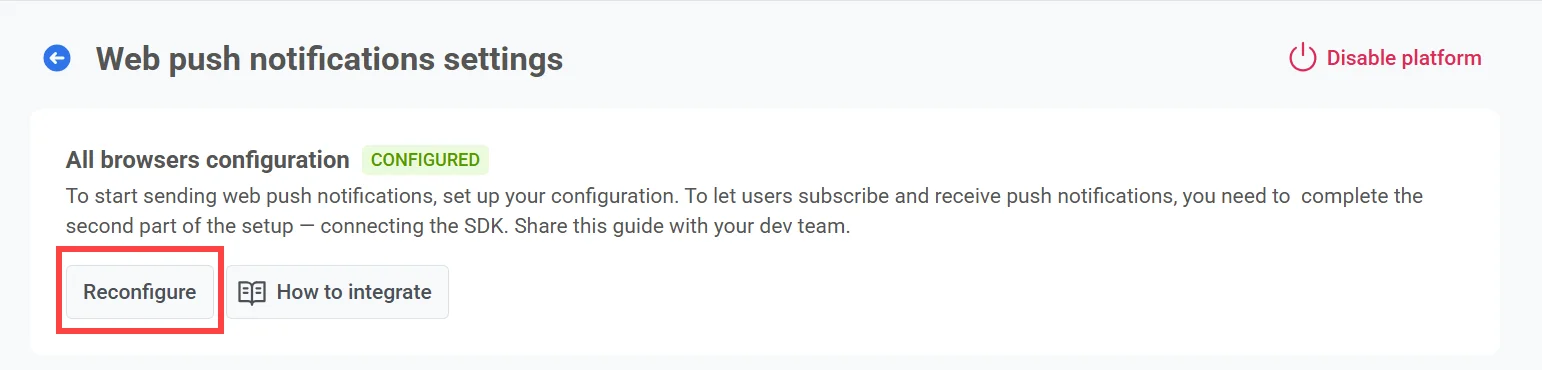
- 点击 所有浏览器配置 下的 重新配置。
-
在出现的弹出窗口中,输入您的新 VAPID 密钥:
- Web 推送证书:您的新 VAPID 公钥
- Web 推送私钥:您的新 VAPID 私钥
-
点击 配置 以保存更改。
配置订阅提示
Anchor link to要发送推送通知,用户必须通过浏览器的系统级提示明确授予权限。没有此权限,通知将无法发送。
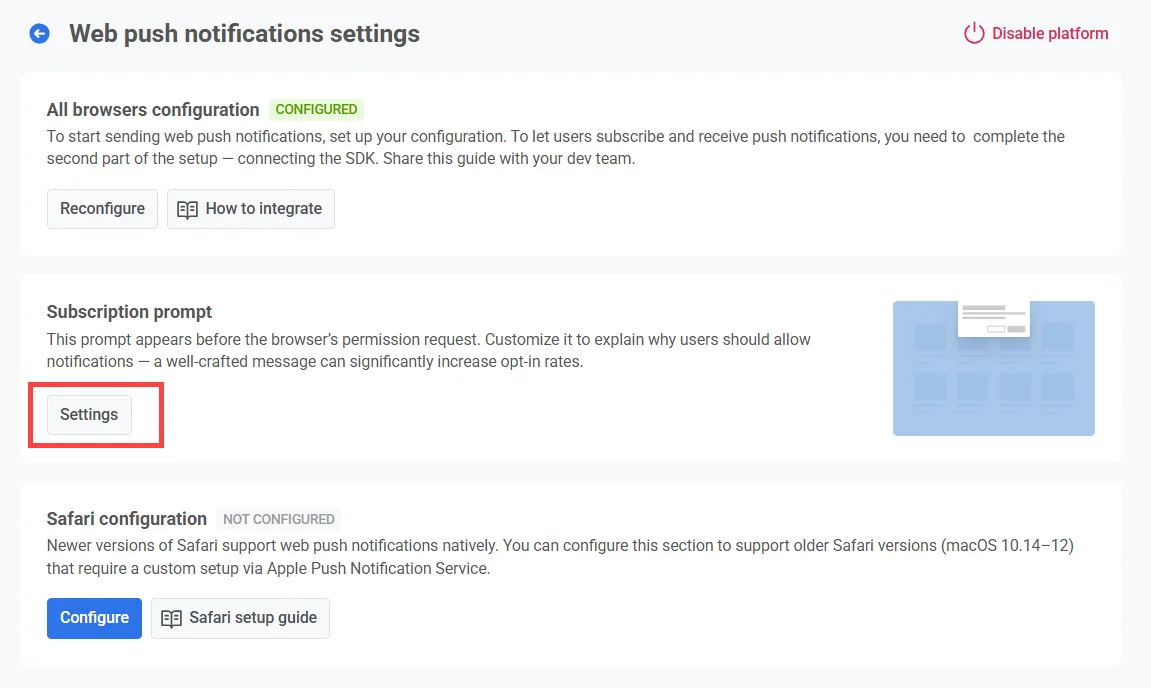
由于最近 Chrome 和 Firefox 的政策变更,原生权限弹出窗口只能在用户与页面互动(例如,点击按钮)后出现。为满足此要求,Pushwoosh 默认会显示一个订阅提示小部件。此小部件鼓励用户选择加入,并在用户同意后触发原生浏览器提示。
要自定义提示文本和外观,请点击 设置。
提示类型
Anchor link to有两种可用的订阅提示类型:
-
默认小部件 由 Pushwoosh 提供并自动显示。了解如何自定义默认小部件。
-
自定义小部件 使用您自己的小部件设计。了解更多
注意: 由于平台限制,对小部件的更改可能需要长达 30 分钟才能生效。如果更改未反映出来,请联系 Pushwoosh 支持团队。
Safari 配置 (macOS 10.14–12)
Anchor link to要支持旧版 Safari (macOS 10.14–12) 上的推送通知,您需要使用您的 Apple Developer 凭据完成一个单独的配置过程。此步骤仅对这些旧版本是必需的,因为新版 Safari (macOS Ventura 及更高版本) 支持为所有浏览器配置 Web 推送中包含的标准 Web 推送设置。
从 Apple 获取所需凭据
Anchor link to-
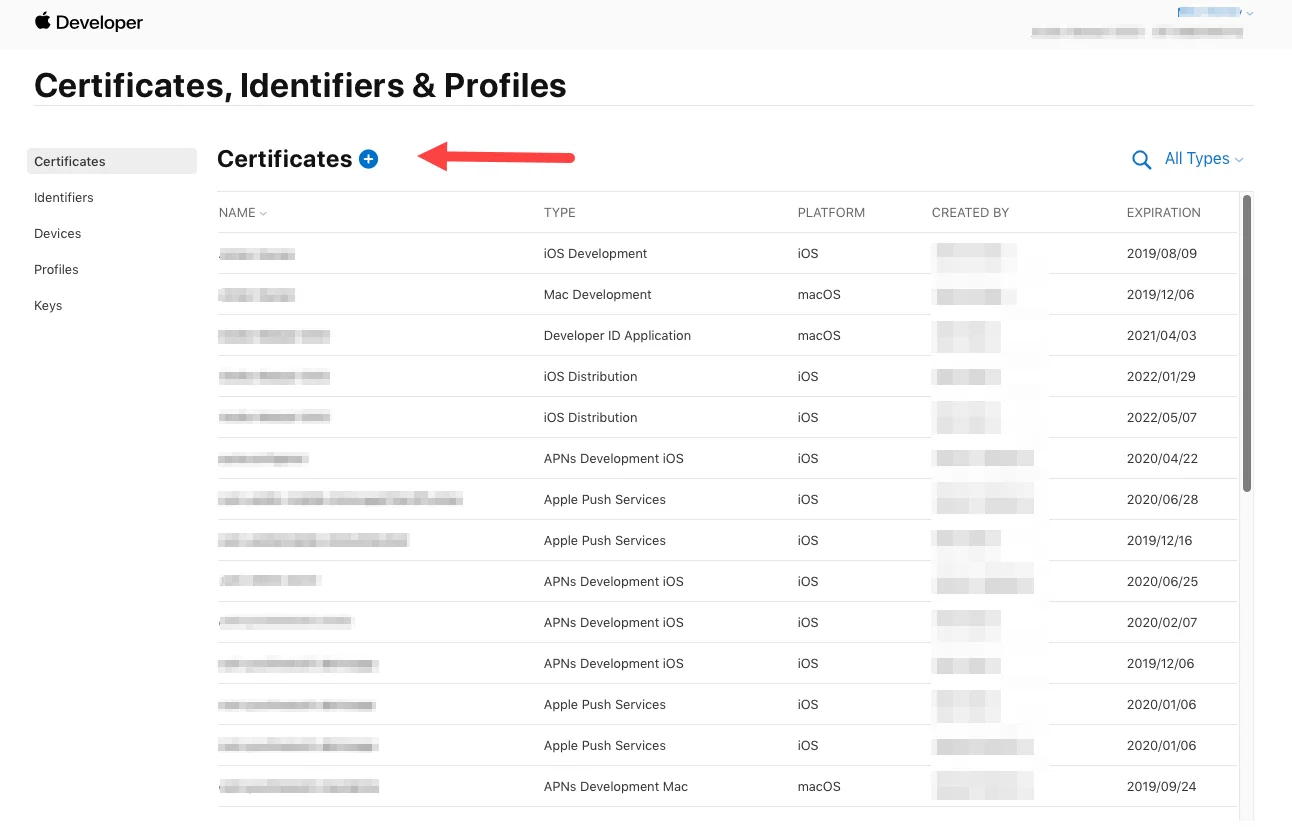
前往 Apple Developer Portal 的证书、标识符和描述文件部分。
-
添加新证书。
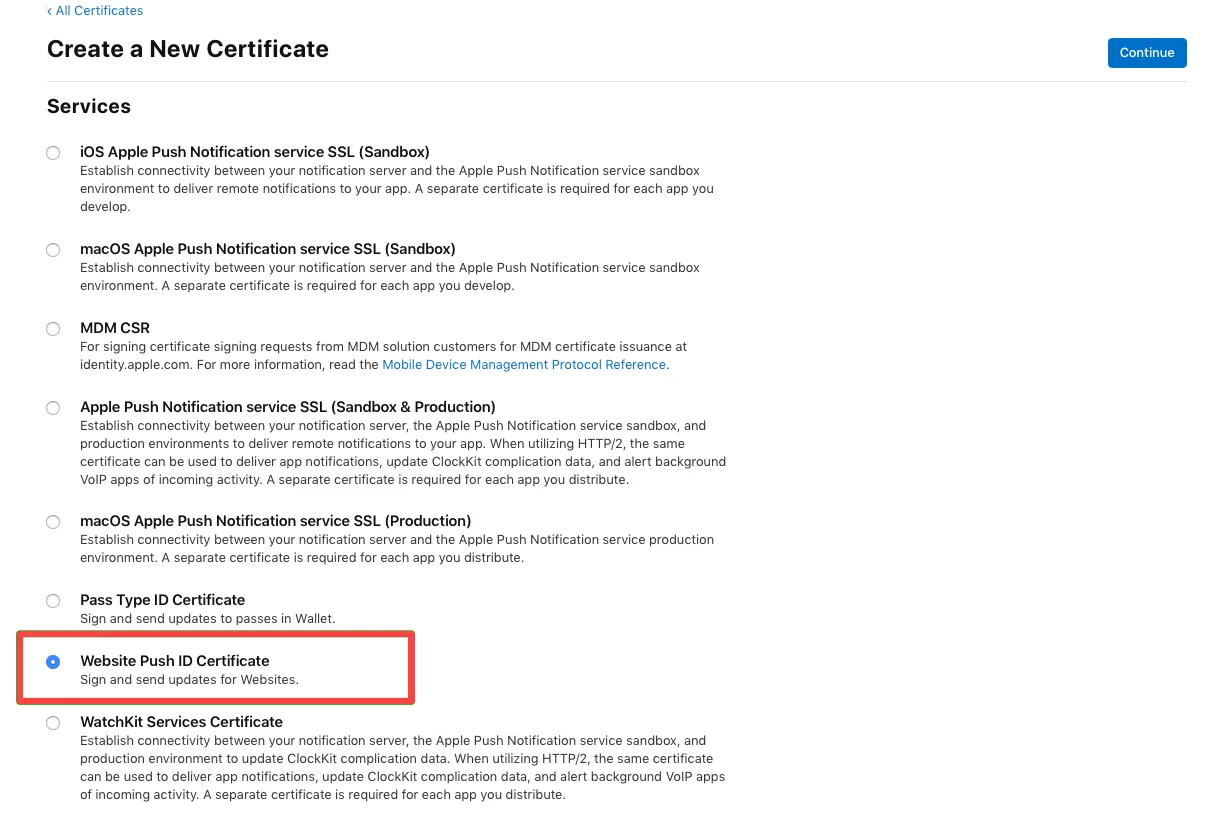
- 选择 网站推送 ID 证书 类型,然后点击 继续。
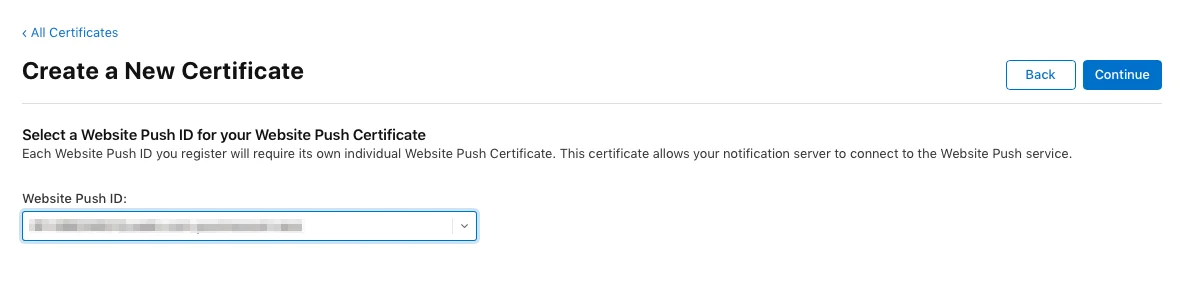
- 选择 网站推送 ID - 您的唯一反向域名字符串,例如 web.com.example.domain (必须以 web. 开头)。
-
上传一个 证书签名请求。要了解有关创建证书签名请求的更多信息,请参阅 Developer Account 帮助文章。
-
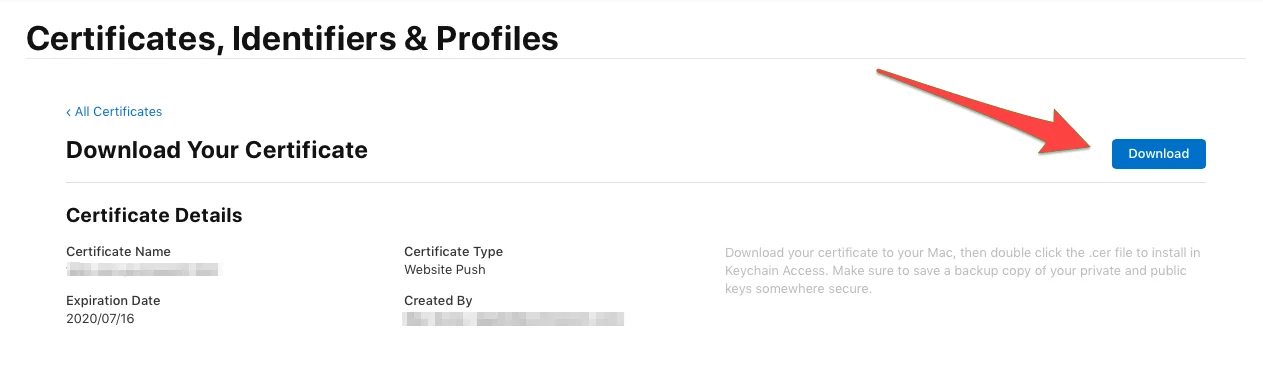
之后,下载推送通知证书。
在 Pushwoosh 中配置 Safari
Anchor link to- 点击 Safari 配置 下的 配置。

- 在配置表单中填写以下字段:
| 网站名称 | 显示在推送提示中的您的网站名称。 |
| 允许的域名 | 允许请求通知权限的域名列表(每行一个)。 |
| URL 模板 | 用户点击通知时打开的 URL。支持像 %@ 这样的占位符来插入动态值。示例:https://yourwebsite.com/%@ |
| 网站图标 | 上传一个方形 PNG 图片 (256×256 像素)。Pushwoosh 会自动为不同界面调整其大小。 |
| 密钥文件 | 上传从您的 Apple Developer 帐户导出的 .p12 证书。 |
| 私钥密码 | 导出 .p12 文件时使用的密码。 |

- 点击 配置 以保存您的更改。
Pushwoosh 将自动生成包含图标集、网站 JSON 字典和 Safari 从服务器请求的清单文件的推送包。您可以在需要时随时下载它。