In-app 统计数据
Pushwoosh 在单个消息和整体营销活动层面都提供 In-app 分析,让您深入了解渠道性能。
直接在 Journey 画布上跟踪单个 In-app 消息的性能
Anchor link to您可以直接在 Journey 画布上监控客户旅程中每个 In-app 消息的性能。
要查看消息的统计数据,请打开画布设置并开启显示指标,或将鼠标悬停在元素上以查看指标。
这将显示 In-app 消息的以下数据:
| 达成的目标 | 表示在该特定点达到转化目标的用户数量。 |
| 流失 | 表示无法发送的消息数量,例如当用户的推送令牌已过期时。 |
要进行更深入的 In-app 分析,请双击 In-app 元素。然后,在出现的窗口中,点击富媒体的名称。此操作将打开该消息的全面统计数据。
页面打开后,指定数据跟踪的时间范围并选择平台。您还可以决定数据是按天、小时、周还是月显示。
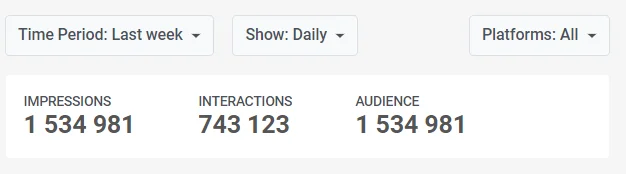
在页面顶部,您会找到最重要的 In-app 性能指标摘要:
- 展示次数: 在所选时段内,In-app 向用户展示的次数。
- 独立展示次数: 在所选时段内,看到 In-app 消息的独立用户数量。
- 互动次数: 此指标反映了用户与 In-app 消息互动的次数,例如点击按钮或链接。
- 独立互动次数: 在所选时段内,与 In-app 消息互动的独立用户数量。
- 受众: 显示了 In-app 的活跃用户设备列表。
“关键指标”选项卡
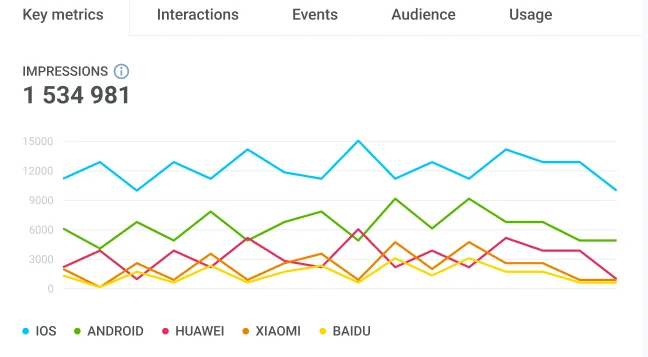
Anchor link to关键指标”选项卡以可视化的方式呈现了揭示 In-app 消息性能的最重要指标。在每个图表上,您可以选择特定的时间段并更详细地进行检查。
- 展示次数: 将鼠标悬停在图表上,可查看在所选时段内用户看到您 In-app 消息的次数。
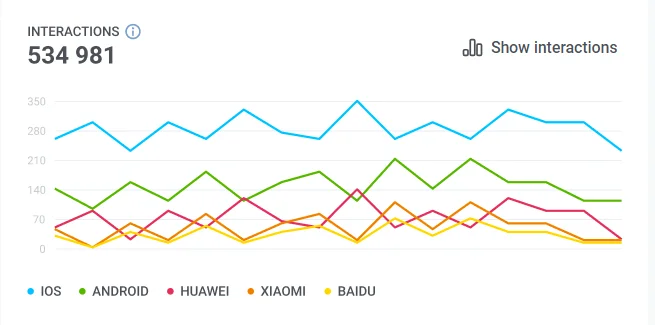
- 互动次数: 导航到互动次数图表,了解用户如何与 In-app 元素进行互动。要按单个元素查看更详细的互动细分,请访问“互动”选项卡或点击显示互动。
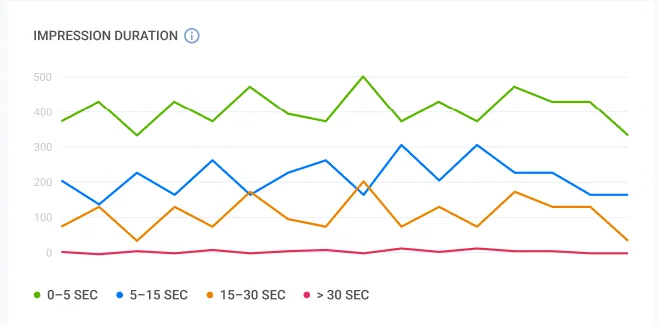
- 展示时长: 将鼠标悬停在图表上,可查看用户查看您 In-app 消息的时长。此图表根据用户的展示会话对用户进行分段。
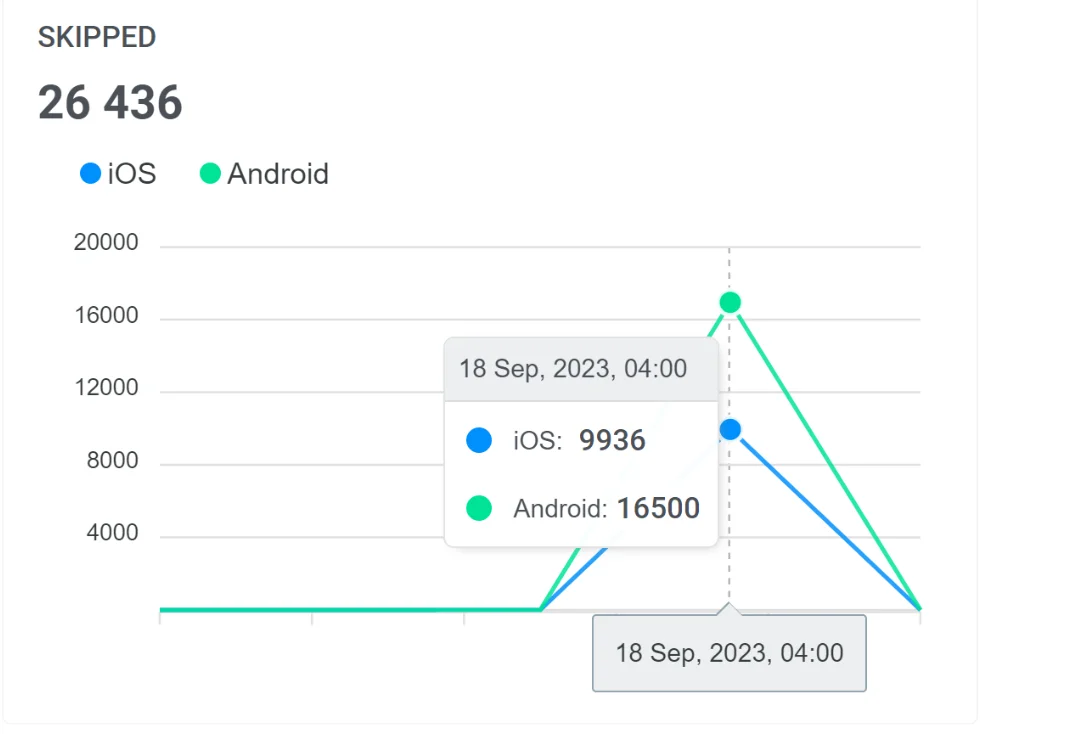
- 跳过的 In-app: 将鼠标悬停在跳过图表上,可确定关闭 In-app 而未与之互动的用户数量。
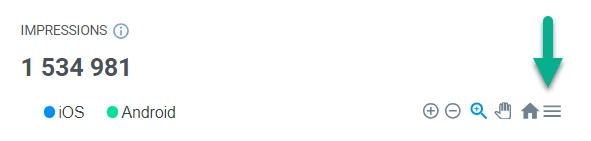
您可以下载所有图表的 SVG 或 PNG 格式,以供进一步分析和演示。为此,只需点击每个图表附近的菜单图标即可。
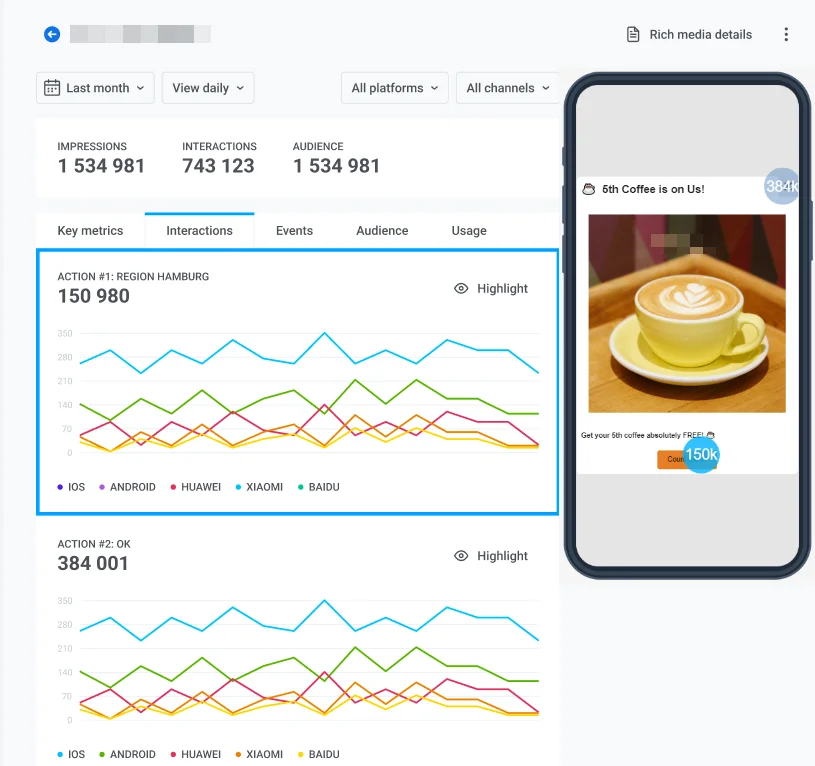
“互动”选项卡
Anchor link to互动”选项卡可让您更深入地了解用户互动。此选项卡会突出显示互动最频繁的元素,例如关闭或操作按钮。
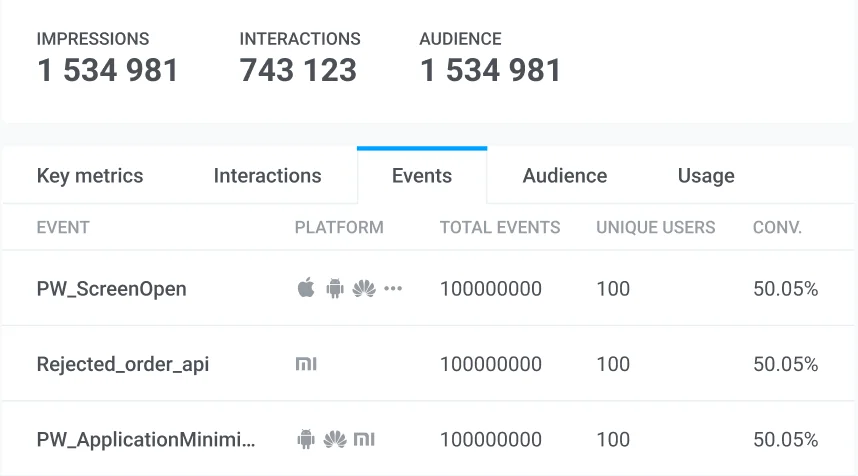
“事件”选项卡
Anchor link to事件”选项卡显示与 In-app 互动时可触发的每个事件的数据,包括事件名称、平台、触发的事件总数和独立用户数。
“受众”选项卡
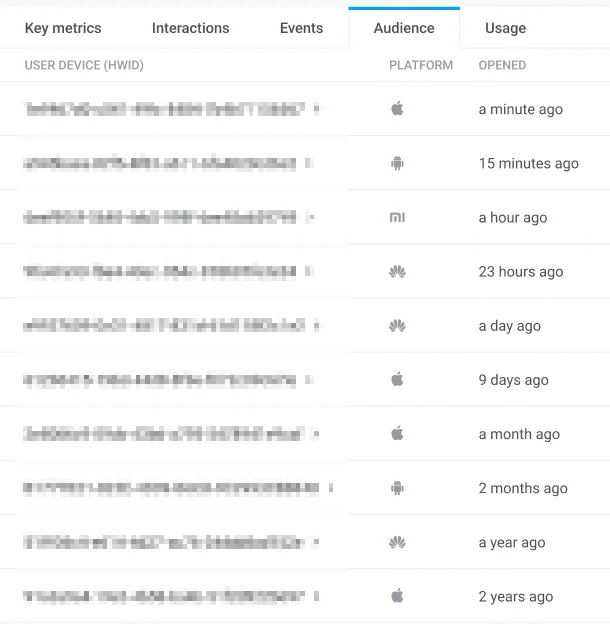
Anchor link to受众”选项卡会显示您的 In-app 消息接收者,并提供显示了 In-app 的活跃用户设备列表。点击 HWID 查看用户详细信息。 受众选项卡需要您的角色具有 Personal data 权限。
“使用情况”选项卡
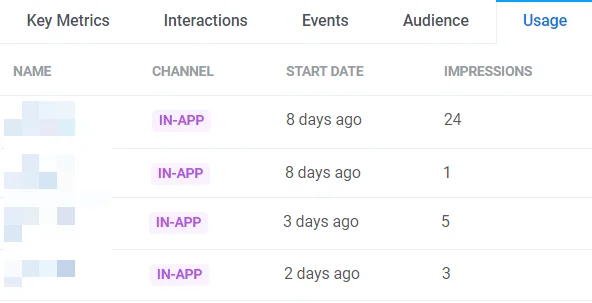
Anchor link to使用情况”选项卡显示 In-app 的开始日期和总展示次数。
了解 In-app 消息的整体性能趋势
Anchor link to您可以使用预构建的 In-app 仪表板来评估 In-app 营销活动的整体性能。为此,请导航至统计数据 > 仪表板 > In-apps。
该仪表板可提供对 In-app 整体性能的深入见解,包括 In-app 展示次数和互动次数等指标。
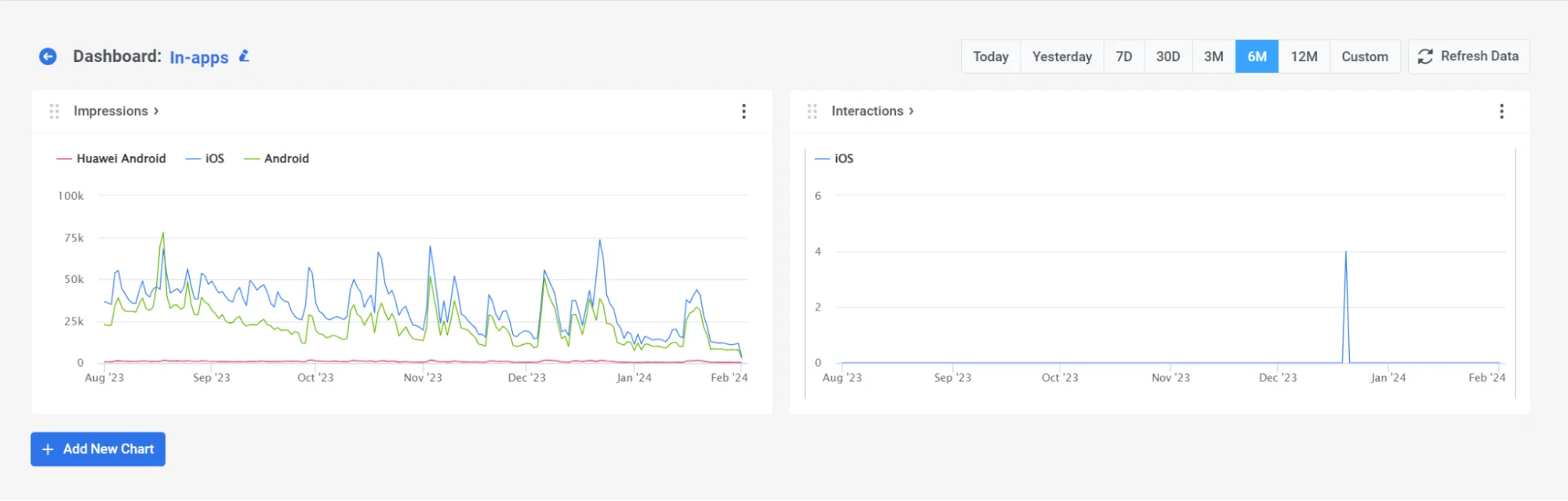
此外,您还可以通过添加或删除特定指标来自定义仪表板以满足您的需求,或创建一个完全根据您的营销活动量身定制的自定义仪表板。了解更多