自定义订阅页面
订阅页面是用户在取消订阅电子邮件或管理其电子邮件偏好时看到的页面。您可以在页面构建器中编辑它们。
要了解用户何时看到每个页面,请阅读用户点击您的链接时会发生什么。要选择用户在取消订阅后看到哪些页面,请参阅管理退订。
编辑页面
Anchor link to在页面构建器中编辑订阅页面,以更改其文本、设计和按钮。
只有在偏好中心开启时,用户才能在偏好中心页面上看到他们的类别。要开启它,请设置类别。要显示确认或问卷页面,请在退订流程中开启相应步骤。
- 前往设置 > 偏好中心,切换到订阅页面选项卡,然后单击一个页面磁贴。
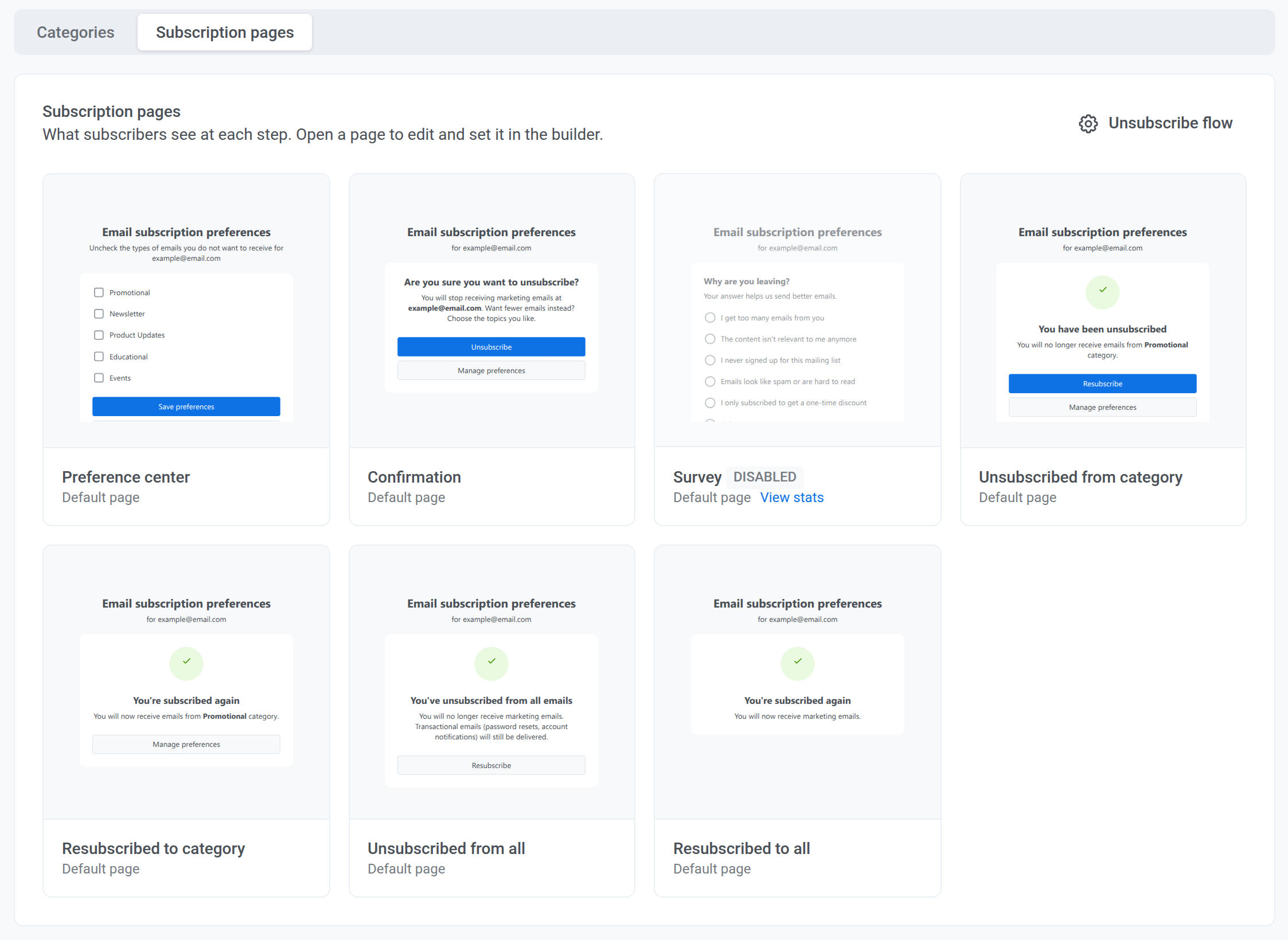
- 编辑页面:
- 直接在画布上更改文本。
- 从模块选项卡添加模块。
- 选择一个模块以在设置面板中调整它。
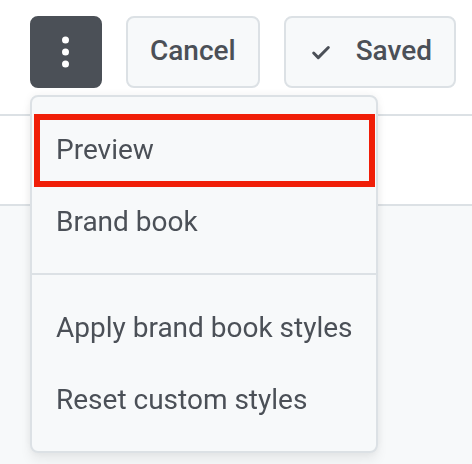
- 要查看页面在桌面端和移动端上的效果,请打开顶部的三点菜单并选择预览。
- 单击保存。
在您保存页面之前,用户看到的是标准的 Pushwoosh 设计。您无需发布或连接任何内容:保存的版本会替换该步骤的标准版本,并且保存后更改会立即对所有用户生效。
添加语言
Anchor link to每个页面可以有多个语言版本。要添加语言版本,请点击语言旁边的 +。
用户会看到其浏览器语言的版本。如果没有该版本,他们会看到默认语言,然后是英语。
页面按钮
Anchor link to订阅页面上的按钮可以打开网站或执行订阅操作。要设置操作:
- 在画布上选择按钮。
- 在链接设置中选择操作。
文本链接只能打开网站。
例如,为已退订某类别页面上的按钮设置重新订阅操作,让用户可以重新订阅该类别。
各页面的操作
Anchor link to您可以在链接设置中选择的操作取决于页面。下表将它们分为两组:
- **必需操作:**为每个必需操作添加一个按钮,否则构建器不会保存页面。这样用户始终能够完成取消订阅。
- **可选操作:**根据需要添加。
| 页面 | 必需操作 | 可选操作 |
|---|---|---|
| 偏好中心 | 保存偏好、退订全部 | — |
| 确认 | 确认退订 | 管理偏好 |
| 问卷 | 发送问卷答案 | 跳过问卷、管理偏好、重新订阅 |
| 已退订某类别 | 重新订阅 | 管理偏好、退订全部 |
| 已退订全部 | 重新订阅 | 管理偏好 |
| 已重新订阅某类别、已重新订阅全部 | — | 管理偏好 |
当偏好中心被禁用时,管理偏好按钮会对用户隐藏。
有两个模块拥有自己的设置:偏好中心页面上的类别模块和问卷页面上的问卷模块。
类别模块
Anchor link to偏好中心订阅页面必须包含一个类别模块。它会列出您的电子邮件类别,每个类别都带有一个复选框,以便用户选择要接收的内容。要调整该模块:
- 至少创建一个类别。没有类别时,模块会显示暂无类别占位内容,其设置中只会显示尚未创建类别警告。创建类别后,画布和预览会显示这些类别。
- 在画布上选择该模块。
- 更改复选框颜色,或编辑用户在保存成功后和保存失败时看到的状态提示。
问卷模块
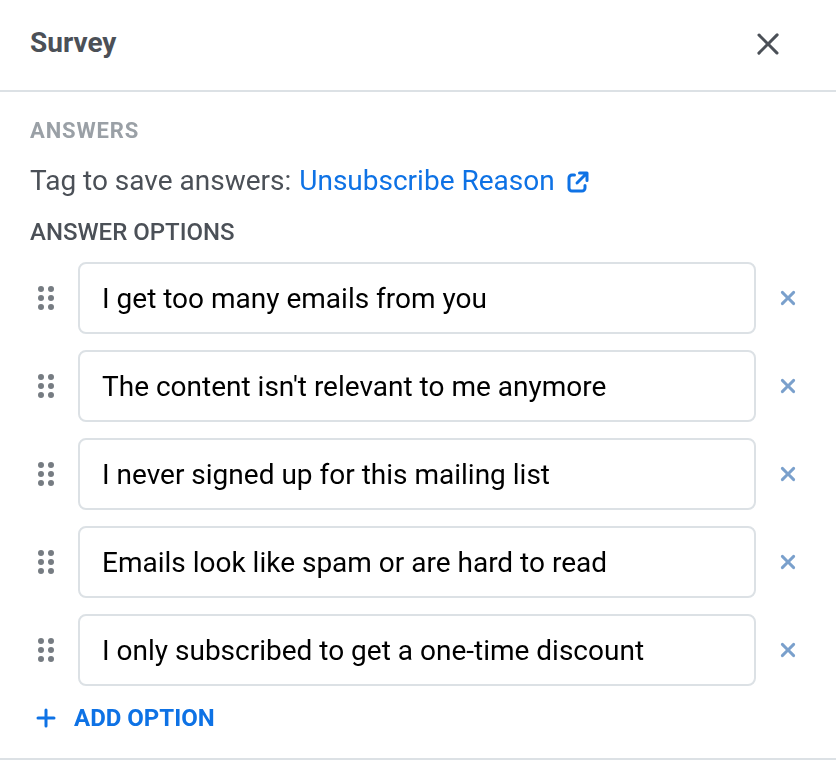
Anchor link to问卷订阅页面必须包含一个问卷模块。用户选择一个回答选项,回答会写入 Unsubscribe Reason 标签,该标签列在保存回答的标签下。要设置该模块:
- 在画布上或在图层中选择该模块以打开其设置。
- 在回答下,编辑、重新排序、添加或删除回答选项。
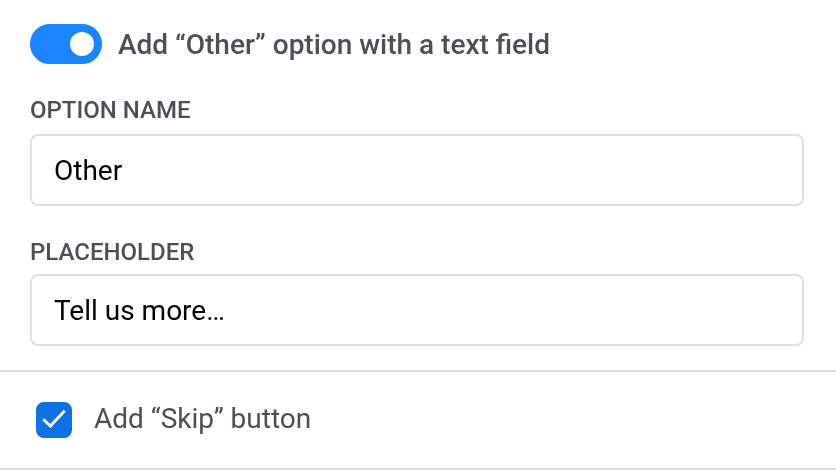
- 要让用户输入自己的原因,请开启添加带文本框的“其他”选项,然后设置其选项名称和占位文字。
- 要让用户无需回答即可离开,请选择添加“跳过”按钮。
- 在外观下,更改复选框颜色以及选项的间距和字体大小。
问卷至少需要一个回答选项或其他字段。