通过 User ID 构建分群
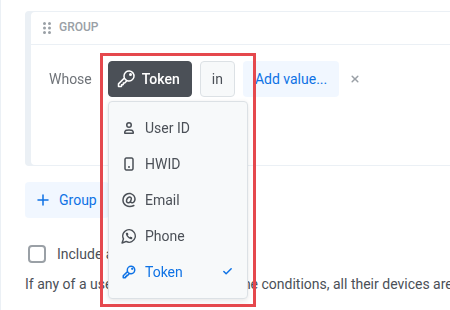
使用 用户 ID 过滤器,通过其 Pushwoosh User ID 创建已知用户分群,或者切换到 HWID、电子邮件、电话 或 Token,以改为通过该设备标识符进行匹配。当您已经知道要包含哪些用户或设备,并且这些标识符已在您的项目中注册时,此方法效果最佳。
如何通过 User ID 构建分群
Anchor link to要创建基于 User ID 的分群:
-
转到 Audience → Segments。
-
点击 创建细分客群 打开分群构建器。
-
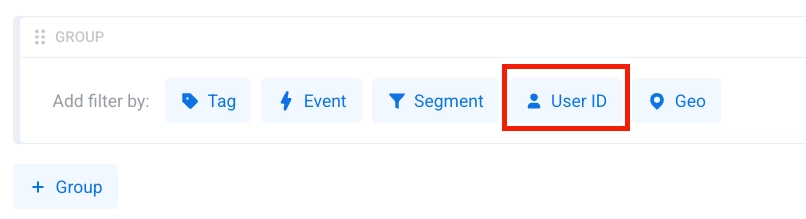
在分群构建器中,点击 添加筛选依据: 中的 用户 ID。
- 选择要用于过滤的标识符:用户 ID、HWID、电子邮件、电话 或 Token。
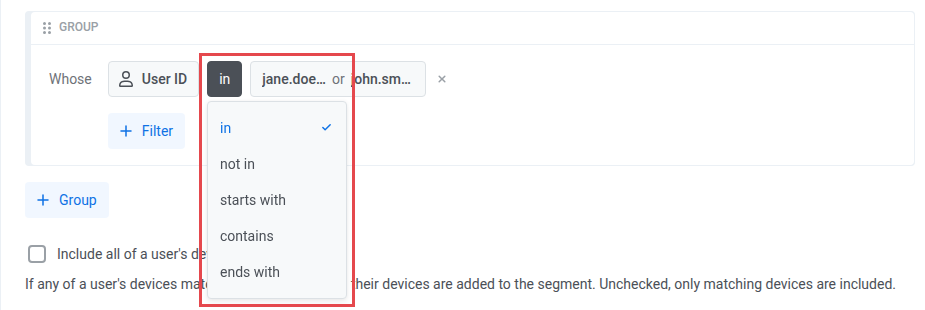
- 为条件选择运算符。了解更多
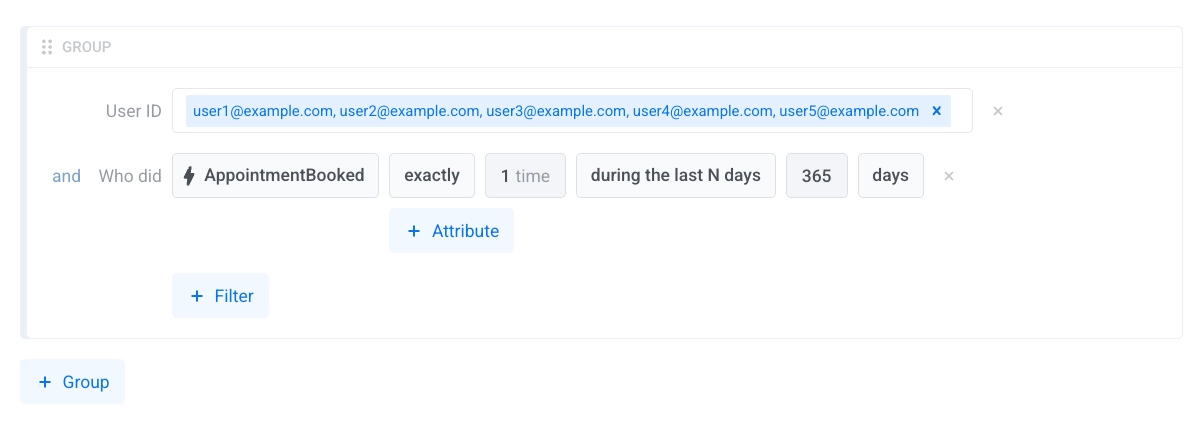
- 添加应包含在分群中的值:User ID、HWID、电子邮件、电话号码或推送令牌,具体取决于您在第 4 步中选择的字段。为以下之一 和 不为以下任一 接受一个值列表。开头为、包含 和 结尾为 接受单个值。以 E.164 格式输入电话号码,例如
+15551234567。Pushwoosh 以这种方式存储它们,而 开头为 仅从第一个字符开始匹配。
-
如果需要,添加更多过滤器。
-
要在条件匹配时定位用户的所有设备,请使用 包含用户的所有设备。了解此选项的工作原理。
-
点击 保存。
每个字段都使用相同的五个运算符,将您输入的值与每个用户或设备上该字段的值进行比较。
seglang 列显示构建器在运算符名称旁显示的运算符令牌,该令牌也用于细分语言。示例 列展示条件在构建器中的读法,而不是 seglang 语法。
| 运算符 | seglang | 描述 | 示例 |
|---|---|---|---|
| 为以下之一 | in | 匹配列表中的任何值 | 用户 ID 为以下之一 ["user1", "user2"] |
| 不为以下任一 | notin | 不匹配列表中的任何值 | HWID 不为以下任一 ["a1b2c3d4e5"] |
| 开头为 | startswith | 以指定字符串开头 | 电话 开头为 "+1555" |
| 包含 | contains | 包含指定字符串 | 电子邮件 包含 "example.com" |
| 结尾为 | endswith | 以指定字符串结尾 | Token 结尾为 "9a2e2f" |
多设备匹配
Anchor link to对于 HWID、电子邮件、电话 和 Token 字段,这些运算符会单独评估每个设备,如果用户的任何一个设备满足条件,则该用户匹配。不为以下任一 匹配任何至少有一个设备的值不在列表中的用户。如果一个用户有多个设备,只要有一个设备不在列表中就足以匹配,即使该用户的另一个设备在列表中。打开 包含用户的所有设备 会将匹配用户的所有设备添加到分群中,包括其值在排除列表中的设备。
Token 匹配
Anchor link toToken 匹配在 User Explorer 中为设备显示的推送令牌。它不匹配 Firebase Cloud Messaging (FCM) 发送者密钥或 Web 推送密钥,这些密钥未为此过滤器编制索引。与 电子邮件 不同,Token 值是区分大小写的。Pushwoosh 会完全按照输入的方式进行比较,而不会转换为小写。
旧版分群
Anchor link to在引入这些运算符之前保存的分群不带运算符值,并被读取为 为以下之一。现有分群没有任何变化。