通过数据分解获得更深入的洞察
理解分解
Anchor link to分解功能通过将数据划分为更小的群组来帮助您分析数据。例如,您可以按平台分解数据,以查看 iOS 用户与 Android 用户的比较情况。与限制显示数据的筛选器不同,分解功能让您可以看到所有数据,但会将其组织成不同类别以便于比较。
应用分解
Anchor link to要添加指标分解,请在图表底部的 Breakdown 字段中找到并选择您想要分解的指标。请注意,为避免图表混乱,一次最多只能显示五个分解。
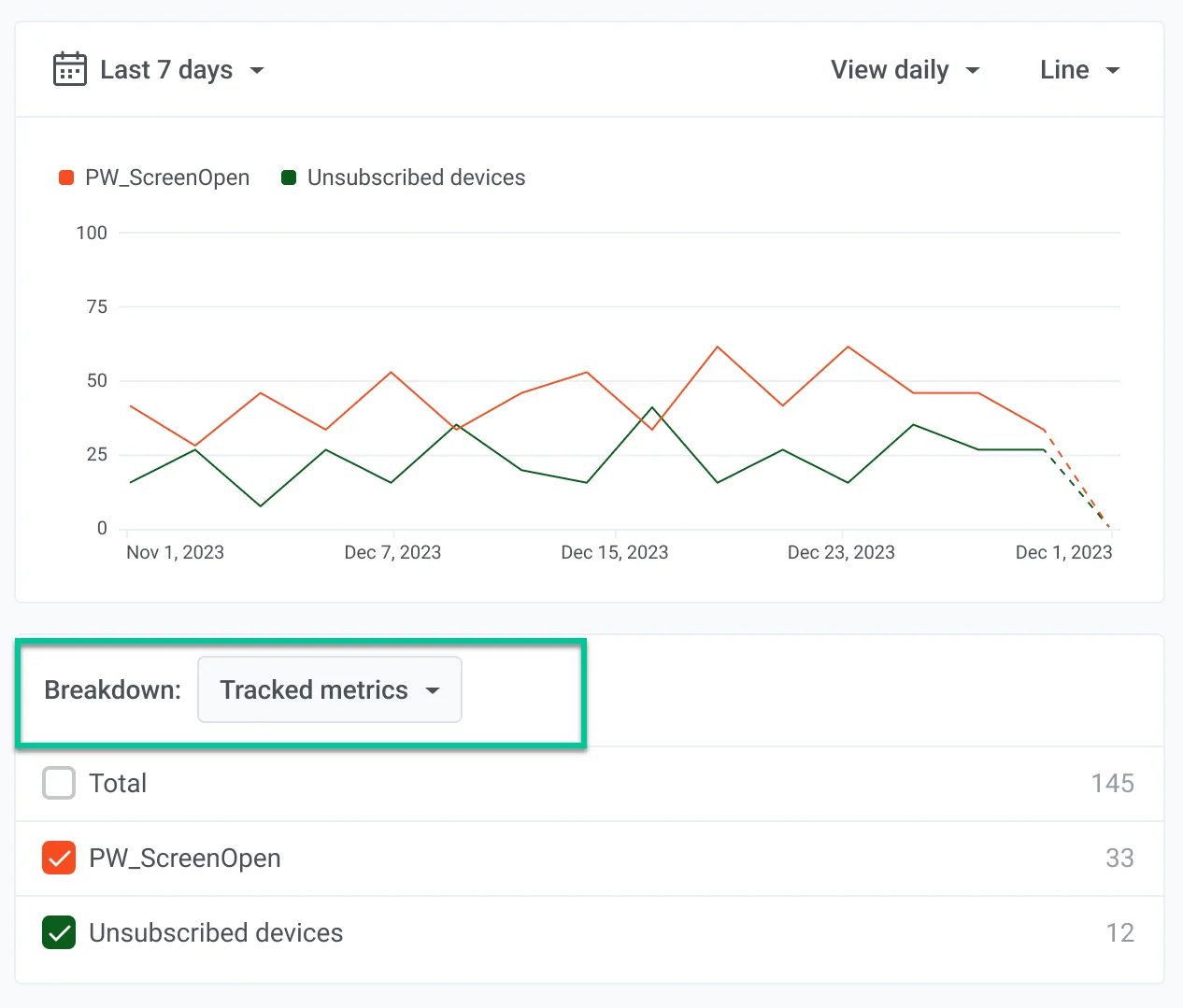
指标可以按以下方式分解:
- 平台 - 适用于所有数据。
- 属性值 - 仅适用于事件。
- 标签值 - 仅适用于标签。
- 细分 - 适用于通信和事件指标,但有少数例外(见下文细分)。
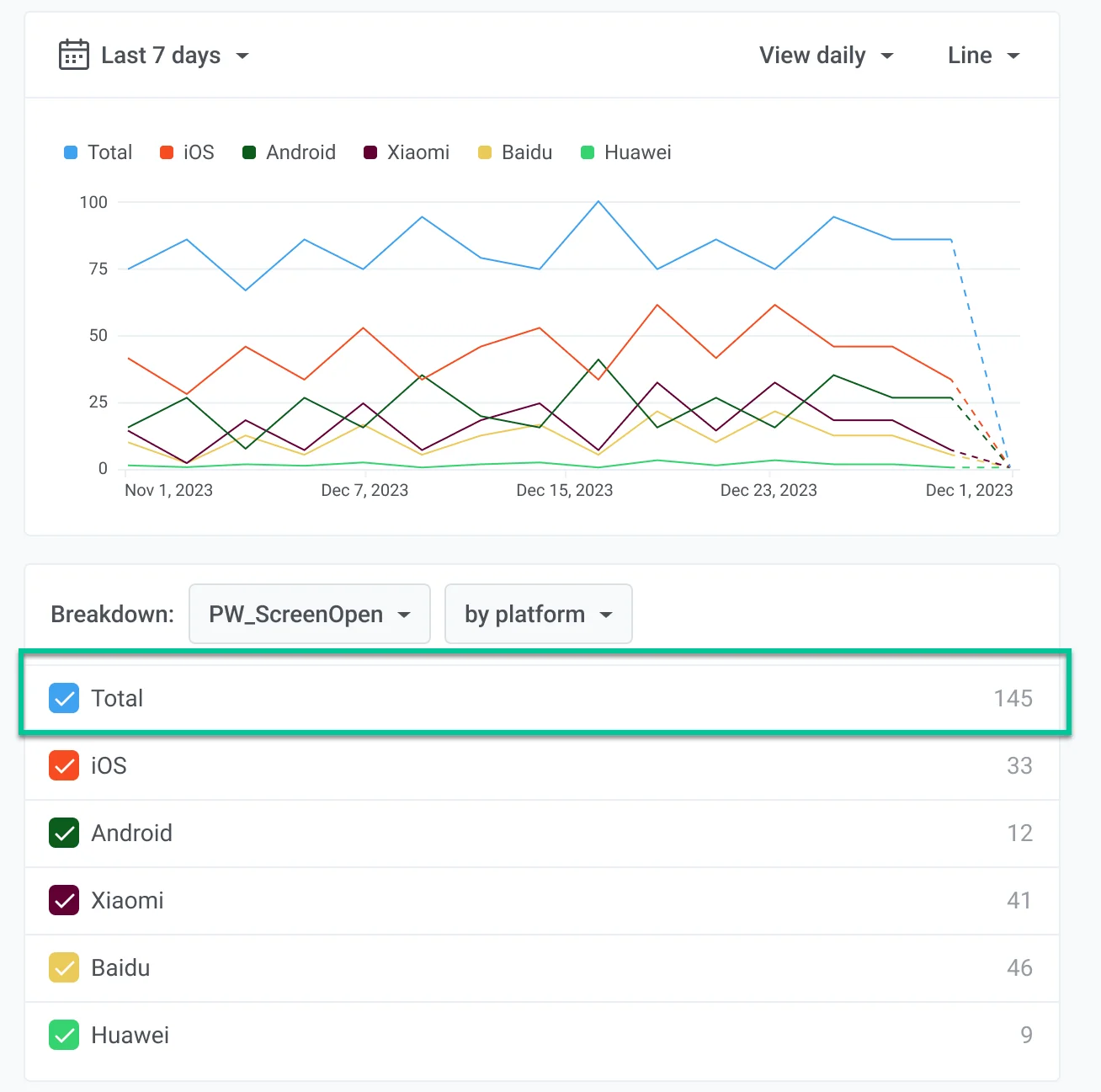
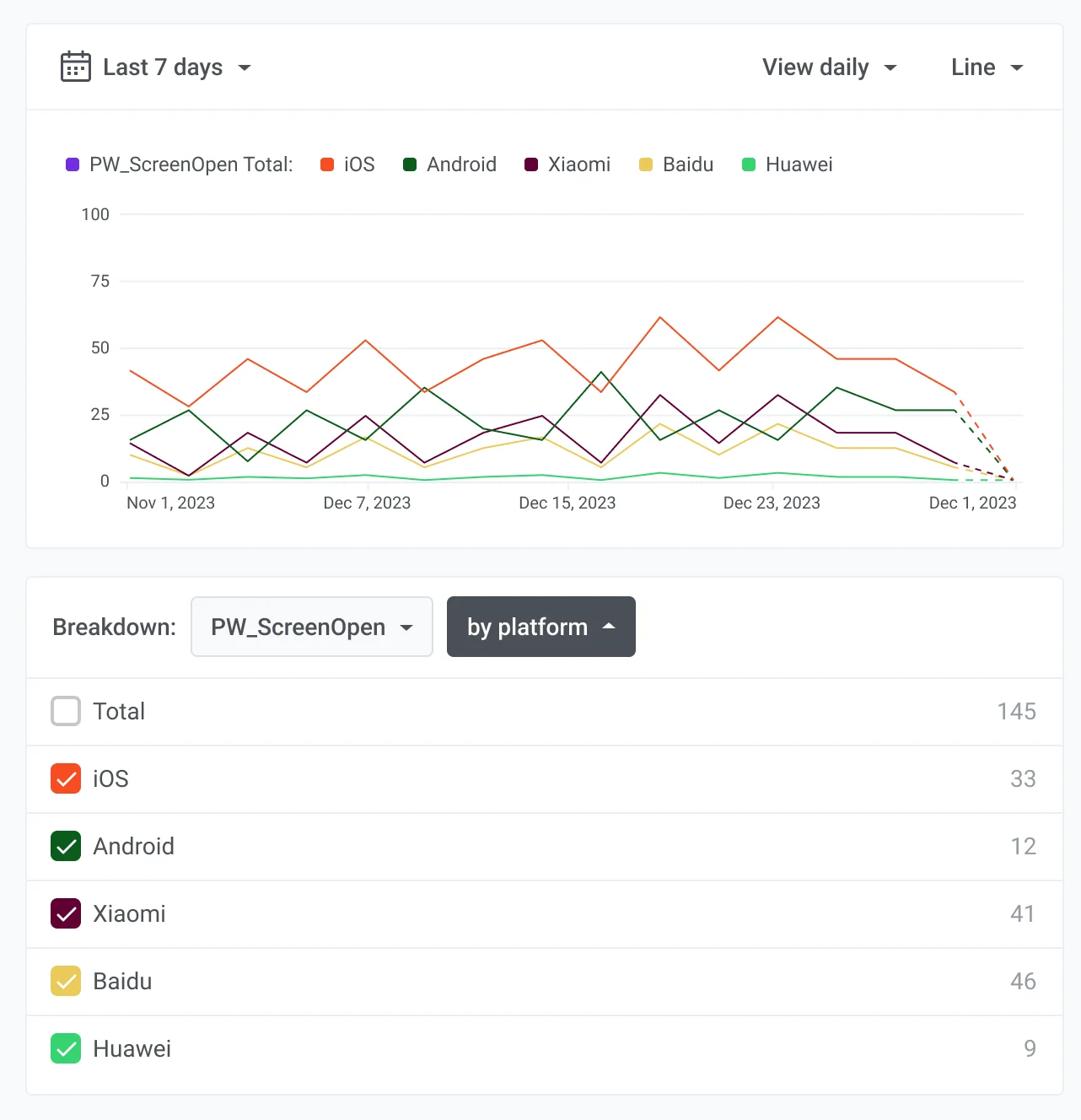
以下图表按平台分解了 PW_ScreenOpen 事件,显示了 iOS、Android 和华为平台的数据。此分解有助于您了解不同平台上的用户如何与您的应用互动。例如,您可能会发现 iOS 用户打开屏幕的频率高于 Android 用户。这一洞察可以帮助您优先为 iOS 开发功能或制定营销策略,以充分利用用户参与度。
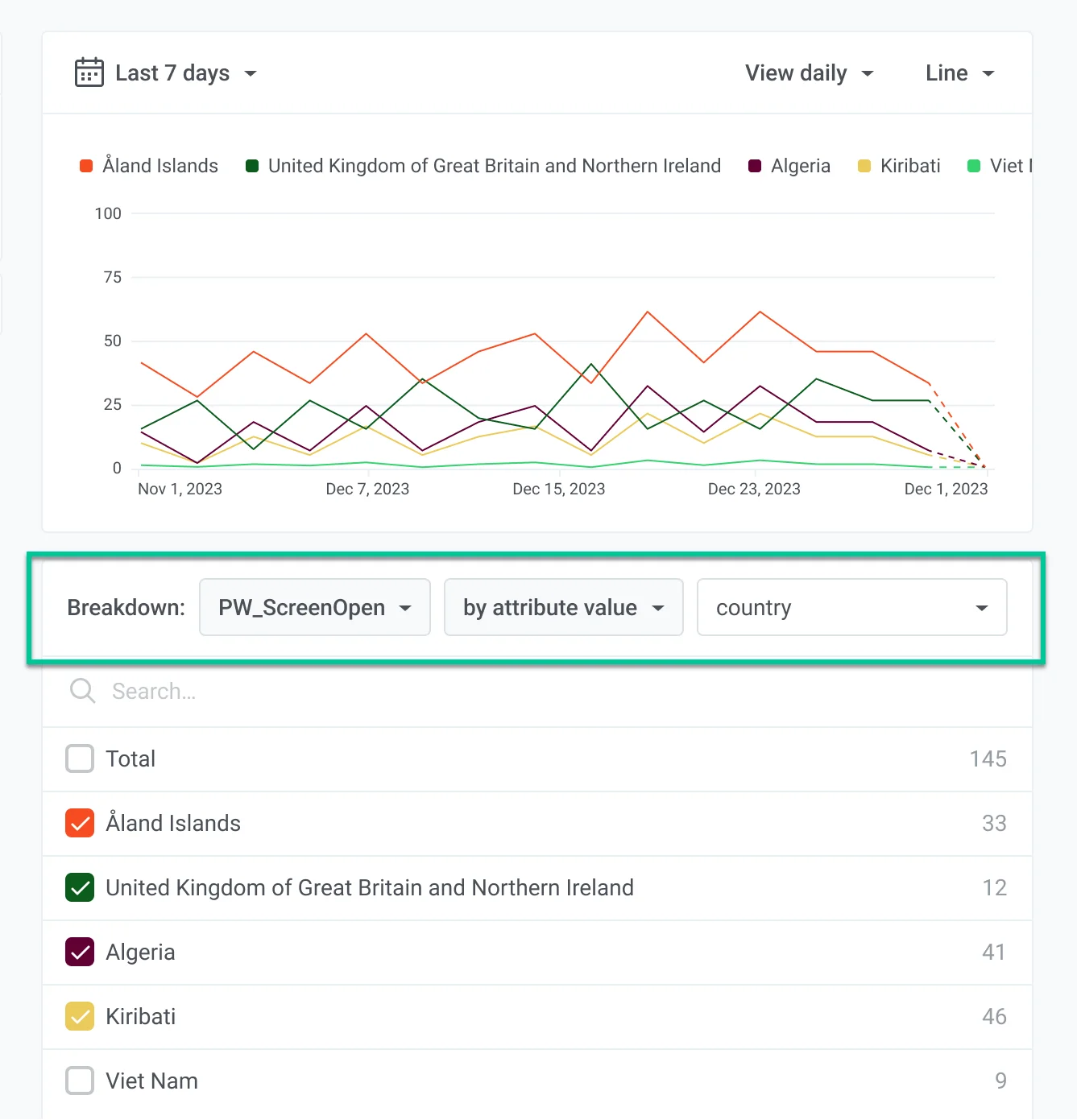
此图表显示了按国家/地区属性分解的 PW_ScreenOpen 指标。它提供了关于不同地区用户参与度的洞察。分析这些趋势有助于企业定制策略,并增强特定地区的用户参与度。
按标签属性进行的分解,可以根据分配给事件的不同标签,提供关于用户行为的洞察。分析这些趋势有助于企业了解特定标签如何影响用户参与度,从而能够为内容和策略优化做出更有针对性的决策。
使用 Segment 分解功能可以在一个图表上比较不同的受众细分。每个选定的细分都会成为一个独立的系列,这样您就可以看到不同群组之间的参与度或消息指标有何不同,而不是查看一个合并的受众。该分解功能适用于通信和事件指标(少数例外情况如下所述)。
设置步骤如下:
- 向图表添加最多三个细分筛选器。
- 开启 Segment 分解功能。
如果不进行分解,这些筛选器会作为一个整体受众:只要用户匹配任何一个选定的细分,就会被包含在内。
开启 Segment 分解后,每个细分在图表上都显示为一条独立的线,其名称会出现在图例中。当您希望并排比较这些细分时,请使用此功能。
如果某个细分仍需要重新计算,图表将不会显示应用范围的总数。它会显示一条状态消息,其中包含需要更新的细分名称。您会在图表构建器和已保存的仪表板卡片上看到相同的状态。
某些指标不支持细分分解(例如 Subscribers、DAU/MAU 和 Opens)。对于这些指标,图表会返回一个错误,并指出具体的指标名称。它不会静默切换到应用范围的总数。
您还可以选择在图表中包含一个总值。这有助于您了解数据的整体情况,并提供一个基准,以便与各个指标进行比较。