Journey 元素入门
Pushwoosh 中的 customer journey 使用模块化的 journey 元素构建。它们代表入口点、通信渠道和流程控制,决定用户在您的 journey 中如何移动。
使用 Journey 元素
Anchor link to向 journey 添加元素
Anchor link to要向您的 journey 添加元素,可以将其从左侧面板拖到画布上,或者单击现有元素上的连接此项,然后从列表中选择下一步。
左侧面板将元素分组为几个部分:入口 (Entry)、渠道 (Channels)、流程 (Flow) 和 集成 (Integrations)。单击部分标题可折叠或展开它。浏览器会记住您下次打开 journey 时折叠的部分。
删除元素
Anchor link to要删除一个元素,单击它一次,然后按顶部的垃圾桶图标。
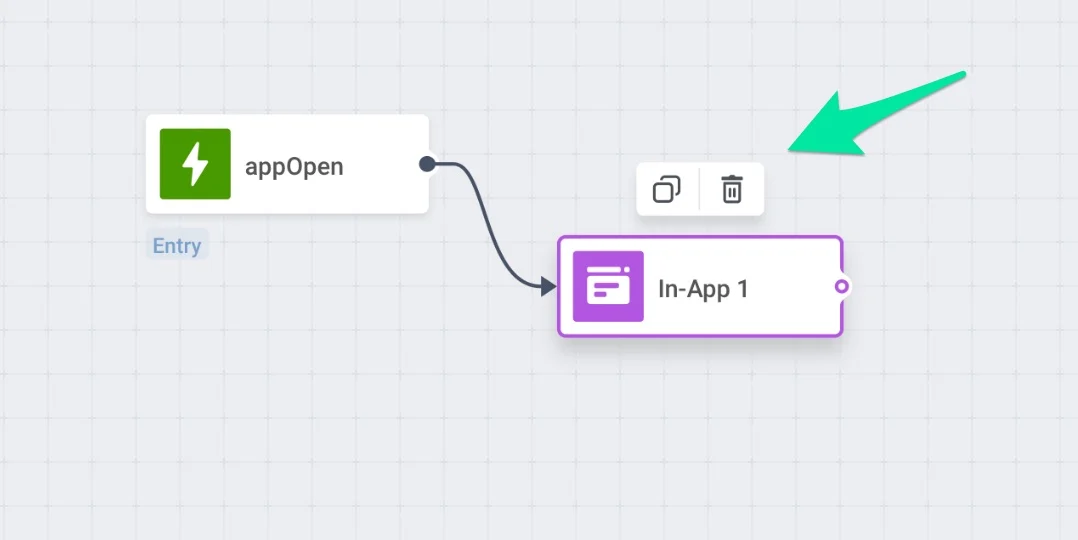
编辑元素
Anchor link to要编辑一个元素,双击它并在弹出的窗口中填写字段。
Journey 元素
Anchor link toJourney 元素根据它们在 journey 中扮演的角色分为四大类。
入口 (Entry)
Anchor link to入口元素控制用户何时以及如何进入 journey:通过触发事件、针对预定义的受众,或通过来自外部系统的 API 调用。
渠道 (Channels)
Anchor link to渠道元素向用户发送实际消息,例如推送、电子邮件、短信、WhatsApp 和其他消息渠道,以及相关选项,如发放 Wallet Pass 或运行 Multi-Armed Bandit 测试。
流程 (Flow)
Anchor link to流程元素决定 journey 中接下来发生什么:它们根据细分或标签对用户进行分支、测试消息变体、将 journey 暂停设定的延迟时间,或更新用户的个人资料。
集成 (Integrations)
Anchor link to集成元素将 journey 数据与 HubSpot、Salesforce 和 BigQuery 等第三方 CRM、分析和数据仓库工具同步。
画布快捷键
Anchor link to为了简化您的 journey 配置,使用快捷键即可即时管理 journey 的各个部分,无需点击:
- 选择一个 journey 元素,使用 Ctrl+C/Ctrl+V(Cmd+C/Cmd+V)复制粘贴它。
- 按住 Shift/Cmd 选择多个 journey 元素,使用 Ctrl+C/Ctrl+V 复制粘贴整个选区。
- 在 journey 之间复制粘贴元素(复制时不要切换标签页)。
- 按系统的 Delete 快捷键,从画布中删除 journey 元素。
- 选择单个 journey 元素,使用 Ctrl+I(Cmd+I)将其
<journeyUuid>/<pointUuid>组合复制到剪贴板。