Journey 元素统计
要在画布上显示每个 Journey 元素的指标,请打开画布设置(画布右下角的齿轮图标),并打开面板底部的显示指标 (Show metrics) 开关。或者,您也可以将鼠标悬停在元素上查看指标。
受众进度
Anchor link toPushwoosh 允许您通过画布上的实时可视化来跟踪受众在 Journey 中的进展。每个 Journey 元素后面的箭头上有一个数字,表示已完成该特定步骤的客户总数。
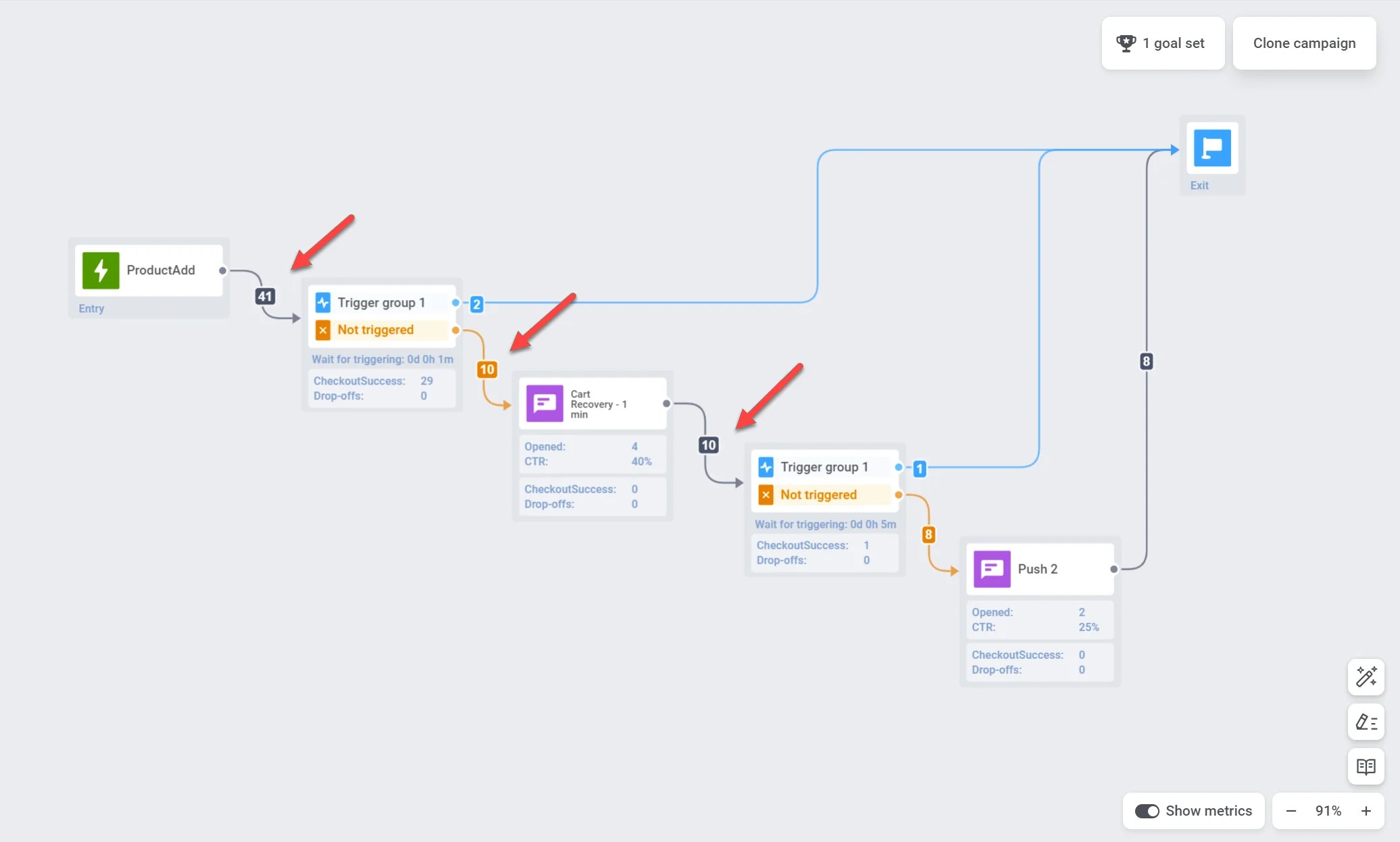
每个沟通点的统计数据
Anchor link to您可以通过以下指标深入了解每个沟通点的表现:
推送通知和电子邮件消息
Anchor link to| 达到目标 | 表示在该特定点达到转化目标的用户的数量。 |
| 已打开 | 显示用户打开消息的次数。 |
| CTR | 表示点击消息的用户的百分比。 |
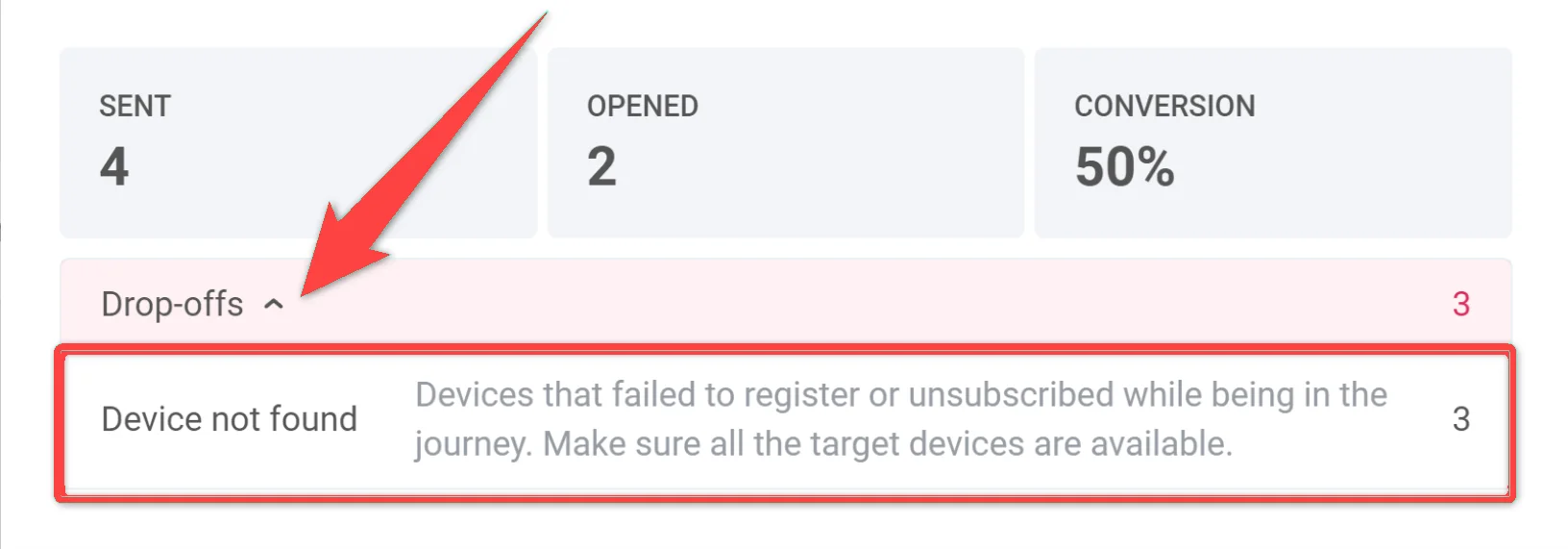
| 流失 | 表示因某些原因(例如,推送令牌过期或电子邮件地址无效)而无法发送的消息数量。 |
| 因转化目标或取消事件而退出 | 因达到转化目标或触发取消事件而在此点退出 Journey 的用户数量。 |
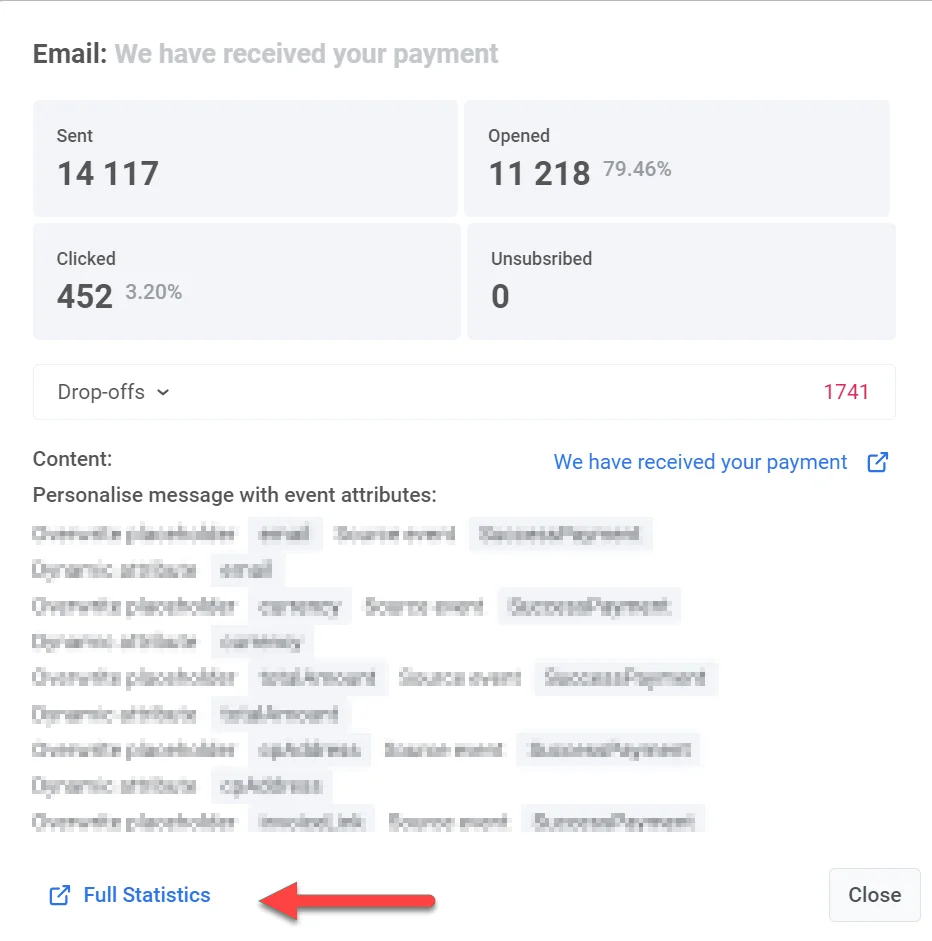
要更深入地了解单个消息的效果,请在画布上双击消息元素。将弹出一个详细的统计窗口,显示该消息的关键指标,例如:
- 已发送消息数
- 已打开消息数
- 转化率
- 进入数
- 流失数
- 点击数等
要查看流失原因以及每种原因的流失数量,请展开流失 (Drop-off) 块。
要访问更全面的消息统计数据,请单击窗口底部的详细统计 (Detailed Statistics)。
In-App
Anchor link to| 达到目标 | 表示在该特定点达到转化目标的用户的数量。 |
| 流失 | 表示无法向用户显示的 In-App 消息数量。 |
要更详细地了解您的 In-App 消息的表现,请双击消息元素,然后在出现的窗口中单击 In-App 的名称。这将打开全面的消息统计数据。
| 达到目标 | 表示在该特定点达到转化目标的用户的数量。 |
| 已发送 | 表示已发送的消息数量。 |
Telegram
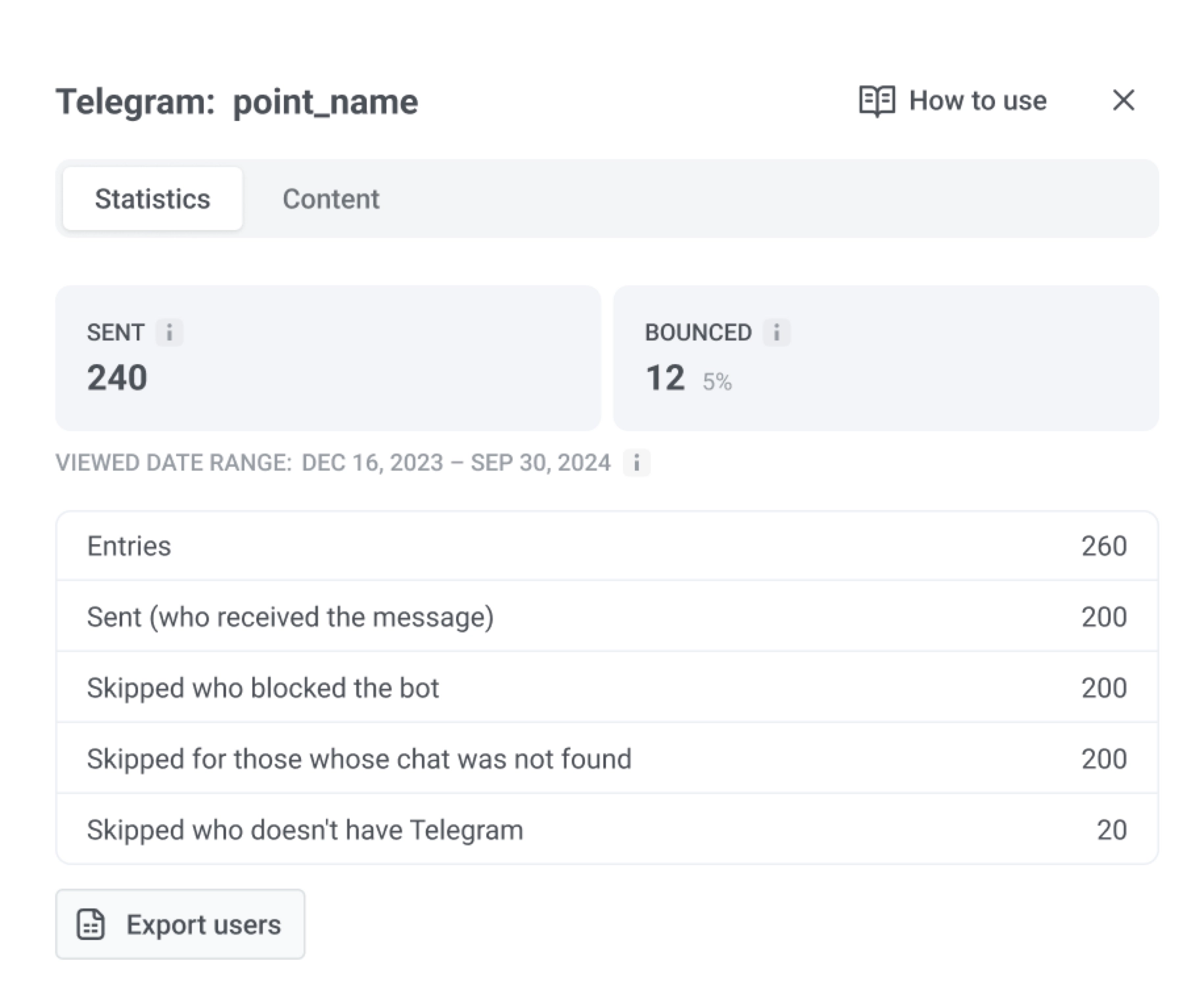
Anchor link to| 已发送 | 表示已发送的 Telegram 消息数量。 |
| 已退回 | 表示无法送达的 Telegram 消息数量。 |
| 进入数 | 表示到达 Telegram 元素的用户数量。 |
| 已发送(收到消息的用户) | 表示成功收到 Telegram 消息的用户数量。 |
您还可以查看查看日期范围:所有时间 (Viewed date range: all time) 并单击导出用户 (Export users)。 导出用户 (Export users) 需要您的角色拥有 Personal data 权限。
受众同步
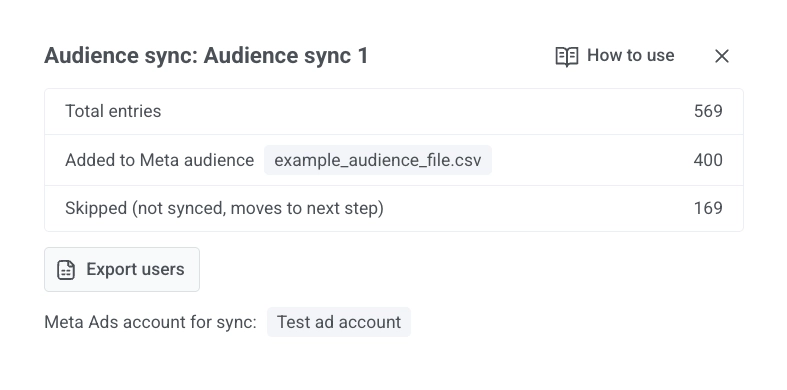
Anchor link to对于 Audience sync 元素,统计视图包括:
| 总进入数 | 表示有多少用户到达了 Journey 中的这一步。 |
| 已添加到 Meta 受众 | 表示 Meta 匹配并添加到您所选受众的用户数量。 |
| 已从 Meta 受众中移除 | 表示 Meta 匹配并从您所选受众中移除的用户数量。 |
| 已跳过(未同步,移至下一步) | 表示未同步的用户数量。他们会继续进入 Journey 的下一步。 |
您可以从此视图中导出用户 (Export users)。该屏幕还显示了用于同步的 Meta 广告账户 (Meta Ads account)。
A/B/n 测试统计
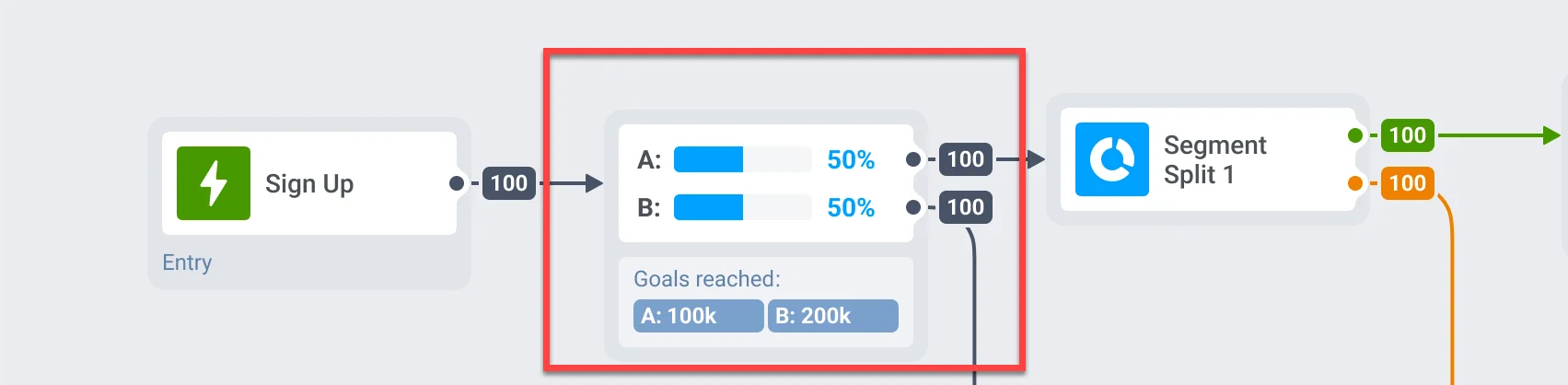
Anchor link to如果您对 Customer Journey 的不同元素进行 A/B/n 测试,您可以快速识别每个元素的最佳表现变体。
仍在等待
Anchor link toPushwoosh Customer Journey 中的仍在等待 (Still waiting) 指标适用于时间延迟 (Time Delay) 和等待触发器 (Wait for Trigger) 步骤。它有助于监控用户流,识别延迟,并优化您的 Customer Journey 设置。
等待触发器
Anchor link to显示当前等待触发特定事件的用户数量。这些用户已进入该步骤,但尚未在定义的等待期内满足所需条件。
时间延迟
Anchor link to反映在进入下一步之前仍处于等待期的用户。
导出 Customer Journey 每个步骤的统计数据
Anchor link to您可以导出通过 Customer Journey 每个步骤的用户,包括推送通知、电子邮件、In-App 消息、等待触发器、条件拆分等元素。这使您能够分析单个营销活动元素的表现。
要导出统计数据:
- 在 Customer Journey Builder 中打开您想要跟踪的营销活动。
- 单击您想要导出统计数据的特定 Journey 步骤。
- 单击导出统计 (Export statistics)。
- 指定您希望导出的数据的日期范围,然后单击开始导出 (Start exporting)。
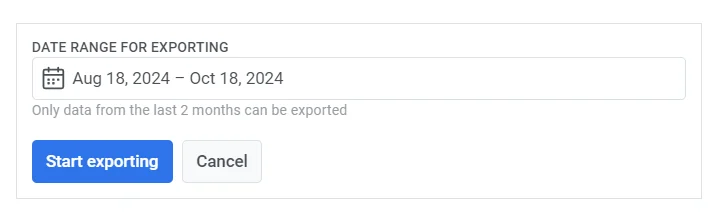
- 导出过程完成后,Pushwoosh 将显示一条确认消息。单击文件以下载导出的数据,或者如果需要,选择导出另一个时间段。
