导入细分
CSV 导入功能允许您通过上传包含 User ID 或 Hardware ID (HWID) 的文件来创建细分,而无需指定筛选条件。当您有来自外部源的预定义用户列表时,此功能非常有用。
如何导入细分
Anchor link to要从 CSV 文件导入细分:
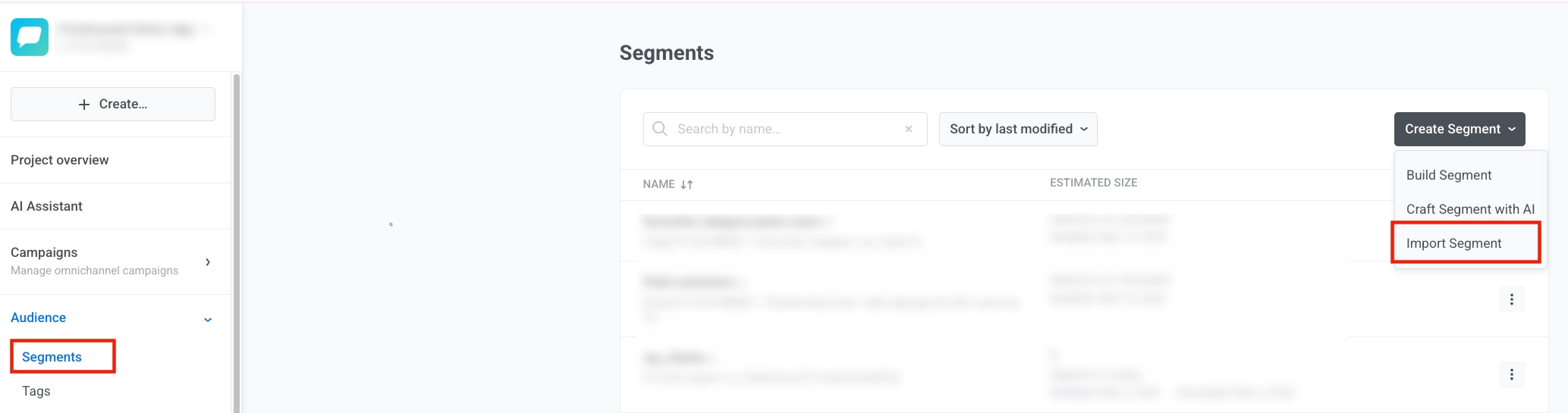
- 前往 Audience → Segments,点击 创建细分客群 旁边的 V 形图标,然后选择 导入细分客群。
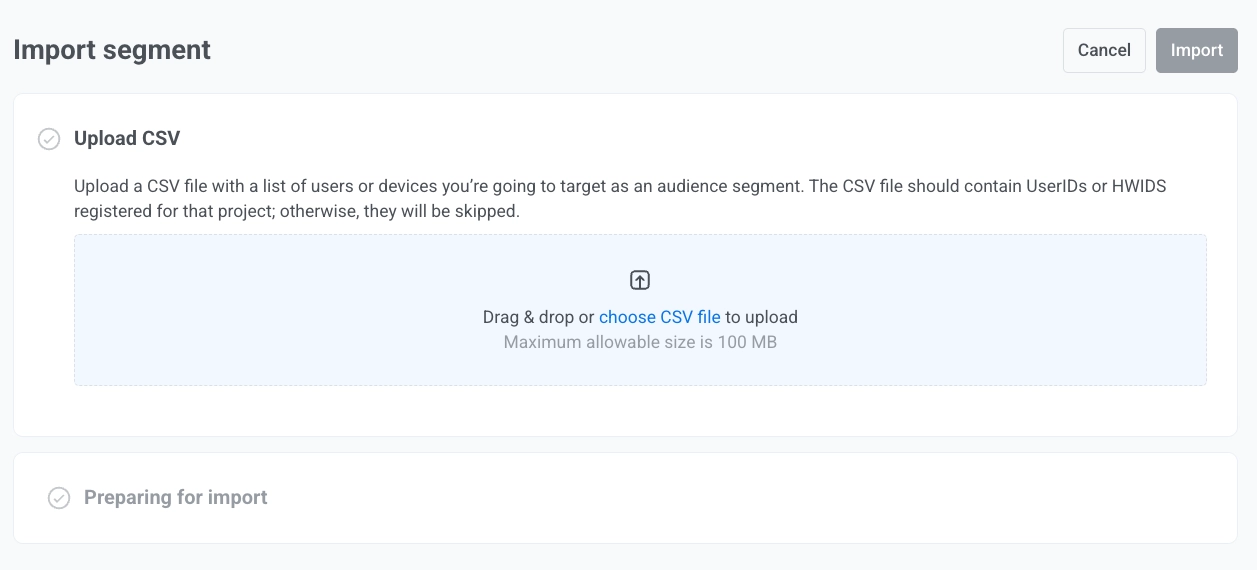
- 上传您的 CSV 文件。确保您的 CSV 文件满足以下要求:
- 包含为您的项目注册的 User ID 或 Hardware ID (HWID)。如果 CSV 文件不包含任何 User ID 或 HWID,则不会创建任何细分。
- 文件大小小于 100 MB
- 如果 User ID 或 HWID 未在您的项目中注册,它们将在导入过程中被跳过。
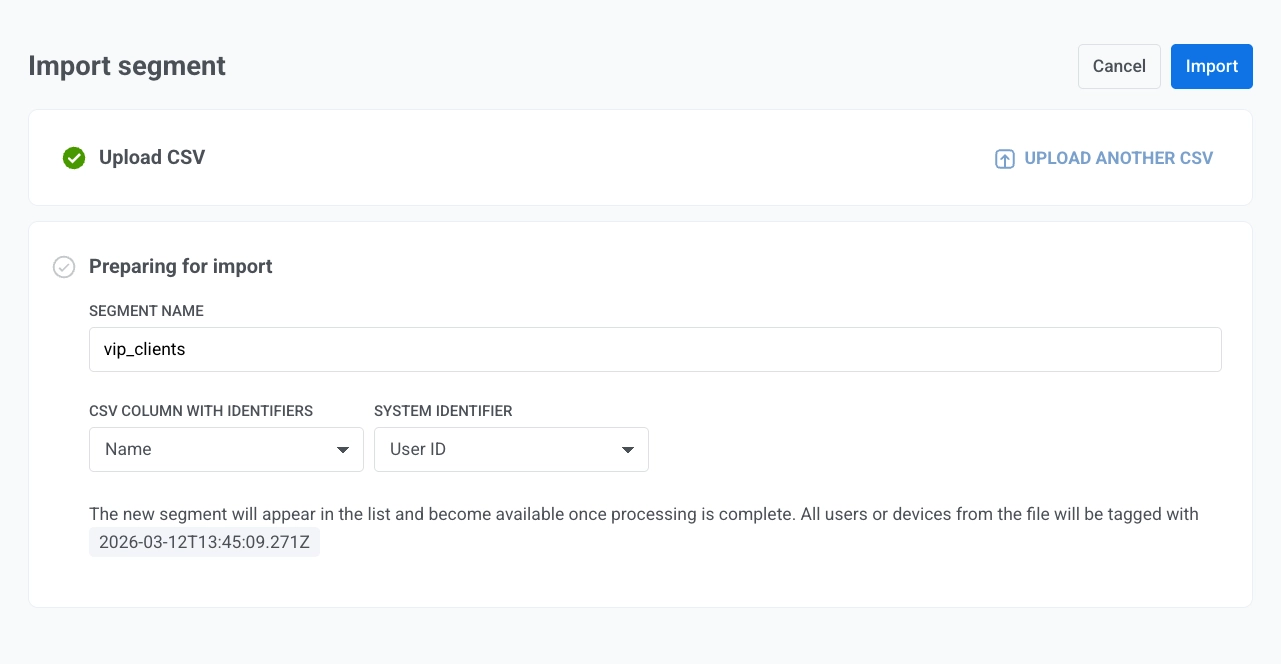
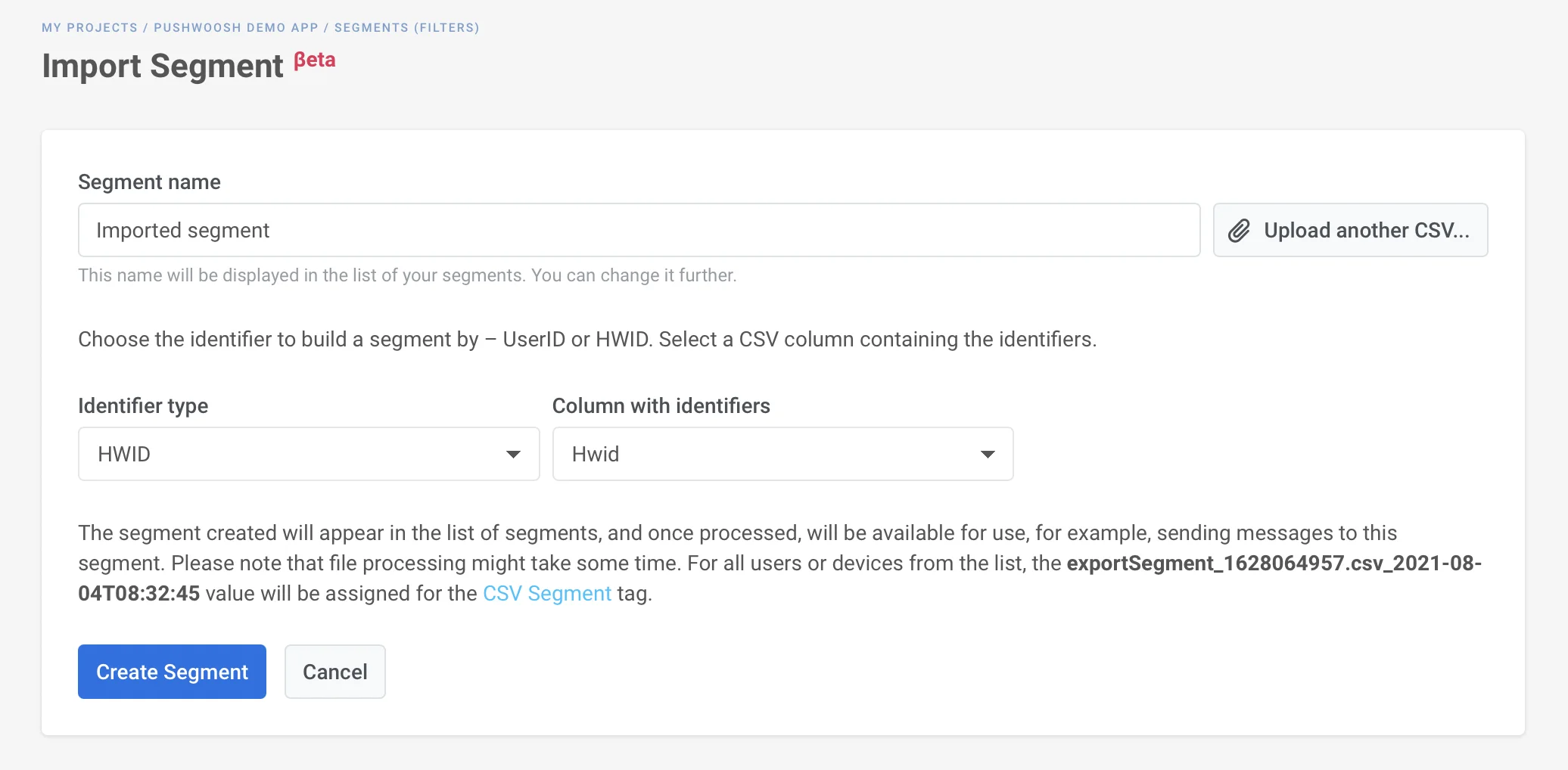
- 在正在准备导入步骤中:
- 输入细分客群名称(例如 vip_clients)。
- 在包含标识符的 CSV 列下,选择包含 User ID 或 HWID(在您的项目中注册的标识符值)的列。该列中的值必须是实际的 User ID 或 HWID。
- 在系统标识符下,选择 用户 ID 或 Hardware ID (HWID) 以将该列映射到 Pushwoosh。
- 点击导入。
- 等待导入完成。处理 CSV 文件可能需要一些时间。您可以在导入完成期间离开此页面。
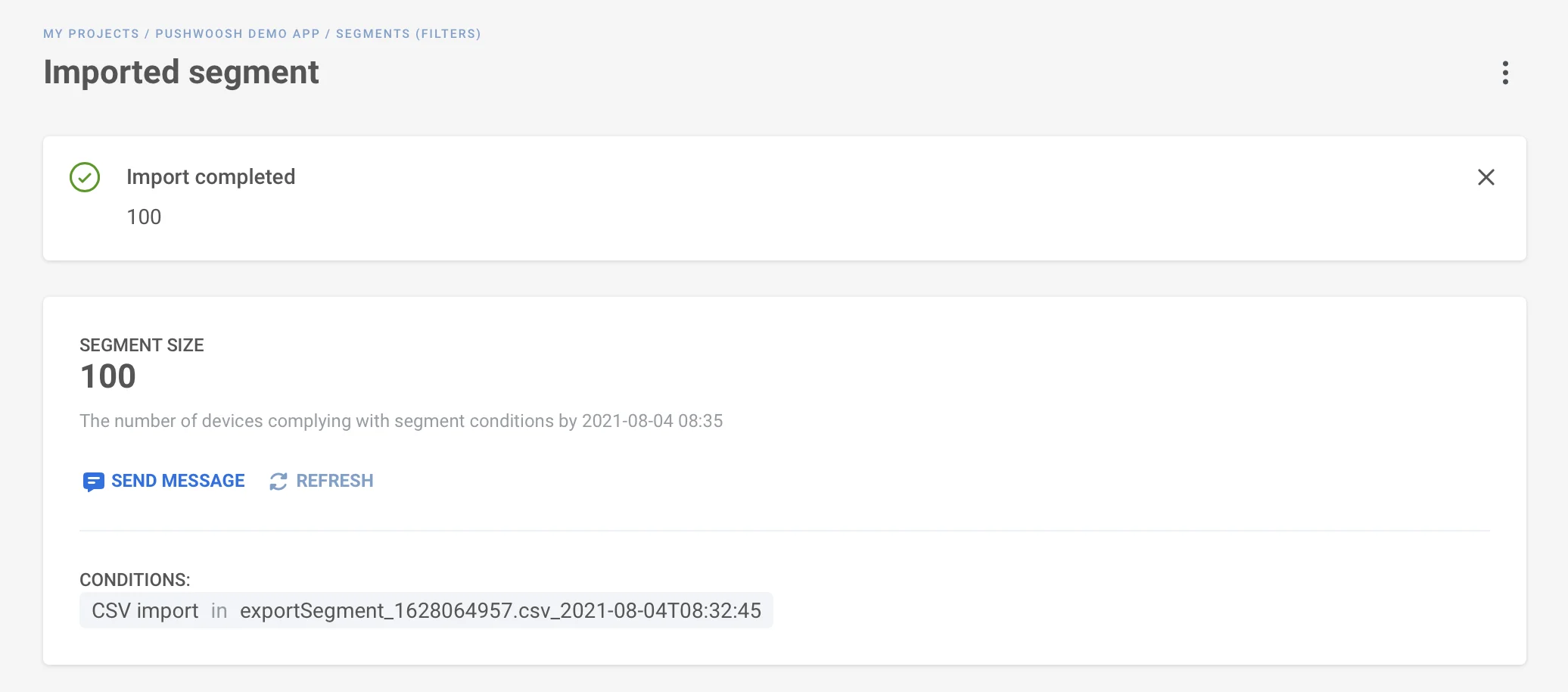
导入完成后,该细分将出现在细分列表中。
CSV 导入标签
Anchor link to导入后,Pushwoosh 会为文件中的所有用户或设备打上一个“CSV import”标签(其值为导入时间戳)。
您可以在细分列表的细分名称下以及 User Explorer 中每个用户的个人资料中看到此标签。
查看导入的细分
Anchor link to在细分列表中,您将看到细分名称、细分定义、用户数量、细分规模上次刷新的时间以及修改日期。