HubSpot:创建或更新联系人
使用 HubSpot:创建或更新联系人 节点,可以通过电子邮件在旅程步骤中更新或插入一个 HubSpot 联系人:当找不到该电子邮件时,它会创建一个新联系人;如果找到了,则会更新列出的属性。此节点使用其自己的 HubSpot 私有应用令牌进行身份验证,不使用在“设置”中其他地方配置的任何账户级别的 HubSpot 集成。
典型用途:
- 将旅程活动同步到 CRM 中: 创建或更新联系人,以便销售人员无需查看 Pushwoosh 即可了解旅程进展。
- 丰富联系人信息: 随着用户在旅程中标签的更新,设置诸如套餐或上次购买等属性。
- 触发 HubSpot 工作流: 在 Pushwoosh 旅程内部,更新 HubSpot 工作流正在监控的属性。
配置该节点
Anchor link to- 从左侧面板的 集成 部分,将 HubSpot:创建或更新联系人 拖到画布上。
- 双击该节点并输入 步骤名称。
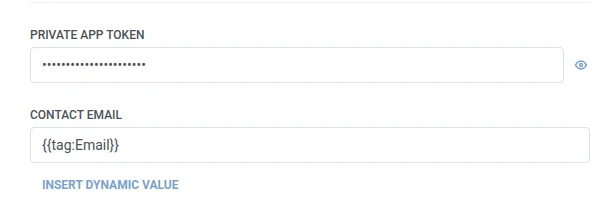
- 在 私有应用令牌 中,输入具有写入联系人权限的 HubSpot 私有应用令牌。它会像 Webhook 的 secret header 一样被遮盖存储。
- 在 联系人电子邮件 中,输入 HubSpot 用来查找现有联系人的电子邮件。它接受与 属性 相同的宏,例如
{{tag:Email}},这样每个用户都会更新或插入自己的联系人,而不是所有人都冲突于一个固定的地址。不要在 属性 中重复此项。
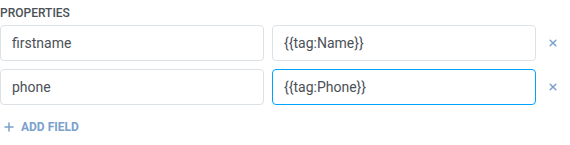
- 在 属性 中,为要设置的每个 HubSpot 属性添加一行。输入 HubSpot 的内部属性名称(例如
firstname、phone)和值。名称必须非空且唯一。值可以是固定文本或用户宏,例如{{tag:Name}},与 Webhook 主体中使用的宏相同。或者,单击 插入动态值 来选择此旅程中先前步骤产生的属性,例如 LLM 响应或映射的 Webhook 值。
- 点击 保存。
用户将继续前往您在画布上连接的下一个步骤。
步骤运行后的属性
Anchor link to| 属性 | 其包含的内容 |
|---|---|
hubspot_contact_id | HubSpot 联系人的 ID |
如何在后续步骤中使用它
Anchor link to无论此属性如何,用户都已继续到下一步。如果您以后需要链接回此联系人(例如通过 HubSpot 自己的 API),请使用 更新用户个人资料 将其保存到标签中。
失败和意外响应
Anchor link to失败的请求会将用户从旅程中移除。请参阅错误和失败的请求。
示例场景:将新注册用户同步到 HubSpot
Anchor link to一个团队希望每个新注册的用户都作为 HubSpot 联系人存在,而无需单独的导入步骤。
- 添加一个基于触发器的入口元素,并将其设置为在
SignupCompleted事件上触发。 - 紧接着添加 HubSpot:创建或更新联系人 节点。将 联系人电子邮件 设置为
{{tag:Email}}。在 属性 中,将firstname设置为{{tag:Name}}。 - 点击 保存。
此流程运行后,每个新注册的用户都会作为 HubSpot 联系人存在,通过电子邮件创建或更新,因此重复注册不会创建重复的联系人。