账单页面
账单页面是您查看 Pushwoosh 套餐费用、发票历史、已保存的支付方式以及管理订阅的地方。
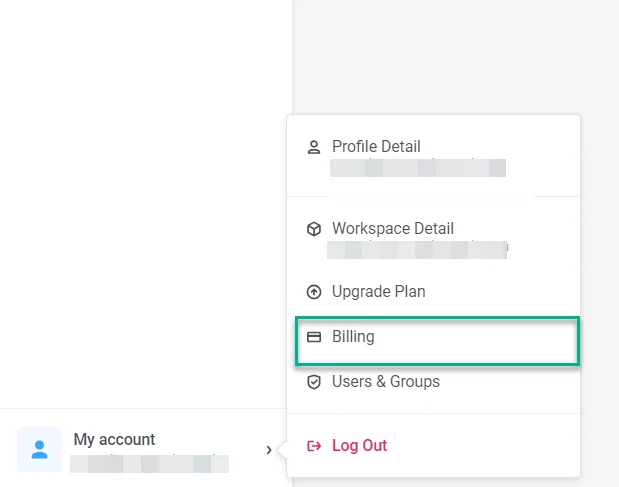
要访问您的财务信息和支付方式,请导航至 我的账户 > 账单。在同一菜单中,点击 升级套餐 来更改您的订阅。 要比较套餐和定价,请参阅 Pushwoosh 定价页面。
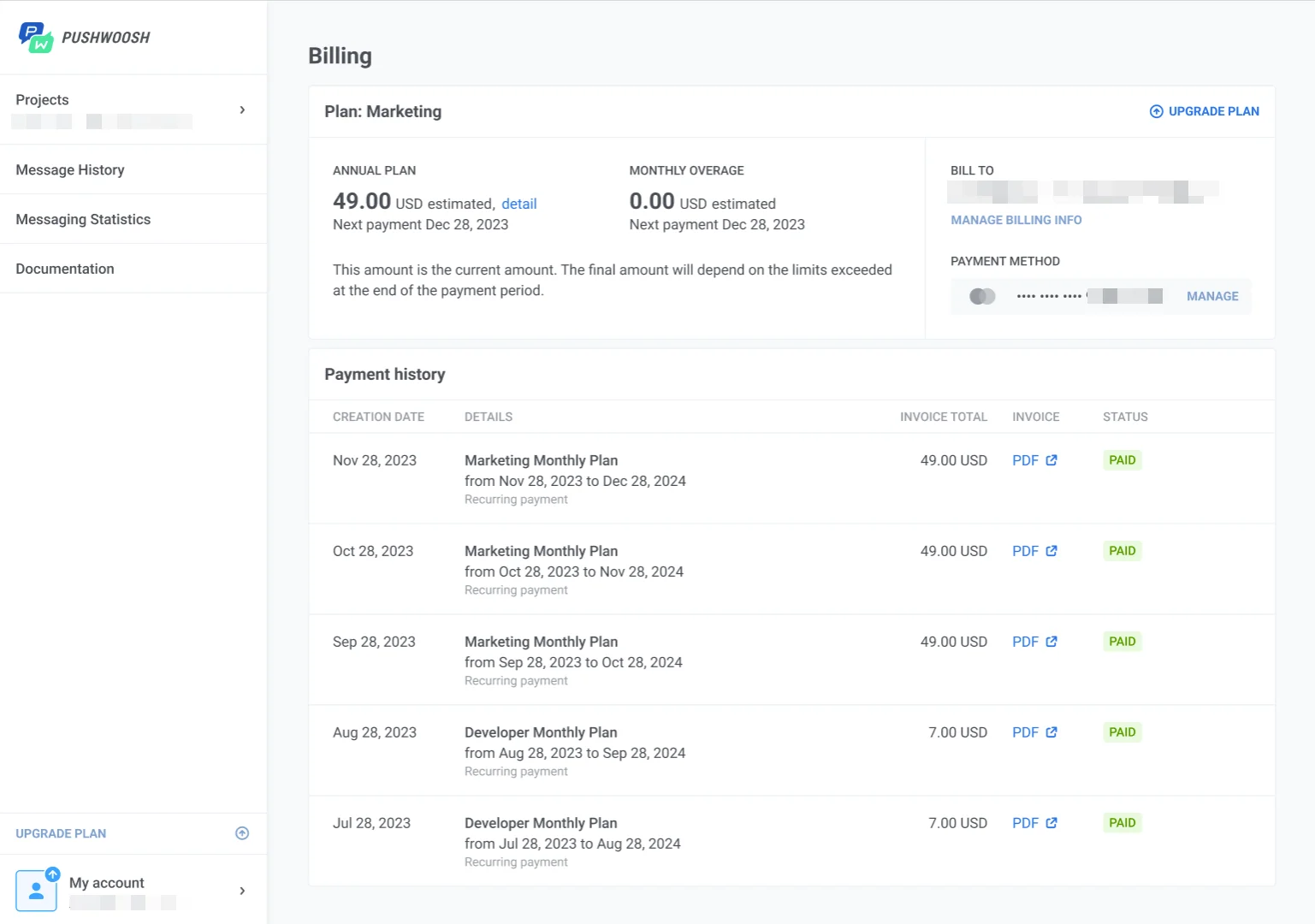
该页面分为以下几个部分:
- 概览: 您的套餐、预估费用、账单联系人和使用情况。
- 发票: 包含 PDF 下载链接的账单历史。
- 支付方式: 已保存的银行卡和默认支付方式。
页面顶部的 账单信息 和 添加支付方式 按钮在任何选项卡中都可使用。在免费套餐中,那里还会显示 激活订阅 按钮。
在 概览 中,您可以查看您的套餐费用、账单详情、使用情况以及 ManyMoney AI 的每日请求使用量。
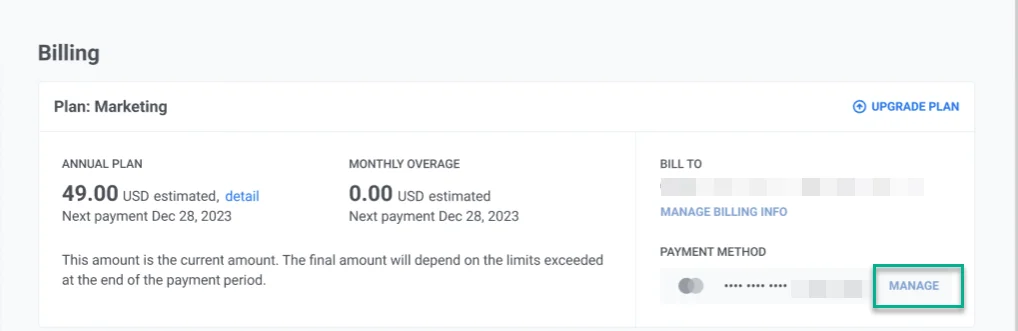
- 套餐: 显示您的套餐名称、计费周期和下一个付款日期。您还可以查看费用的计算方式以及当前周期的预估总额。在免费套餐中,点击此卡片中的 升级套餐 或页面顶部的 激活订阅 来选择付费套餐。
- 支付信息: 显示发票接收人和默认扣款的银行卡。
- 使用情况: 显示您在当前计费周期内已使用的套餐额度,包括月活跃用户数和电子邮件发送量。
- ManyMoney AI: 显示您的每日请求使用量以及限制重置的时间。
如何管理您的账单信息
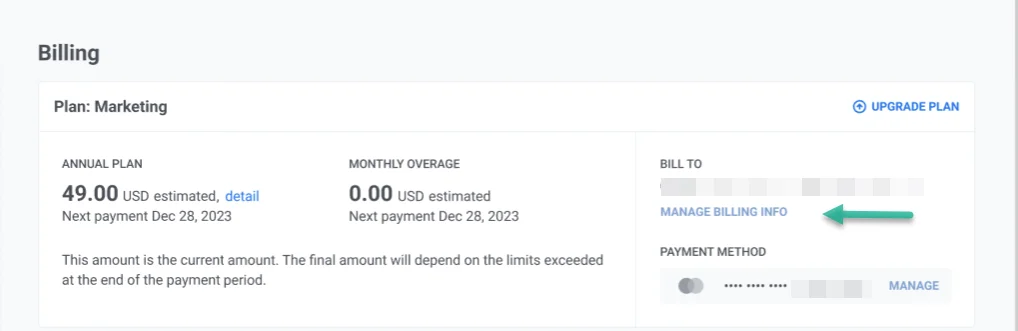
Anchor link to如果尚未配置账单信息,请在 支付信息 部分点击 添加账单信息。
要更新现有账单信息,请点击页面顶部的 账单信息 或 付款信息 部分中的 管理账单信息。
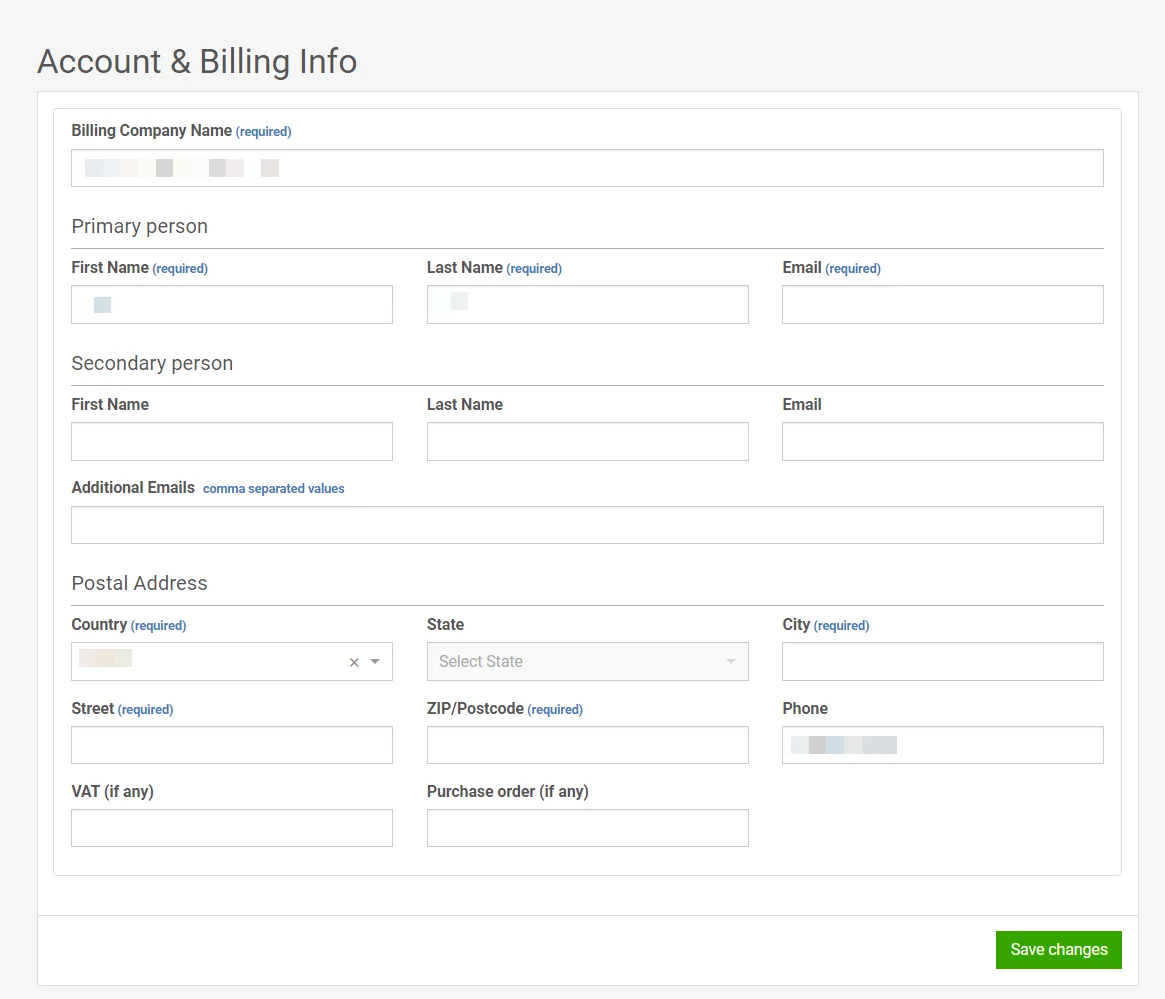
在账单信息表单中,输入您的账单公司名称、主要和次要联系人详情以及邮政地址,然后点击 保存。
在 发票 选项卡中,您可以查看您的账单历史并下载每个计费周期的发票文件。
每一行都显示发票创建日期、套餐名称、计费周期、收费金额、支付状态以及一个用于打开或下载发票的 PDF 链接。
支付方式
Anchor link to您保存的银行卡和 PayPal 账户列在 支付方式 选项卡中。
要添加支付方式,请点击页面顶部的 添加支付方式,然后选择 借记卡/信用卡 或 PayPal。对于 PayPal,请在打开的窗口中完成授权。对于银行卡,请填写卡号、有效期、持卡人姓名和 CVV/CVC,然后点击 保存。
添加方式后,它会出现在支付方式列表中。

要删除一种方式,请点击其旁边的三点菜单并选择 移除方式。